

Como impedir que Spotify seja aberto na inicialização [Atualizado em 2025]
Nosso guia mostrará como impedir que o Spotify seja aberto na inicialização . O aplicativo Spotify inicia automaticamente, garantindo que os usuários sempre tenham músicas disponíveis. No entanto, essa facilidade tem um preço: com ele, o processo de inicialização pode ficar extremamente lento.
Se você tem o aplicativo Spotify instalado no seu Mac ou dispositivo Windows, provavelmente já percebeu que ele é iniciado automaticamente a cada inicialização do sistema. Essa é a configuração padrão, mas também pode ser facilmente alterada nas próprias configurações do aplicativo Spotify, através do menu Opções do Mac ou do Windows.
Aparentemente, existe uma solução mais simples para impedir que aplicativos automáticos Spotify sejam iniciados no Windows e no Mac. Continue lendo para aprender como impedir que o Spotify abra a Inicialização e que outros aplicativos prejudiquem o processo de inicialização do seu sistema.
Conteúdo do Artigo Parte 1. Por que o Spotify sempre abre quando ligo meu computador?Parte 2. Como faço para impedir que o Spotify seja aberto na inicialização do Mac e do Windows?Parte 3. Como faço para impedir que o Spotify seja aberto na inicialização do Android e do iPhone?Parte 4. Bônus. Como baixar Spotify Music gratuitamenteParte 4. Conclusão
Parte 1. Por que o Spotify sempre abre quando ligo meu computador?
Portanto, você pode querer impedir que o Spotify seja aberto na inicialização. No entanto, o Spotify é iniciado automaticamente assim que você liga o computador, pois está configurado para isso por padrão. Isso foi pensado como um serviço para os usuários, permitindo que eles acessem músicas a qualquer momento. Por outro lado, usar o Spotify principalmente na inicialização pode, de fato, tornar o sistema significativamente mais lento. Os usuários podem desativar essa função ou limitar a exibição do 1 à tela, alterando as preferências na tela de Configurações do Spotify.
O Spotify é iniciado por padrão sempre que você liga ou reinicia seu smartphone. Isso não faz diferença, independentemente de você usar um Mac ou um computador com Windows. Embora essa opção seja vantajosa para alguns, não é para outros, incluindo usuários de computadores de baixo custo, pessoas que os utilizam raramente e, principalmente, quando desejam economizar bateria para outras atividades.
Embora o Mac pareça consideravelmente superior ao Windows no que diz respeito a impedir que aplicativos se conectem à inicialização por meio de alertas do usuário, isso não é necessário para impedir que o Spotify seja iniciado automaticamente, independentemente do sistema operacional de sua preferência.
Como esperado, o Spotify é executado automaticamente sempre que você liga ou reinicia o seu dispositivo. Isso ocorre independentemente de você estar usando um Mac ou um computador com Windows. Embora essa opção beneficie alguns usuários, não beneficia outros, como aqueles que possuem sistemas de baixo custo. Muitas pessoas o utilizam com frequência, e mesmo assim, apenas quando surge a necessidade de liberar recursos para outros projetos.
Parte 2. Como faço para impedir que o Spotify seja aberto na inicialização do Mac e do Windows?
O Spotify oferece uma experiência fantástica para ouvir uma grande variedade de músicas, mas, de alguma forma, o próprio aplicativo pode ser um pouco intrusivo. A menos que você já tenha instalado o programa Spotify, poderá notar que, mesmo ao ligar o computador, o Spotify inicia a reprodução sem o seu consentimento. Veja como informar ao software em questão quem é o responsável e como desativar a inicialização automática.
Como impedir que o arquivo Spotify seja aberto na inicialização do Mac
Aqui, vamos falar sobre como impedir que o Spotify seja iniciado automaticamente em computadores Mac. O macOS inclui uma série de permissões de usuário, incluindo a que exige que o 1 solicite a inicialização automática. Isso porque, ao iniciar o Spotify pela primeira vez, uma janela deve aparecer perguntando se você realmente deseja que ele seja iniciado automaticamente. Você pode desativar essa opção se compartilhar seu computador e se alguém aprovar o convite para habilitar a inicialização automática. Siga os passos abaixo para impedir que o Spotify seja iniciado automaticamente no seu Mac:
Método 1: Impedir que o aplicativo Spotify seja aberto na inicialização do Mac através das preferências do Spotify
Passo 1. Primeiro, você deve abrir o aplicativo Spotify no seu computador Mac. Em seguida, no canto superior direito da tela, selecione o ícone de seta para baixo e, lá, escolha a opção "Configurações".
Passo 2. Em seguida, role para baixo até as configurações do menu e toque na opção. “Show Advanced Settings” para que essas opções sejam exibidas na barra de menus.
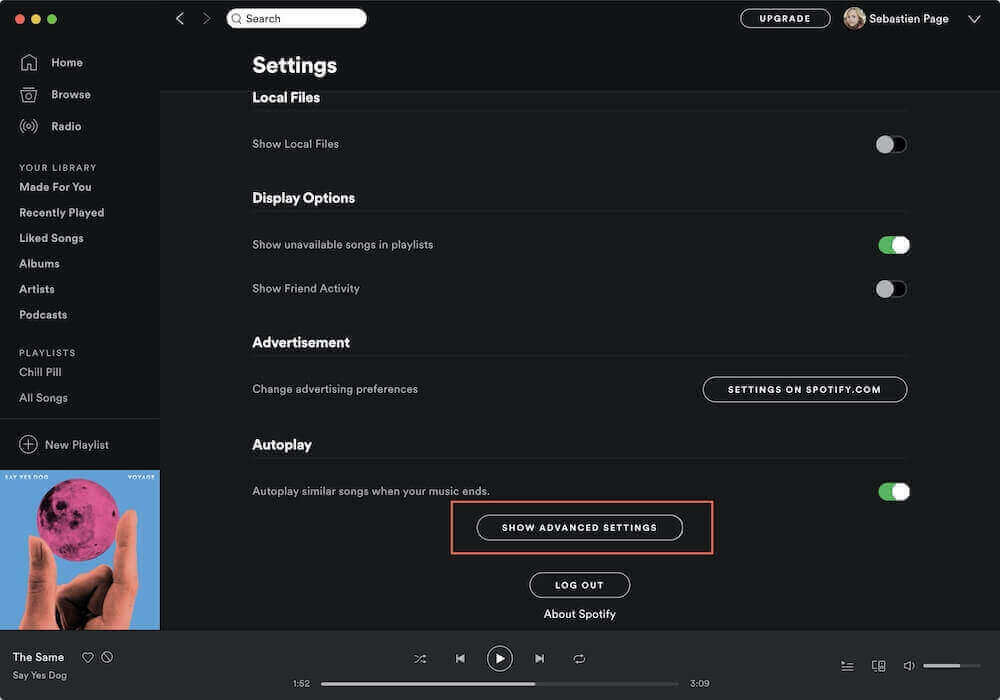
Passo 3. Em seguida, nas opções da barra de menu, continue rolando para cima até encontrar a opção. “Startup and Window Behavior”A partir daí, você deve selecionar a opção “Não” diretamente nas opções suspensas que aparecem ao lado. “Open Spotify Automatically”.
Método 2: Impedir que o aplicativo Spotify seja aberto na inicialização do Mac através das preferências do Mac
Passo 1. Clique em "Preferências do sistema" no menu superior.
Passo 2. Clique em Usuários e grupos e selecione a guia Itens de login.
Passo 3. Você verá uma lista de contas e aplicativos iniciados.
Passo 4. Clique no ícone de cadeado e insira seu ID Apple para desbloquear primeiro.
Passo 5. Você pode desmarcar a caixa ao lado de "Spotify" para remover Spotify da inicialização.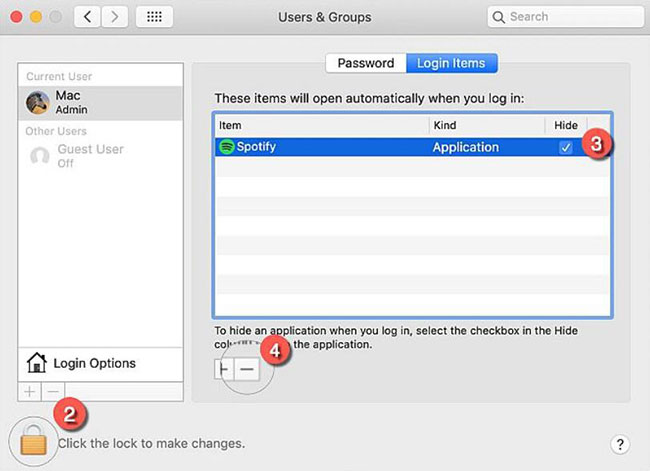
Como impedir que o aplicativo Spotify seja aberto na inicialização do Windows
Aqui, vamos falar sobre como impedir que o Spotify seja iniciado automaticamente em computadores Windows. O Windows não pede permissão aos usuários para que aplicativos e programas se adicionem ao menu Iniciar, embora muitos aplicativos o façam. Geralmente, isso não é um problema quando um software não consome muita energia, não torna o processo de inicialização do sistema mais lento e, portanto, não consome muitos recursos. Muitos usuários preferem que o Spotify não seja iniciado automaticamente durante a inicialização do sistema por diversos motivos. Siga os passos abaixo para impedir que o Spotify seja iniciado automaticamente no seu Windows:
Método 1: Impedir que o Spotify seja aberto na inicialização do Windows através das configurações do Spotify
Passo 1. O primeiro passo é executar o aplicativo Spotify no seu computador Windows. Em seguida, no menu superior, clique nos três pontos alinhados com 3 e selecione a opção “Editar”. Depois, escolha “Preferências”.
Passo 2. A partir daí, você deve escolher a opção. “Show Advanced Settings” para que a opção avançada apareça em seguida.
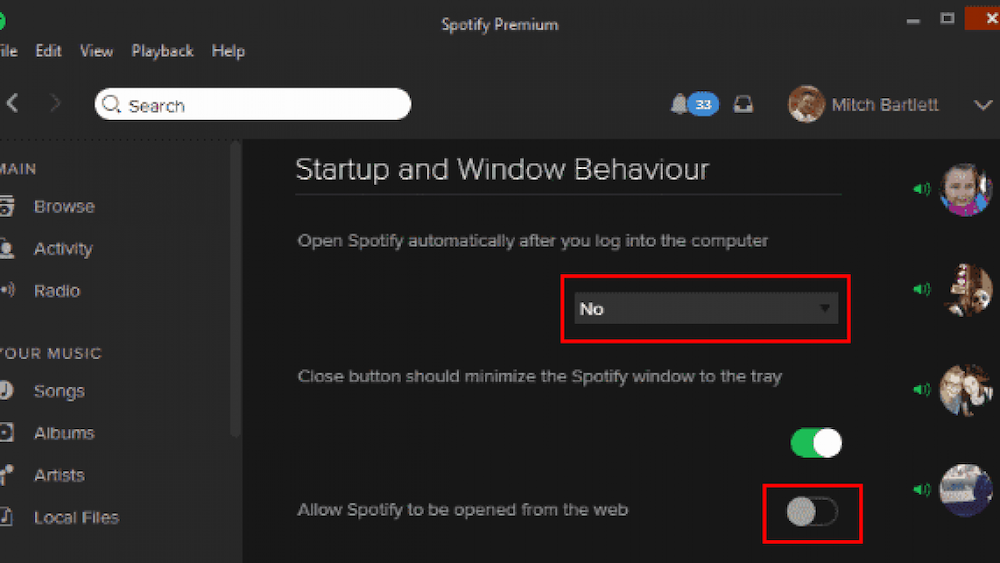
Passo 3. Em seguida, role para cima e procure a opção. “Startup and Window Behavior”, a partir do qual agora você deve escolher o menu suspenso que estava ao lado da opção “Open Spotify Automatically” e a partir daí selecione a opção “Não”.
Método 2Impeça que o arquivo Spotify seja aberto na inicialização do Windows através do Gerenciador de Tarefas do Windows.
Passo 1. Selecione o gerenciador de tarefas clicando com o botão direito do mouse no ícone do botão Iniciar.
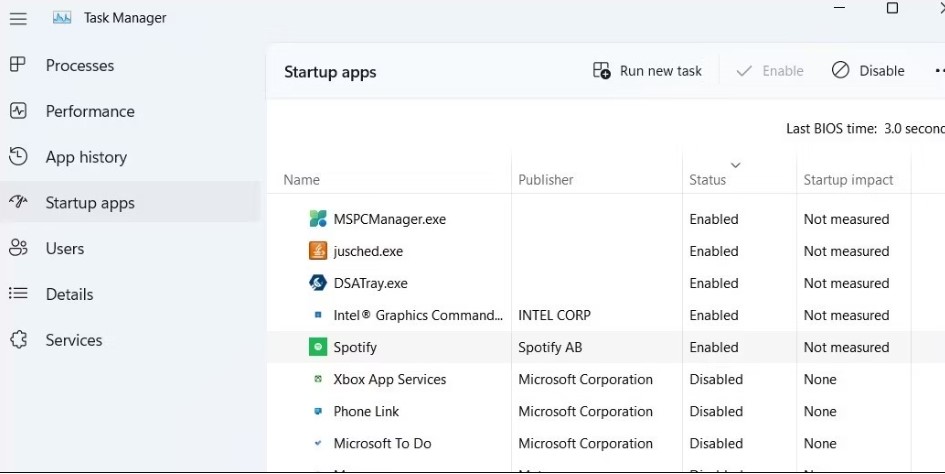
Passo 2. Após abrir o gerenciador de tarefas, navegue até a aba Inicialização e percorra a lista de aplicativos que já estavam configurados para serem executados durante a inicialização.
Passo 3. Localize o aplicativo Spotify no menu, clique com o botão direito do mouse sobre ele e selecione "desativar". Assim, você poderá impedir que o Spotify seja iniciado na inicialização do sistema.
Método 3: Impedir que o arquivo Spotify seja aberto na inicialização do Windows através do aplicativo Configurações do Windows
Passo 1. Acesse o aplicativo Configurações no seu computador Windows.
Passo 2. Toque em "Aplicativos" no painel esquerdo. Em seguida, selecione Iniciar.
Passo 3. Desça a página até encontrar Spotify na lista, localize o aplicativo Spotify e desligue o interruptor.
Parte 3. Como faço para impedir que o Spotify seja aberto na inicialização do Android e do iPhone?
Já mostramos como impedir que o Spotify inicie automaticamente no Windows e no Mac. Agora, vamos ver como fazer isso em celulares.
Como impedir que o aplicativo Spotify seja aberto na inicialização do Android
Passo 1. Abra seu telefone Android. Em seguida, acesse o aplicativo Configurações.
Passo 2. Acesse "gerenciar aplicativos" > "permissões".
Passo 3. Clique na opção "iniciar automaticamente".
Passo 4. Deslize para baixo para encontrar o aplicativo Spotify e desative a chave.
Como impedir que o arquivo Spotify seja aberto na inicialização do iPhone
Se você for usuário de iOS, também pode impedir que o aplicativo Spotify seja aberto na inicialização desativando a atualização em segundo plano. Veja os passos específicos a seguir.
Passo 1. Abra o aplicativo Ajustes no seu dispositivo iOS.
Passo 2. Clique em "geral" e selecione "Background App Refresh".
Passo 3. Localize o Spotify e desligue o interruptor para desativar a atualização em segundo plano do aplicativo Spotify.
Parte 4. Bônus. Como baixar Spotify Music gratuitamente
Neste artigo sobre como impedir que o Spotify abra na inicialização, abordaremos uma seção bônus. É sabido que quase todos os Spotify Music são protegidos pelo DRM . No entanto, mesmo que você tenha adquirido uma assinatura, não é possível importar ou reproduzir músicas do Spotify em um dispositivo MP3 ou copiá-las para um CD. Isso representa um grande inconveniente para quem deseja ouvir faixas do Spotify em vários dispositivos.
Felizmente, o TuneSolo Spotify Music Converter está aqui para ajudar. O TuneSolo Spotify Music Converter é a melhor maneira de baixar Spotify Music, permitindo que você salve faixas de Spotify mesmo sem uma assinatura Premium e aproveite com todos. Esta é uma maneira fantástica de baixar e converter Spotify Music, capaz de lidar com downloads e conversões de Spotify. Tudo isso permite que você armazene faixas de Spotify em diversos formatos comuns. Clique no botão abaixo e experimente gratuitamente agora mesmo!
Experimente grátis Experimente grátis
Consequentemente, os processos para obtenção de trilhas Spotify utilizando TuneSolo Spotify Music Converter foram descritos abaixo:
Passo 1. Faça o download, instale e execute o programa.
O primeiro passo é visitar a página principal do TuneSolo Spotify Music Converter. Instale o aplicativo no seu computador para começar a usá-lo. O utilitário deverá então ser instalado. Em seguida, execute o aplicativo no seu computador.
Passo 2. Anexe os arquivos.
A próxima etapa será importar as músicas para o seu programa. Isso pode ser feito simplesmente arrastando e soltando as músicas. Alternativamente, você pode copiar e colar o URL Spotify em TuneSolo Spotify Music Converter.

Passo 3. Alterar nas configurações.
Escolha um tipo de arquivo, incluindo MP3 ou talvez WAV. Em seguida, selecione o local do sistema de computador onde deseja armazenar os dados.

Passo 4. Inicie o processo de conversão.
Por fim, você precisa converter. Este procedimento final consiste simplesmente em clicar na opção Converter e iniciar a transferência das músicas Spotify para o seu disco rígido.

Parte 4. Conclusão
Este artigo abordou como impedir que o Spotify seja aberto na inicialização. Como mencionado acima, descrevemos os passos a seguir para realizar essa ação, mesmo se você estiver usando um Mac ou o sistema operacional macOS. Também discutimos por que o Spotify sempre abre ou inicia ao reiniciar o computador ou ao abrir seu dispositivo Windows ou Mac. E, como bônus, apresentamos um aplicativo auxiliar muito útil que os usuários podem usar para obter e converter músicas e faixas para reproduzi-las em qualquer aplicativo reprodutor MP3, que era o TuneSolo Spotify Music Converter.
Esta ferramenta aliviará suas preocupações sobre não precisar jogar Spotify Music offline , mesmo que você não tenha adquirido uma assinatura premium do aplicativo Spotify. Esperamos que este artigo, que contém os passos para impedir que Spotify abra automaticamente, seja de grande ajuda. Desejamos a você um dia positivo e produtivo!

