

O que é Android TV e como transmitir Spotify Music em um dispositivo Android TV?
É sempre bom experimentar coisas novas, como ouvir música em uma tela maior. Uma das melhores opções é transmitir Spotify Music na Android TV . A Spotify lançou seu primeiro aplicativo para Android TV em 2016 e, desde então, você pode curtir suas músicas, playlists e álbuns favoritos na sua própria televisão Android.
Se você é novo no uso de dispositivos Android e deseja reproduzir Spotify Music na sua Android TV, abaixo você encontrará um guia simples que pode te ajudar a reproduzir Spotify Music com sucesso na sua Android TV. Leia com atenção e aprenda tudo para alcançar seu objetivo. Também compartilharei o melhor conversor de música que você pode usar para converter músicas Spotify Music para outros formatos de áudio, facilitando a reprodução de Spotify Music na sua Android TV.
Conteúdo do Artigo Parte 1. O que é Android TV? O Android TV é compatível com o modelo Spotify? Parte 2. Como faço para transmitir o Spotify Music na Android TV com o aplicativo Spotify? Parte 3. Baixe Spotify Music e transmita para sua Android TV com um aplicativo de terceiros.Resumo
Parte 1. O que é Android TV? O Android TV é compatível com o modelo Spotify?
Android TV é um conjunto separado de sistemas operacionais projetado para televisores. No entanto, não é um software que você pode simplesmente aproveitar e executar em seu dispositivo. Na verdade, ele já está instalado em dispositivos selecionados. Há muitos benefícios que você pode obter ao usar a Android TV. Alguns exemplos incluem ter seus canais favoritos acessíveis e poder desfrutar de diferentes aplicativos e jogos. A Android TV também oferece recomendações sobre o próximo programa a assistir ou transmitir.
Isso é uma grande vantagem, especialmente se você estiver pensando em qual programa clicar a seguir. Por outro lado, quando se trata de aplicativos e jogos, você é livre para selecionar qualquer um da lista de todos os aplicativos instalados em sua TV, como também os jogos e reprodutores de música mencionados. Como é comprovado que é muito mais conveniente e rápido desenvolver ou adicionar mais recursos às televisões, você pode esperar um catálogo cheio de mais aplicativos disponíveis em sua Android TV.
Uma boa notícia é que agora você pode transmitir Spotify Music na Android TV, o que permite ouvir música em uma tela maior. Tudo o que você precisa fazer é baixar e instalar o aplicativo Spotify na sua Android TV através da Play Store, que já vem instalada por padrão. No entanto, observe que esse procedimento requer uma versão mais recente do Android TV, especificamente a versão 5.0 ou superior.
Com o Android TV, sua experiência de streaming do Spotify Music será ótima, com certeza. Você poderá ter todas as suas músicas, playlists e álbuns favoritos e controlá-los pelo seu celular ou qualquer dispositivo conectado à sua Android TV através do Spotify Connect. Você também pode usar o controle remoto da sua Android TV para isso.
Parte 2. Como faço para transmitir o Spotify Music na Android TV com o aplicativo Spotify?
O procedimento a seguir se aplica tanto a contas gratuitas (Spotify) quanto a contas Premium (Spotify) . Portanto, seja você um usuário gratuito ou Premium, certifique-se de conseguir transmitir Spotify Music na Android TV seguindo os passos abaixo.
Com o aplicativo Spotify
- Se os arquivos de música convertidos estiverem armazenados em seu computador ou se você já os tiver transferido para seu dispositivo móvel, o primeiro passo seria conectar o dispositivo de armazenamento que você usou e sua Android TV à mesma rede WIFI.
- Agora, dê uma olhada na tela inicial de sua Android TV e continue navegando nas opções exibidas até ver a seção “Aplicativos”. Depois de acessar a seção mencionada, selecione “Google Play Store".
- Na barra de pesquisa, digite o aplicativo Spotify e instale-o em sua Android TV.
- Tente selecionar uma música específica e depois clique em “Devices Available”.
- Dentre as opções exibidas, selecione sua Android TV e curta suas músicas favoritas.
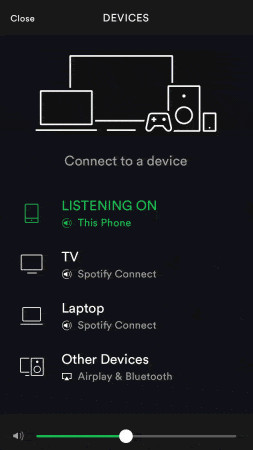
Aprender como reproduzir Spotify Music na Android TV proporcionará uma maneira mais confortável de ouvir suas músicas favoritas. Isso vale principalmente para usuários Premium do aplicativo, mas também pode ser um problema para usuários gratuitos. Embora usuários gratuitos de Spotify também possam reproduzir Spotify Music na Android TV, certamente seria irritante se houvesse anúncios durante a reprodução das músicas. Além disso, a qualidade do áudio seria muito diferente em comparação com a dos usuários Premium. Portanto, se você deseja ouvir a mesma qualidade de áudio ou desfrutar dos mesmos privilégios que os usuários Premium, continue lendo, pois a próxima parte abordará o melhor aplicativo de terceiros que você pode usar para isso.
Parte 3. Baixe Spotify Music e transmita para sua Android TV com um aplicativo de terceiros.
Como mencionado anteriormente, você pode reproduzir Spotify Music na Android TV mesmo sendo um usuário gratuito do aplicativo. No entanto, seria bastante irritante se houvesse muitas interrupções. Portanto, se eu fosse você, o ideal seria reproduzir Spotify Music na Android TV com a ajuda de uma ferramenta profissional que possa converter as músicas Spotify para formatos de saída compatíveis com a Android TV.
Se as faixas ou álbuns forem convertidos para outro formato, basta transferi-los para sua Android TV e começar a curtir as músicas. Mas antes disso, vamos discutir as principais características do TuneSolo Spotify Music Converter e, em seguida, o procedimento para converter Spotify Music para MP3 usando um conversor adequado.
Experimente grátis Experimente grátis
Principais características do TuneSolo Spotify Music Converter
Baixar Spotify Music
O TuneSolo Spotify Music Converter permite que os usuários baixem músicas para seus dispositivos, as mantenham para sempre e as usem quando quiserem.
Converter Spotify Music para múltiplos formatos de saída
Outra funcionalidade muito útil para os usuários é o recurso de conversão do TuneSolo. Ele oferece diversos formatos de saída, incluindo MP3, AAC,, FLAC, e WAV.
Reproduza as músicas em vários dispositivos
Todos os formatos de áudio mencionados são acessíveis em diversos dispositivos. Portanto, uma vez que as faixas sejam convertidas para qualquer um dos formatos mencionados, você poderá usar qualquer dispositivo de sua escolha para curtir suas músicas favoritas em Spotify.
Reprodução offline
Uma vez que as faixas ou álbuns são baixados para o seu dispositivo, você pode reproduzi-los a qualquer momento offline. Você não precisa se preocupar com a conexão com a internet ou com o sinal estável apenas para curtir as músicas.
Velocidade rápida de conversão
O TuneSolo Spotify Music Converter é muito eficiente na conversão e no download de músicas, com velocidade até 5x mais rápida. Economize tempo tedioso!
100% Melhor qualidade de som para músicas convertidas
Todas as músicas convertidas têm garantia de qualidade de áudio perfeita, não muito longe do som original.
Armazena as tags ID3 e as informações de metadados das músicas.
Detalhes importantes como o nome do álbum, nome do artista, ano de lançamento, arte da capa e similares são exemplos de informações de metadados e tags ID3 de músicas. O TuneSolo conseguiu preservar todos esses detalhes mesmo após o processo de conversão.
Organização da biblioteca musical de saída
O TuneSolo permite que seus usuários decidam por si mesmos como organizar seus arquivos de música. Ou seja, você tem a liberdade de organizar os arquivos por álbum, ano, gênero, artista ou qualquer outra categoria que preferir.
Atualizações gratuitas e ajuda da equipe de suporte técnico
Caso encontre algum problema durante o processo, você sempre pode solicitar a ajuda da equipe de suporte técnico. Além disso, todos os usuários do aplicativo TuneSolo têm direito a atualizações gratuitas enquanto mantiverem o aplicativo instalado. Se houver uma nova versão lançada, você poderá atualizar sua versão gratuitamente.
Como converter Spotify Music para MP3 usando TuneSolo Spotify Music Converter
Passo 1. Baixe e execute o TuneSolo Spotify Music Converter
Primeiro, você precisa baixar o aplicativo TuneSolo no seu dispositivo. Para isso, basta procurar por TuneSolo na loja de aplicativos do seu dispositivo. Outra opção é acessar o site oficial do TuneSolo e baixar o aplicativo diretamente de lá. Após o download, instale e abra o aplicativo imediatamente para poder prosseguir com o processo principal.
Passo 2. Faça o upload dos arquivos de música para TuneSolo Spotify Music Converter
Após o aplicativo TuneSolo estar em execução no seu dispositivo, aguarde alguns minutos até que sua biblioteca de músicas seja completamente lida e reconhecida pelo TuneSolo. Logo em seguida, você poderá começar a carregar os arquivos de música no conversor. Para isso, basta copiar o link da música e colá-lo no conversor. Outra opção é arrastar os arquivos de música da sua biblioteca e colá-los diretamente no conversor.

Passo 3. Selecione o formato de saída das músicas.
Após transferir as músicas e álbuns para o seu dispositivo, você pode escolher o formato de saída. Dentre os formatos mencionados anteriormente, selecione o formato de áudio MP3. Em seguida, selecione a pasta de destino.

Passo 4. Clique no botão “converter tudo”
Agora que as músicas foram carregadas com sucesso e você já tem um formato de saída para as faixas convertidas Spotify, clique em “Convert All” O botão iniciará automaticamente o processo de conversão.

Passo 5. Salve as músicas convertidas com sucesso.
Você precisará aguardar alguns minutos até que todo o processo de conversão seja concluído. Depois disso, você poderá obter as músicas convertidas e mantê-las em seu dispositivo para sempre. Basta tocar no botão. “View Output File” e você verá a diferença entre o 2.
Passos para transmitir o arquivo convertido Spotify Music na Android TV
Todos os arquivos de música convertidos com a ajuda do TuneSolo Spotify Music Converter podem ser transferidos por meio de um cabo USB ou pelo Plex Media Server. Veja os passos detalhados abaixo e certifique-se de segui-los para reproduzir o Spotify Music na sua Android TV.
- A primeira coisa que você deve fazer é pesquisar e instalar o Plex Media Server em seu computador.
- Em seguida, você deve criar uma conta Plex.
- Depois de criar uma conta, você agora pode entrar usando-a.
- Dentre as opções disponíveis, selecione “Adicionar Biblioteca”. Clicando nela, você verá as opções “Filmes”, “Séries de TV”, “Música”, “Fotos” e “Home Videos”Entre eles, clique em “Música” e comece a adicionar todos os arquivos Spotify Music convertidos que você baixou há algum tempo.
- Agora, em sua Android TV, instale o mesmo aplicativo e faça login com sua conta Plex existente.
- Após a conclusão, você terá acesso aos seus arquivos Spotify convertidos. Basta acessá-los pelo painel de controle do Plex Media Server.
Resumo
Se o seu objetivo é desfrutar de uma experiência de streaming de música melhor e mais agradável, então você realmente deveria tentar reproduzir Spotify Music na sua Android TV. Basta seguir as instruções acima, pois elas são o guia perfeito para te ajudar a fazer isso com sucesso. Por outro lado, se você usa a versão gratuita do aplicativo e está incomodado com o aparecimento repentino de anúncios na sua Android TV, utilize TuneSolo Spotify Music Converter e baixe as músicas em outro formato de saída.

