

Posso transmitir Spotify Music para o Chromecast? Obtenha aqui.
O Chromecast é um dispositivo desenvolvido pelo Google que permite assistir e ouvir seus vídeos e áudios favoritos em uma tela maior. Ele possui uma porta HDMI que conecta o dispositivo à sua TV ou monitor. Em seguida, você precisa conectar seu dispositivo de transmissão ao Chromecast. O Chromecast é compatível com diversos dispositivos, incluindo computadores e dispositivos inteligentes portáteis. O Spotify é uma excelente plataforma de streaming de música compatível com muitos dispositivos e sistemas operacionais. Mas será que é possível transmitir o Spotify Music para o Chromecast?
Este artigo responderá às suas perguntas, incluindo a melhor maneira de transmitir Spotify Music para o Chromecast gratuitamente. Uma conta premium para Spotify é a melhor opção. E este artigo mostrará como você pode transmitir Spotify Music para o Chromecast sem uma conta premium, mas ainda assim ter acesso a ótimo conteúdo.
Conteúdo do Artigo Parte 1. É possível transmitir Spotify no Chromecast?Parte 2. Como transmitir Spotify Music para o Chromecast com assinatura Premium?Parte 3. Melhor maneira de transmitir Spotify Music para o Chromecast sem assinatura premium.Parte 4. Resumo
Parte 1. É possível transmitir Spotify no Chromecast?
O Chromecast, ou Google Chromecast, é um dispositivo especial que transforma sua TV/monitor em um dispositivo inteligente. Ele utiliza um cabo HDMI para conectar o dispositivo à tela da sua TV. Você também pode conectar seu computador, tablet ou celular à sua TV sem fio através do Chromecast. O dispositivo Chromecast não requer assinaturas periódicas, exceto pelo preço de compra inicial. Existem diferentes modelos de Chromecast desde sua invenção até os dias atuais, que suportam a resolução 4K.
Outra opção paga são os serviços de streaming de música e filmes no Chromecast. Entre eles, podemos citar Spotify, Amazon Music, YouTube e muitos outros. Spotify é a melhor plataforma de streaming de música do mundo, com mais de 60 milhões de usuários. Mas será que é possível transmitir conteúdo de Spotify Music para o Chromecast? Sim, é possível e em diversos dispositivos, incluindo celulares, computadores e sites de Spotify.
Mas antes de usar o Chromecast, você deve verificar se ele está configurado corretamente. O importante é que o dispositivo de transmissão e o Chromecast devem estar conectados à mesma rede Wi-Fi. Em segundo lugar, conecte sua TV e Chromecast usando um cabo HDMI. Em seguida, configure a TV para o canal HDMI. O Chromecast dá acesso a conteúdo bloqueado em quartos de hotel ou outras avenidas.
Como configurar o dispositivo Chromecast
Passo #1. Conecte o dispositivo Chromecast a uma fonte de energia e configure-o . Em seguida, conecte o cabo HDMI e ligue-o à sua TV ou monitor.
Passo #2. Ligue a TV ou o monitor e certifique-se de selecionar o canal HDMI correto.
Passo #3. Conecte o dispositivo de transmissão e o Chromecast à mesma rede Wi-Fi. Em seguida, baixe e instale o aplicativo Google Home no seu dispositivo de transmissão. E vincule o aplicativo ao novo dispositivo Chromecast.
Parte 2. Como transmitir Spotify Music para o Chromecast com assinatura Premium?
Muitos usuários do Spotify têm dificuldade em transmitir conteúdo do Spotify Music para o Chromecast devido aos procedimentos complicados em cada dispositivo compatível com o Spotify. Mas não se preocupe, este artigo fornecerá instruções detalhadas sobre como transmitir conteúdo do Spotify Music para o Chromecast em diversos dispositivos. O Chromecast é compatível com contas premium e gratuitas do Spotify. No entanto, a conta premium do Spotify oferece recursos melhores do que a conta gratuita. Com uma conta premium, você pode acessar mais conteúdo do Spotify Music. Além disso, as contas premium oferecem arquivos de vídeo e áudio de alta qualidade. A melhor parte do Spotify premium é que ele não exibe anúncios.
#1. Como transmitir Spotify Music para o Chromecast em celulares
Você pode transmitir Spotify Music para o Chromecast a partir do seu smartphone. O Chromecast é compatível com os sistemas operacionais Android e iPhone. Você pode transmitir músicas, playlists e álbuns de Spotify para o Chromecast gratuitamente enquanto mantiver sua assinatura premium ativa.
Passo #1. Primeiro, baixe e instale o aplicativo Spotify no seu smartphone. Inicie o aplicativo e selecione o Spotify Music que você deseja transmitir para o dispositivo Chromecast.
Passo #2. Reproduza a música Spotify no seu smartphone, navegue até o canto inferior esquerdo e toque no ícone "Dispositivos". Uma lista dos dispositivos conectados à sua rede Wi-Fi será exibida.
Passo #3. Selecione o dispositivo Chromecast que você conectou à sua TV. E imediatamente o conteúdo Spotify Music será transmitido para a sua TV.
#2. Como transmitir Spotify Music para o Chromecast no computador
Você pode transmitir o conteúdo do Spotify Music tanto em sistemas operacionais Windows quanto Mac. Mas primeiro, conecte seu computador ao dispositivo Chromecast seguindo o procedimento descrito na Parte 1 acima. Certifique-se de que ambos os dispositivos estejam conectados à mesma rede Wi-Fi.
Etapa #1.: Baixe e instale o aplicativo Spotify no seu computador. Em seguida, abra o aplicativo e faça login na sua conta Spotify usando seu nome de usuário e senha.
Passo #2. Em seguida, reproduza a música, o álbum ou a lista de reprodução Spotify que deseja transmitir para o Chromecast. Navegue até o canto inferior direito e todos os dispositivos que você pode controlar serão exibidos.
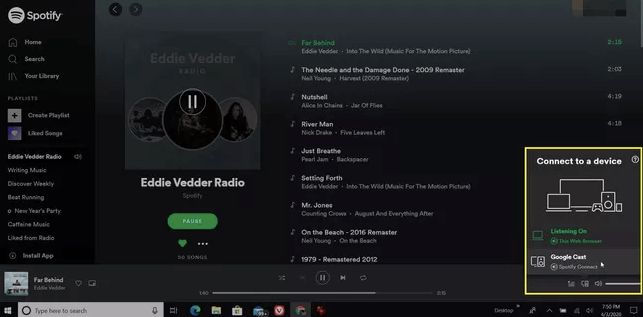
Etapa #3. Selecione o dispositivo Chromecast que você conectou à sua TV anteriormente. Agora você pode controlar qualquer outro dispositivo Spotify Music que você reproduzir via Chromecast.
#3. Como transmitir Spotify Music para o Chromecast no reprodutor web Spotify
Não é obrigatório ter o aplicativo Spotify no seu smartphone ou computador para poder transmitir conteúdo do Spotify Music para o Chromecast. Você pode usar qualquer navegador e acessar sua conta Spotify. Mas, primeiro, seu dispositivo de transmissão e o Chromecast devem estar conectados à mesma rede Wi-Fi.
Passo #1. Abra sua conta Spotify usando qualquer navegador em seu computador ou smartphone. Em seguida, comece a reproduzir a música, o álbum ou a lista de reprodução Spotify que você deseja transmitir para o Chromecast.
Passo #2. Assim que a música começar a tocar, navegue até o canto inferior direito e clique/toque no "Devices icon"Em seguida, selecione Google Cast. Uma lista de dispositivos Chromecast será exibida.
Etapa #3. Selecione o dispositivo Chromecast que deseja usar e imediatamente Spotify Music será exibido na sua TV.
Parte 3. Melhor maneira de transmitir Spotify Music para o Chromecast sem assinatura premium.
A conta premium Spotify possui recursos superiores à conta gratuita. No entanto, aqueles que não conseguem assinar a conta premium Spotify ainda podem desfrutar dos recursos premium com a ajuda de um aplicativo de download Spotify Music Converter. Todos os aplicativos Spotify Music possuem proteção DRM que impede o download de arquivos Spotify Music para o armazenamento local. Mesmo os usuários premium Spotify podem baixar músicas, mas utilizam o aplicativo Spotify para reproduzi-las.
Abaixo estão alguns aplicativos que você pode usar para transmitir Spotify Music para o Chromecast sem uma assinatura premium.
#1. Conversor de música Tunnel Spotibeat
Este é um dos melhores conversores de Spotify Music Converter disponíveis no mercado atualmente. Ele remove a proteção DRM de arquivos Spotify Music e os converte para o formato MP3. Possui velocidades de download e conversão extraordinárias, resultando em um arquivo de saída de alta qualidade que pode ser reproduzido em qualquer reprodutor de mídia. O formato MP3 é o mais compatível, pois é suportado pela maioria dos reprodutores de mídia e sistemas operacionais. Funciona tanto com contas premium quanto gratuitas do Spotify. No entanto, este aplicativo não é gratuito e funciona apenas com usuários do Spotify.
#2. Gravador de música Leawo
Este é um programa universal para gravação de música. Você pode gravar e salvar arquivos Spotify Music no seu disco rígido e, em seguida, transmitir o arquivo de música gravado para o Chromecast. Ele salva os arquivos gravados nos formatos MP3 e WAV. Mesmo gravados, os arquivos têm alta qualidade e ótima frequência sonora. Além do Spotify, este aplicativo pode gravar músicas de outras plataformas de serviços de música online, como YouTube, SoundCloud e muitas outras. A limitação deste aplicativo é que ele só oferece formatos de saída 2, e você não obterá as tags ID3 originais.
#3. TuneSolo Spotify Music Converter
O TuneSolo Spotify Music Converter é o melhor software para quem deseja transmitir Spotify Music para o Chromecast sem custo adicional. Ele oferece altas velocidades de download e conversão, chegando a até 5X. Com este software, você tem a garantia de arquivos de saída de alta qualidade, sem perda de dados. Ele fornecerá arquivos de saída com todas as tags e metadados originais do ID3. É possível converter Spotify Music para diversos formatos de saída, como MP3,, WAV,, FLAC, e muitos outros. Além do Windows, este aplicativo é compatível com outros sistemas operacionais, como Mac e Linux. A melhor parte é que este software é fácil de usar, mesmo para iniciantes.
Experimente grátis Experimente grátis
Abaixo, você encontrará instruções sobre como transmitir Spotify Music para o Chromecast usando TuneSolo.
Etapa #1.: Baixe e instale o programa TuneSolo no seu computador. Execute o programa e também o aplicativo Spotify.
Passo #2. Arraste e solte Spotify Music no programa. Você também pode optar por copiar e colar o link de pesquisa no programa. Permita que o programa carregue as músicas Spotify e escolha o formato MP3 como formato de saída.

Etapa #3. Clique no "Convert All" botão e o software começará a conversão. Assim que a conversão for concluída, clique em "View Output Files" e copie e cole os arquivos convertidos no seu disco rígido.

Passo #4. Conecte seu computador e o Chromecast à mesma rede Wi-Fi. Em seguida, abra os arquivos convertidos usando um reprodutor de mídia compatível com Chromecast.
Passo #5.: Depois de abrir o arquivo, clique em "Dispositivos" no canto inferior direito e selecione o dispositivo Chromecast que você deseja exibir na sua TV. Imediatamente, a imagem Spotify Music será exibida na sua TV.
Parte 4. Resumo
O Chromecast é um dispositivo especial que permite transformar sua TV comum em uma smart TV. Ele possui recursos exclusivos de internet que você não encontra em uma TV normal. Com ele, você pode reproduzir áudio e vídeos do seu celular, computador e tablet gratuitamente. O Spotify é uma excelente plataforma de streaming de música que também pode ser transmitida para o Chromecast. Você pode transmitir o Spotify Music para o Chromecast com contas gratuitas ou premium.

