

Como transferir o arquivo Spotify Music para o iPad para ouvir offline.
Um iPad é um tablet com tela sensível ao toque que utiliza 2 sistemas operacionais. Ele usa iOS e iPadOS, que é um sistema operacional móvel. Ao longo dos anos, houve vários modelos de iPad, começando pelo mais recente. 6thiPad Mini de -geração e 4thgeração do iPad Air. Um iPad é um centro portátil de entretenimento. Permite reproduzir áudios e vídeos de música e também assistir a filmes em alta definição. Também permite transmitir música de várias plataformas. Muitas pessoas se perguntam se um iPad pode suportar Spotify ou você tem que transferência Spotify Music aquele iPad antes de jogar.
Este artigo vai esclarecer todas as suas dúvidas. A Parte 1 vai responder se os iPads são compatíveis com... Spotify aplicativo. A parte 2 explicará como você pode transferir. Spotify Music para iPad usando a melhor ferramenta de TuneSolo.
Conteúdo do Artigo Parte 1. Algo sobre Download Spotify Music no iPadParte 2. Como baixar Spotify Music Para iPad com Premium?Parte 3. Como transferir Spotify Music Para iPad grátis?Parte 4. Perguntas frequentes sobre o download de músicas em Spotify no iPadParte 4. Resumo
Parte 1. Algo sobre Download Spotify Music no iPad
Um iPad é um conjunto de tablets que foi desenvolvido pela Apple em 2010. Um iPad usa o sistema operacional iOS e o iPadOS como sistema operacional móvel. Um iPad é um dispositivo portátil fácil de usar com um teclado virtual e uma tela multitoque. Todas as versões de iPads podem se conectar ao Wi-Fi, enquanto alguns usam dados de celular. Os iPads são bons para entretenimento porque podem gravar vídeos e reproduzir músicas ou filmes. Com a capacidade de se conectar à Internet, os iPads também permitem que você transmita músicas de diferentes serviços online.
Posso colocar Spotify No meu iPad?
Sim pode colocar Spotify em um iPad. Você pode baixar e instalar o Spotify aplicativo em seu iPad. Você pode usar os dois Spotify contas premium e gratuitas no iPad. Não há necessidade de transferir Spotify Music para iPad a partir de outras fontes. Você pode transmitir diretamente. Spotify Music na Spotify aplicativo. Contanto que você esteja conectado à internet, você pode transmitir Spotify Music em um iPad.
O Mercado Pago não havia executado campanhas de Performance anteriormente nessas plataformas. Alcançar uma campanha de sucesso exigiria Spotify Funciona apenas no iOS 10 e versões superiores. Este é o requisito mínimo para Spotify para ser instalado no iPad.
Com 3 Com passos simples, você pode instalar. Spotify no seu iPad.
Passo 1Primeiro, abra a loja de aplicativos que você encontra na tela inicial.
Passo 2Em seguida, procure por Spotify da caixa de pesquisa.
Passo 3Por fim, toque em “Obter” para instalar o aplicativo. Mas Spotify O aplicativo para iPads não está disponível em alguns países e regiões.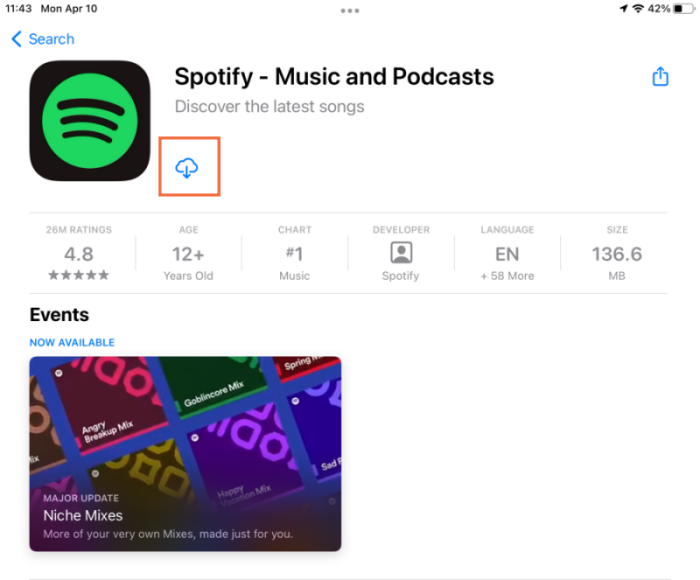
Nesse caso, você pode alterar o país/região nas configurações. Lembre-se de voltar para sua região após baixar o aplicativo.
Como conseguir Spotify Premium no iPad?
Agora que você instalou com sucesso Spotify no iPad, você pode explorar Spotifyvasta biblioteca de músicas. Se você já possui uma conta, pode fazer login diretamente para ouvir músicas online. No entanto, você pode descobrir que o serviço gratuito Spotify conta é muito limitada, como a inserção de anúncios. Assim, você pode assinar o Premium para obter melhores serviços. Abaixo está como você pode ganhe um prêmio Spotify conta no seu iPad.
Degrau #1. Usando um navegador da web, abra o Spotify site do produto em seguida, faça login.
Degrau #2. Navegue até o canto superior direito e toque em 3 ícone de linhas. E o menu suspenso aparecerá, onde você poderá selecionar "Premium" ou escolher "Atualizar".
Degrau #3. Toque em “Iniciar teste grátis” e preencha as informações do seu cartão de crédito/débito. Finalize clicando em “Iniciar”. 30 O julgamento começa em dois dias.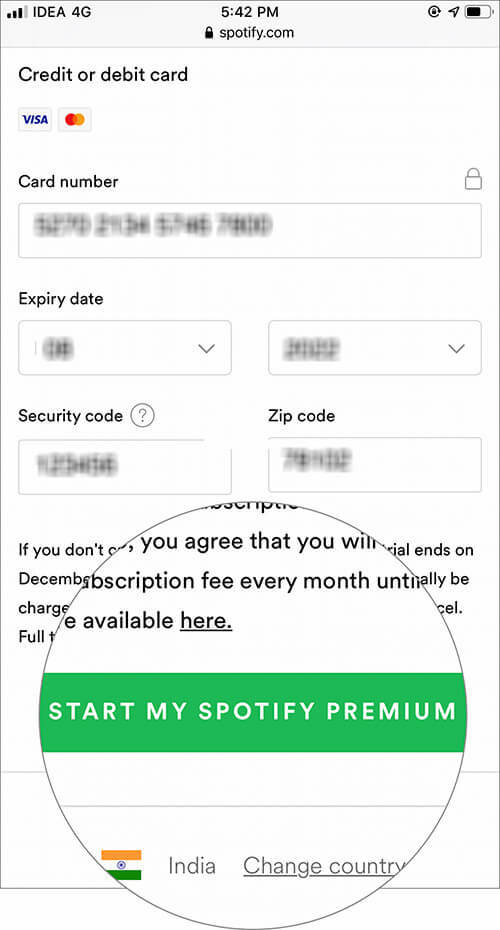
Parte 2. Como baixar Spotify Music Para iPad com Premium?
Com uma conta na Spotify Assinatura premium, você pode facilmente baixe suas musicas favoritas para o seu iPad para ouvir offline. No entanto, as músicas baixadas só podem ser ouvidas offline dentro do Spotify próprio aplicativo, o que significa que eles não podem ser transferidos para outros dispositivos. As etapas a seguir mostrarão como baixar músicas em Spotify no iPad com assinatura Premium:
Passo 1. Lançamento Spotify no seu iPad e faça login no seu Spotify Conta Premium.
Passo 2. Navegue e encontre a faixa, o álbum ou a lista de reprodução que deseja baixar para o iPad.
Passo 3. Clique na seta para baixo no canto superior esquerdo para salvar músicas e ouvi-las offline.
Passo 4. Após a conclusão do download, você poderá encontrar as músicas baixadas na seção "Sua Biblioteca", na aba "Downloads".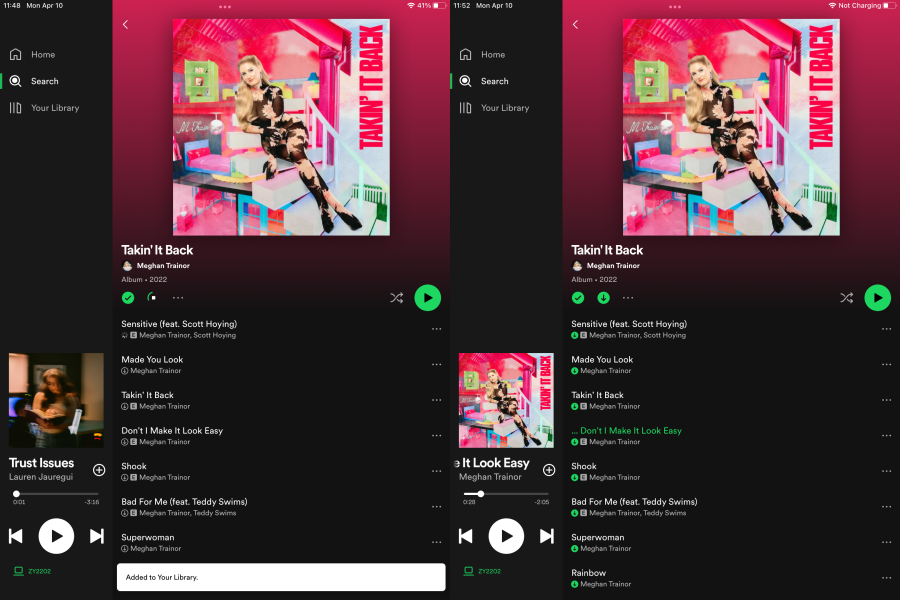
Parte 3. Como transferir Spotify Music Para iPad grátis?
Não há dúvida de que é possível ouvir e baixar músicas no iPad com Spotify Assinatura premium. No entanto, todos os downloads estão disponíveis apenas durante a assinatura Premium. Depois de parar de assinar o Premium em Spotify, você não poderá mais curtir músicas off-line.
Portanto, se você se deparar com essa situação, poderá contar com a ajuda de ferramentas de terceiros, como TuneSolo Spotify Music Converter. Pode remover a proteção DRM de Spotify músicas e salve-os em seu disco rígido. Com sua ajuda, você pode baixar diretamente Spotify Music para o seu computador em formatos convencionais como MP3 Sem o Premium, e depois transfira-os para o seu iPad para ouvir offline facilmente.
Aqui estão os principais recursos do TuneSolo Spotify Music Converter:
- Converter Spotify álbuns, playlists e podcasts para MP3/M4A/WAV/FLAC.
- Baixar Spotify músicas em até 320 kbps MP3 áudio.
- Download rápido e conversão em lote com built-in Spotify jogador da web.
- Preserve 100% lossless Spotify Music após a conversão.
- Guarde todos os documentos de identificação.3 Informações das tags após a conversão.
- Atualizações gratuitas e suporte técnico.

Como faço para economizar Spotify Music as MP3 Formato
Antes de transferir Spotify Music Para converter para iPad, use seu computador. Spotify Music para dentro MP3 formato ou qualquer outro formato mais simples. Veja abaixo como você pode usar TuneSolo para convertem Spotify Music para dentro MP3 formato.
Degrau #1. Baixe e instale o aplicativo no seu computador. Este software funciona em Mac e Windows.
Experimente grátis Experimente grátis
Degrau #2. Inicie o programa e, em seguida, abra também o Spotify aplicativo ou Spotify versão web.
Degrau #3. Arraste e solte Spotify músicas, listas de reprodução e álbuns para o programa. Você também pode copiar e colar o link da música de Spotify. Permita que o programa carregue a música.

Degrau #4. Agora clique em “Converter para” e uma lista de formatos de saída será exibida. Escolha MP3 Selecione os itens da lista. Clique em “Converter tudo” e o programa começará a funcionar.

Degrau #5. Após a conversão, clique em “Visualizar arquivo de saída” e você encontrará o arquivo convertido. Spotify MusicAgora você pode copiar e colar os arquivos no seu disco rígido.
Transferir o Baixado Spotify Music aquele iPad
Agora sem DRM Spotify Music Se estiver no seu computador, então é hora de transferir. Spotify Music para iPad. Abaixo estão os passos detalhados para você fazer isso.
Para Windows
Passo 1. Baixe e instale iTunes no seu computador. Em seguida, use um cabo USB para conectar o iPad ao computador. Uma vez conectado, você verá o iTunes rodando automaticamente.
Passo 2. No iTunes, clique em “Arquivo” e selecione “Adicionar arquivos à biblioteca” para adicionar. Spotify Music Você fez a conversão anteriormente.
Passo 3. Navegue até o botão "Dispositivo", clique nele e selecione a opção "Música". Em seguida, escolha "Sincronizar Música" e um menu pop-up será exibido. Selecione "Remover e Sincronizar" e, por fim, selecione o arquivo baixado. Spotify Music.
Passo 4. Para finalizar, clique em “Aplicar”, depois em “Sincronizar” e o arquivo será baixado. Spotify Music começará a ser transferida do seu computador para o iPad.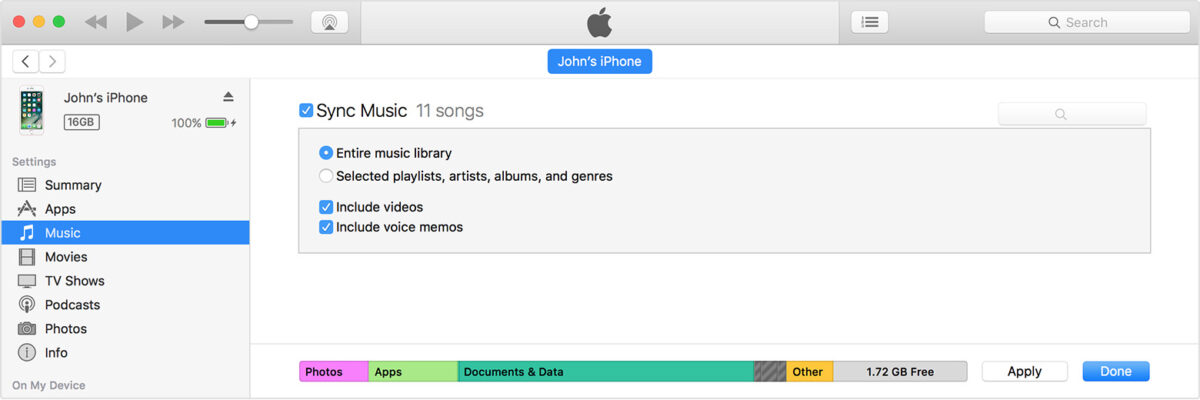
Para Mac
Passo 1. Conecte seu iPad ao cabo USB e, em seguida, conecte a outra extremidade ao seu Mac.
Passo 2. Selecione seu dispositivo, por exemplo, seu iPad, na barra lateral do Finder no Mac.
Passo 3. Na parte superior da janela do Finder, selecione Arquivo. Em seguida, arraste o Spotify Music Transfira arquivos da janela do Finder para o seu iPad.
Parte 4. Perguntas frequentes sobre o download de músicas em Spotify no iPad
Q1Posso usar? Spotify Grátis no iPad?
A1Sim, se você tiver Spotify baixado no seu iPad, você pode usar Spotify contas premium e gratuitas no seu iPad.
Q2Posso ouvir? Spotify no iPad sem conexão com a Internet?
A2Sim, você pode ouvir Spotify músicas off-line se você assinar Spotify Prêmio. Claro, se você não tiver Spotify Premium, você pode usar TuneSolo Spotify Music Converter ouvir Spotify no iPad off-line gratuitamente.
Parte 4. Resumo
Um iPad pode suportar o Spotify aplicativo e dá aos usuários acesso gratuito a uma conta premium. Em outros Spotify-dispositivos suportados, você deve se inscrever em uma conta premium com mais recursos do que uma conta gratuita. No entanto, muitos usuários de iPad que Spotify estão reclamando dos anúncios frequentes enquanto ouvem música. É por isso que muitas pessoas procuram uma maneira de transferência Spotify Music aquele iPad de seus computadores.
Siga rigorosamente os procedimentos acima e você terá Spotify Music no seu iPad em segundos. Se encontrar algum problema durante o processo, pode contactar o TuneSolo suporte ao cliente e eles responderão muito rápido. Este software é legal, mas não o use para fins comerciais como revenda e redistribuição de Spotify Music.

