

O que é uma sessão privada em Spotify? Como ativá-la ou desativá-la?
Spotify é um serviço de streaming de música conhecido por oferecer diversos recursos e serviços aos seus usuários. Para sua informação, Spotify possui um recurso incorporado a saber: “Friend’s activity” or “Listening activity” onde todos os seus seguidores podem ver todas as músicas que você ouviu recentemente. Mas e se você quiser ocultar o que tem ouvido?
A boa notícia é que Spotify também foi introduzido. “Private Session” Modo especialmente projetado para atender às demandas dos usuários em relação à privacidade de suas músicas. Mas a questão aqui é: o que é “Private Session” em SpotifyQuais são os passos a seguir para criar minhas listas de reprodução Spotify no modo de Sessão Privada?
Conteúdo do Artigo Parte 1. O que é uma sessão privada no Spotify?Parte 2. Como iniciar uma sessão privada no Spotify?Parte 3. Como tornar a sessão privada Spotify permanente?Parte 4. Em conclusão
Parte 1. O que é uma sessão privada no Spotify?
O “Private Sessions” O recurso do Spotify permite ocultar sua atividade de audição por um período específico. Se essa opção estiver ativada, tudo o que estiver listado e exibido em sua atividade de audição será ocultado após ouvir o Spotify. Se você abrir o aplicativo Spotify novamente em seu dispositivo ou se estiver inativo por um longo período, uma sessão privada será iniciada. Esse recurso é muito útil, principalmente para quem conecta sua conta Spotify ao Facebook ou a outras redes sociais.
Além disso, o Spotify criou um recurso chamado “Listening Activity” onde um usuário pode compartilhar ou informar outros usuários sobre músicas que gostou de ouvir recentemente. No entanto, isso não é tão confortável. Alguns usuários do Spotify não querem que outros saibam o que eles têm feito ultimamente, e é por isso que o Spotify lançou o “Private Sessions” recurso.
Mas agora, vamos nos concentrar no que é “Private Session” Quais são os passos a seguir para ativar essa opção no modelo Spotify e no modelo Spotify?
Parte 2. Como iniciar uma sessão privada no Spotify?
Então, já que a questão é o que é “Private Session” A questão sobre o Spotify já foi respondida na seção anterior; agora, vamos abordar os passos para habilitar a Sessão Privada no Spotify.
O aplicativo Spotify possui versões para diversos dispositivos, mas focaremos apenas nos passos a seguir ao utilizá-lo em seu computador desktop/laptop ou em seu dispositivo móvel.
Como ativar a sessão privada no desktop / laptop?
Passo 1. A primeira coisa que você precisa fazer é abrir o aplicativo Spotify e fazer login na sua conta Spotify existente.
Passo 2. Depois disso, observe o canto superior direito da janela. Clique na seta suspensa ao lado e procure por "Private Sessions" dentre o conjunto de opções que aparecem.
Passo 3. Basta ativar a opção Sessão Privada. Depois de ativada, procure um pequeno símbolo de cadeado ao lado do seu nome de usuário.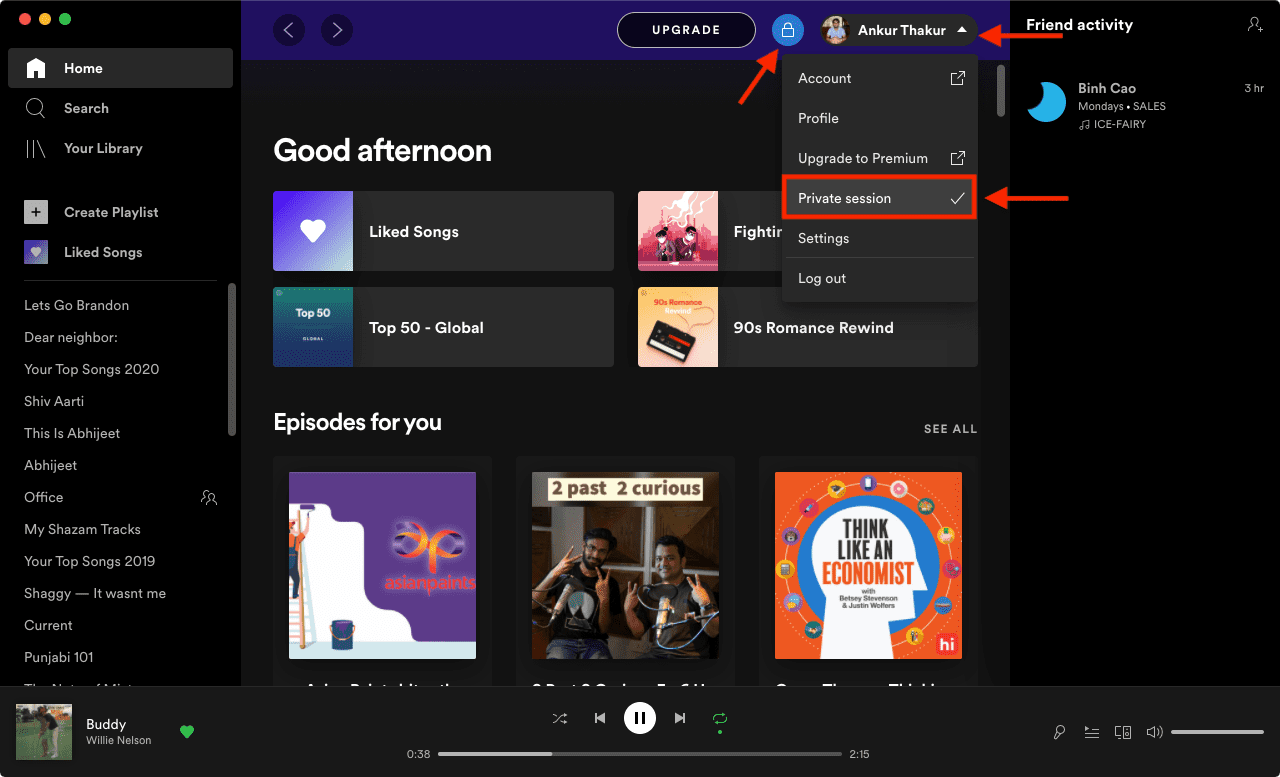
Após a conclusão, seus seguidores e amigos do Facebook (Spotify) não poderão mais ver sua atividade de audição atual.
Como ativar a sessão privada no dispositivo móvel?
Será muito mais fácil ativar a sessão privada no seu dispositivo móvel, já que na versão do Spotify para iPhone e Android já existe uma opção específica para Sessão Privada. Abaixo, listei os passos detalhados para ativar a Sessão Privada em dispositivos móveis e para saber mais sobre os resultados da resposta à pergunta "o que é?". “Private Session” em Spotify.
Passo 1. O primeiro passo é abrir o aplicativo Spotify e, em seguida, acessar as configurações da sua conta.
Passo 2. Navegue pelas opções apresentadas a seguir até encontrar a seção “Social”. Clique nela e, em seguida, será exibido um conjunto de opções, incluindo a Sessão Privada.
Passo 3. Em seguida, basta ativar a sessão privada para habilitar o modo privado no seu aplicativo Spotify.
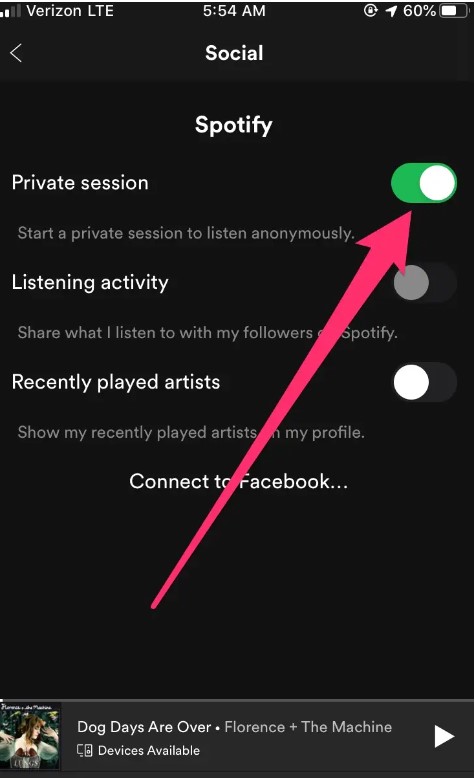
A Sessão Privada também é desativada ao reiniciar o aplicativo Spotify, portanto, ative-a novamente sempre antes de começar a ouvir.
Parte 3. Como tornar a sessão privada Spotify permanente?
Para evitar completamente que todos os seus seguidores e amigos do Facebook aprendam e conheçam sua atividade auditiva, seria melhor Baixe seus favoritos Spotify para o seu dispositivo e depois ouvi-los sem precisar de uma conexão com a internet. Dessa forma, você não precisaria mais se preocupar em saber a resposta para a pergunta "o que é?". “Private Session” em Spotify e essencialmente tornando sua sessão privada Spotify permanente.
A ferramenta perfeita para baixar músicas e convertê-las para outro formato de áudio, permitindo que você as ouça em qualquer outro dispositivo, é o TuneSolo Spotify Music Converter . Vamos primeiro descrever detalhadamente todos os recursos do TuneSolo.
Características do TuneSolo Spotify Music Converter
Baixar Spotify Music
O Modo Offline do Spotify é exclusivo para usuários Premium. Portanto, se você usa o aplicativo Spotify gratuitamente, pode estar pensando que não conseguirá acessar suas músicas favoritas, já que não é permitido baixá-las para o seu dispositivo. Mas fique tranquilo, o TuneSolo Spotify Music Converter permite que você baixe suas playlists e músicas favoritas. Seja você um usuário gratuito ou um usuário Premium que deseja cancelar sua assinatura, o TuneSolo pode te ajudar com isso.
Converter Spotify Music para outro formato de áudio
Você pode converter suas músicas favoritas do Spotify para o formato de áudio de sua preferência. Alguns dos formatos disponíveis incluem MP3, AAC, WAV, e FLAC. Escolha o formato que preferir, pois são os mais comuns e acessíveis em diversos dispositivos.
Melhor qualidade de canções
O TuneSolo Spotify Music Converter é capaz de fornecer músicas com qualidade perfeita (em porcentagem) (100). A qualidade original das músicas (Spotify) não é perdida durante o processo de conversão, portanto, você não precisa se preocupar muito com a qualidade final após a conclusão da conversão.
Velocidade de Conversão Rápida
O TuneSolo Spotify Music Converter não só oferece a qualidade perfeita para suas músicas convertidas, como também proporciona o melhor desempenho possível. Ele pode converter suas músicas até 5 vezes mais rápido do que a velocidade normal de conversão. Imagine quantas horas você economizaria só com esse recurso! Em apenas algumas horas, você já teria várias músicas convertidas.
Mantém as tags ID3 e as informações de metadados.
Outra boa característica do TuneSolo Spotify Music Converter é sua capacidade de preservar todas as informações importantes das músicas mesmo após o processo de conversão. Ele conseguiu manter as tags ID3 das músicas e as informações de metadados. É bom saber que esse tipo de informação não é perdido durante o processo. Isso pode evitar o trabalho exaustivo e demorado de preencher todos os detalhes de cada música, especialmente se você tiver uma biblioteca extensa e muitas músicas e playlists convertidas.
Reproduza as músicas em uma variedade de dispositivos
Os usuários Premium do Spotify tinham a opção de reproduzir suas músicas favoritas do Spotify em até MP3 dispositivos. Isso se devia principalmente ao fato de que as músicas do Spotify eram protegidas pelo DRM, também conhecido como Gestão de Direitos Digitais (DRM). Com o TuneSolo Spotify Music Converter, todos os usuários, tanto os gratuitos quanto os Premium, podem acessar e reproduzir as músicas em mais de AAC dispositivos. Não haveria nenhuma limitação quanto ao número de dispositivos que você poderia usar para curtir suas músicas favoritas do Spotify.
Organize sua própria biblioteca de música
O TuneSolo Spotify Music Converter também permite que os usuários organizem sua própria biblioteca de músicas. Você pode escolher a categoria pela qual prefere que suas músicas apareçam em sua biblioteca. É possível organizá-las por álbum, artista ou ano de lançamento. Essa funcionalidade economiza bastante tempo. Em vez de classificar ou navegar por toda a biblioteca, basta clicar em uma pasta ou título específico onde as músicas desejadas estão salvas.
Atualizações gratuitas e ajuda da equipe de suporte técnico
A TuneSolo Spotify Music Converter também disponibiliza atualizações gratuitas do aplicativo para todos os seus usuários sempre que a WAV, estiver disponível. Além disso, você pode solicitar suporte técnico ilimitado caso encontre algum problema durante o processo.
Vamos agora discutir os passos para baixar músicas do Spotify usando o TuneSolo Spotify Music Converter.
Passo 1. Baixe e execute o TuneSolo Spotify Music Converter
O primeiro passo é baixar o aplicativo TuneSolo. Para isso, você pode acessar o site oficial do TuneSolo ou clicar no botão seguro abaixo. Após baixar o aplicativo, abra-o e execute-o no seu dispositivo.
Experimente grátis Experimente grátis
Passo 2. Faça o upload das músicas Spotify em TuneSolo Spotify Music Converter
Após iniciar o TuneSolo no seu dispositivo, aguarde até que ele carregue sua biblioteca Spotify Music. Assim que sua biblioteca for reconhecida e lida com sucesso pelo TuneSolo Spotify Music Converter, você poderá tentar importar suas músicas favoritas Spotify para o TuneSolo. Para isso, basta copiar o link das músicas e colá-lo no campo indicado na interface do conversor. Você também pode arrastar e soltar os arquivos de música da sua biblioteca local diretamente para o conversor.

Passo 3. Escolha o formato de saída e a pasta de saída
Logo após o upload das músicas, você poderá escolher o formato de saída desejado. Você pode escolher entre os formatos MP3, WAV,, AAC, e FLAC. Você também pode precisar especificar uma pasta de destino para onde as músicas convertidas serão salvas após a conclusão da conversão.

Passo 4. Clique no botão “converter tudo”
Agora que as músicas foram carregadas e o formato de saída foi definido, você pode clicar em “Convert All” Clique no botão para iniciar o processo de conversão. Você só precisará aguardar alguns minutos até que a conversão seja concluída.

Passo 5. Obtenha as músicas convertidas
Agora você pode conferir e finalmente obter todas as músicas convertidas do "View Output Files" seção. Dessa forma, você pode manter suas músicas permanentemente em seu dispositivo, tornando suas sessões privadas do Spotify permanentes.
Parte 4. Em conclusão
Não permitir que outras pessoas saibam sua atividade de escuta ou sua atividade "social" em Spotify é natural, especialmente se você é o tipo de pessoa que deseja manter até mesmo as menores informações pessoais em sigilo. Nesse caso, todos os procedimentos e dicas que mencionei acima podem ajudá-lo a atingir seu objetivo em relação à privacidade.
Espero sinceramente que você tenha conseguido a resposta perfeita para a pergunta "o que é?". “Private Session” no Spotify e os passos correspondentes a seguir para ativar o modo privado no aplicativo. Outra forma de não precisar responder à pergunta sobre o que é “Private Session” No Spotify, você também pode baixar todas as suas músicas favoritas do Spotify para o seu dispositivo com o TuneSolo Spotify Music Converter e ouvi-las em particular.

