

Liberte sua criatividade: como editar músicas no Spotify?
Está cansado de ouvir sempre as mesmas músicas no seu Spotify? Gostaria de dar o seu toque pessoal às músicas que você adora? Não procure mais! Neste artigo, vamos explorar o fascinante mundo da edição de músicas no Spotify e como você pode aprimorar sua experiência musical como nunca antes.
Seja para ajustar o ritmo, cortar faixas ou criar playlists exclusivas, o Spotify oferece uma variedade de recursos de edição que permitem liberar sua criatividade e personalizar suas músicas favoritas. Então, vamos explorar e descobrir as fantásticas possibilidades de edição de músicas no Spotify!
Conteúdo do Artigo Parte 1. Posso editar músicas no Spotify?Parte 2. Como remover a proteção Spotify DRM para edição de músicasParte 3. Edite músicas no Spotify usando os editores do Spotify MusicParte 4. Como editar as músicas que você curtiu no Spotify?Parte 5. Conclusão
Parte 1. Posso editar músicas no Spotify?
Se você está se perguntando se é possível editar músicas no Spotify, a resposta é sim e não. O Spotify oferece uma ampla gama de recursos para aprimorar sua experiência musical, mas não permite a edição direta das faixas originais. No entanto, existem diversas maneiras criativas de personalizar suas músicas e playlists na plataforma Spotify.
Vamos explorar algumas dessas opções:
Criando listas de reprodução personalizadas
Uma das maneiras mais simples e eficazes de selecionar suas músicas é criando playlists personalizadas. O Spotify permite que você escolha suas músicas favoritas, organize-as na ordem que preferir e até adicione descrições e capas personalizadas. Dessa forma, você pode criar playlists temáticas para diferentes estados de espírito, ocasiões ou gêneros, tendo controle total sobre a música que ouve.
Ajustando Crossfade e reprodução sem intervalos
O Spotify oferece a opção de ajustar o crossfade e ativar a reprodução sem pausas (gapless) . O crossfade permite mesclar o início e o fim das músicas para uma transição perfeita, eliminando qualquer pausa incômoda entre as faixas. A reprodução sem pausas garante um fluxo contínuo da música, o que é particularmente importante para álbuns ao vivo ou mixagens contínuas. Você pode personalizar essas configurações de acordo com suas preferências, garantindo uma experiência de audição mais coesa.
Playlists colaborativas
Quer criar uma playlist com seus amigos ou familiares? O Spotify permite criar playlists colaborativas , possibilitando que outras pessoas adicionem, removam e reorganizem faixas. Esse recurso colaborativo é perfeito para festas, viagens ou simplesmente para compartilhar recomendações musicais com seus entes queridos. Ao colaborar, vocês podem criar juntos uma playlist que reflita o gosto musical de todos.
Editando informações da música
Embora você não possa editar diretamente o conteúdo das músicas no Spotify, você pode contribuir com os metadados associados a cada faixa. O Spotify utiliza um vasto banco de dados que fornece informações sobre músicas, álbuns e artistas. Caso encontre informações incorretas ou ausentes, você pode enviar edições ou sugestões. Ao fazer isso, você ajuda a melhorar a precisão e a abrangência da biblioteca musical do Spotify para você e outros usuários.
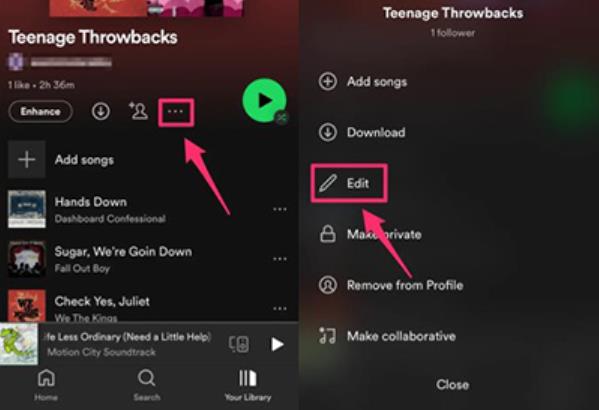
Utilizando aplicativos de terceiros para editar músicas no Spotify
Embora o próprio Spotify não ofereça recursos avançados de edição de músicas, existem aplicativos e integrações de terceiros que podem ampliar sua funcionalidade. Esses aplicativos podem fornecer ferramentas adicionais, como ajuste de tempo, correção de afinação ou até mesmo a capacidade de criar remixes. No entanto, é importante observar que a disponibilidade e a compatibilidade dessas ferramentas podem variar, por isso é essencial pesquisar e escolher aplicativos confiáveis.
Embora o Spotify não ofereça recursos diretos de edição de músicas, ele disponibiliza uma variedade de funcionalidades e opções para personalizar sua experiência musical . Desde a criação de playlists personalizadas até a contribuição com metadados de músicas, o Spotify permite que você molde sua jornada de audição. Então, liberte sua criatividade, explore as possibilidades e torne suas músicas favoritas verdadeiramente suas dentro do ecossistema Spotify.
Parte 2. Como remover a proteção Spotify DRM para edição de músicas
Você está procurando uma solução completa para editar suas músicas favoritas no Spotify? Não procure mais, o TuneSolo Spotify Music Converter é a solução ideal . Esta poderosa ferramenta permite que você controle suas faixas no Spotify e remova a proteção do DRM, possibilitando a edição, personalização e customização das músicas no Spotify de acordo com suas preferências após o download.
Seja para cortar, converter ou extrair músicas do Spotify, o TuneSolo é o software ideal. Vamos explorar como você pode aproveitar todo o potencial do TuneSolo Spotify Music Converter para aprimorar sua experiência musical.
Experimente grátis Experimente grátis
Como usar TuneSolo Spotify Music Converter para remover a proteção Spotify DRM para edição de músicas:
- Baixe e instale o TuneSolo gratuitamente.Comece baixando e instalando o TuneSolo Spotify Music Converter no seu computador. Ele é compatível com os sistemas operacionais Windows e Mac, garantindo que os usuários possam desfrutar de seus benefícios em diversas plataformas.
- Iniciar o reprodutor web TuneSolo integrado ao SpotifyAbra o aplicativo TuneSolo e acesse o reprodutor web integrado. Você encontrará uma interface amigável, intuitiva e fácil de navegar.
- Adicione músicas Spotify da sua biblioteca.Se você deseja editar suas músicas Spotify, arraste músicas individuais ou listas de reprodução inteiras para importar para o software.

- Personalizar configurações de saídaO TuneSolo oferece uma variedade de configurações de saída para personalizar suas músicas editadas ao seu gosto. Você pode escolher o formato de saída, como MP3,, FLAC,, WAV, ou outros formatos de áudio populares. Além disso, você pode ajustar parâmetros como taxa de bits, taxa de amostragem e canal para obter a melhor qualidade de áudio.
- Converta e salve as músicas no seu computadorApós realizar as edições desejadas, clique no botão “Converter” para iniciar o processo de conversão. O TuneSolo converterá rapidamente suas músicas Spotify para o formato de saída especificado, preservando a qualidade de áudio original.
- Edite e aprimore músicasDepois de baixar as músicas Spotify usando o TuneSolo, você pode editá-las e aprimorá-las de acordo com suas preferências. Você pode transferi-las para qualquer dispositivo, reprodutor de música ou biblioteca de mídia de sua escolha. Agora, você pode curtir suas músicas Spotify personalizadas e editadas a qualquer hora e em qualquer lugar.

Com o TuneSolo Spotify Music Converter, o poder de capturar músicas Spotify está em suas mãos . Diga adeus às limitações e liberte sua criatividade com este software completo. Desfrute de uma experiência musical verdadeiramente única e personalizada que reflete sua individualidade e gosto.
Parte 3. Edite músicas no Spotify usando os editores do Spotify Music
Embora o Spotify em si não ofereça recursos diretos de edição de músicas, existem diversos editores de música de terceiros que podem ser usados em conjunto com o Spotify para aprimorar sua experiência de edição musical. Esses aplicativos oferecem uma variedade de recursos para modificar e personalizar suas músicas favoritas.
Vamos apresentar brevemente alguns aplicativos populares que podem ser usados para editar músicas no Spotify:
Audacity
O Audacity é um editor de áudio gratuito e de código aberto que suporta diversas plataformas, incluindo Windows, Mac e Linux. Com o Audacity, você pode importar músicas do Spotify e realizar uma ampla gama de tarefas de edição, como cortar, aparar, mesclar, ajustar o volume, aplicar efeitos e muito mais. Embora seja necessário baixar manualmente as músicas do Spotify e importá-las para o Audacity, ele oferece extensos recursos de edição para criar versões personalizadas de suas faixas.
GarageBand
O GarageBand é um software de produção musical desenvolvido pela Apple e disponível exclusivamente para dispositivos macOS e iOS. Ele oferece uma interface intuitiva e ferramentas de edição poderosas para criar e editar músicas. Com o GarageBand, você pode importar músicas, cortar, ajustar o volume, aplicar efeitos, adicionar loops e até mesmo criar remixes ou mashups. É um aplicativo versátil que pode liberar sua criatividade e permitir que você crie versões exclusivas de suas músicas favoritas.
FL Studio
O FL Studio, também conhecido como FruityLoops, é uma popular estação de trabalho de áudio digital (DAW) disponível para Windows e macOS. Ele oferece um conjunto abrangente de ferramentas e recursos para produção e edição musical. Embora não tenha sido projetado especificamente para integração com o Spotify, o FL Studio permite importar músicas do Spotify e aplicar diversos efeitos, manipular áudio, organizar faixas e experimentar diferentes elementos para criar versões personalizadas de suas músicas.
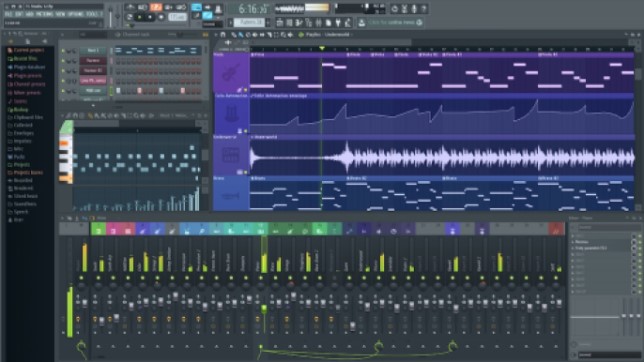
Ableton Live
O Ableton Live é um software de produção musical profissional, adequado tanto para gravações em estúdio quanto para apresentações ao vivo. Está disponível para Windows e macOS. Embora tenha sido projetado principalmente para a criação musical, o Ableton Live também pode ser usado para editar músicas. Com sua interface intuitiva e amplos recursos de edição, você pode cortar, ajustar o tempo, aplicar efeitos e mixar faixas para criar versões exclusivas de suas músicas favoritas.
É importante observar que, ao usar esses editores de música, você precisará baixar manualmente as músicas Spotify ou obtê-las de outras fontes legais antes de importá-las para os respectivos aplicativos. Além disso, sempre certifique-se de cumprir as leis de direitos autorais e os termos de serviço ao editar e distribuir versões modificadas de músicas protegidas por direitos autorais.
Ao utilizar esses aplicativos de edição de música em conjunto com o Spotify, você poderá desbloquear um mundo de possibilidades para personalizar suas músicas favoritas. Experimente, explore e deixe sua criatividade florescer enquanto remodela sua coleção de músicas para refletir seu estilo e preferências únicos.
Parte 4. Como editar as músicas que você curtiu no Spotify?
Se você deseja editar as músicas que curtiu no Spotify, a plataforma oferece diversos recursos e opções para ajudar você a gerenciar e personalizar sua biblioteca de músicas curtidas. Vamos explorar como você pode editar e organizar suas músicas curtidas no Spotify de forma eficiente:
Criação e gerenciamento de listas de reprodução
Uma das maneiras mais fáceis de editar suas músicas favoritas é criando playlists. Comece criando uma nova playlist e dê a ela um nome que represente o tema ou o clima desejado. Em seguida, acesse sua biblioteca de músicas favoritas e selecione as músicas que deseja adicionar à playlist. Você pode arrastá-las e soltá-las na playlist ou usar a ferramenta de seleção. "Add to Playlist" Ao organizar suas músicas favoritas em listas de reprodução, você pode acessar e personalizar sua coleção de músicas com facilidade.
Reorganizando músicas
Para alterar a ordem das suas músicas favoritas, basta acessar sua biblioteca de músicas favoritas e clicar no ícone de menu com três pontos ao lado da música. Nas opções que aparecerem, selecione "Add to Playlist" Escolha a lista de reprodução à qual deseja adicionar a música. Em seguida, você pode organizar as músicas dentro da lista de reprodução arrastando e soltando-as na ordem desejada.
Removendo músicas
Se você quiser remover uma música da sua biblioteca de Músicas Curtidas, acesse a música na lista de Músicas Curtidas e clique no ícone de coração, que representa a ação "Curtir". Ao remover o ícone de coração, você removerá a música da sua biblioteca de Músicas Curtidas. Como alternativa, você também pode clicar no ícone de menu de três pontos ao lado de uma música e selecionar "Remove from Liked Songs" para removê-lo diretamente.
Utilizando os recursos organizacionais de Spotify
O Spotify oferece diversos recursos de organização para ajudar você a gerenciar suas músicas favoritas. Você pode classificar sua biblioteca de músicas favoritas por adicionadas recentemente, artista, álbum ou título. Além disso, você pode usar a barra de pesquisa dentro da sua biblioteca de músicas favoritas para encontrar rapidamente músicas ou artistas específicos.
Explorando aplicativos de terceiros
Embora o Spotify não ofereça recursos integrados de edição de músicas, existem aplicativos e integrações de terceiros que podem aprimorar sua capacidade de editar e personalizar suas músicas favoritas. Esses aplicativos podem oferecer funcionalidades adicionais, como edição em lote, marcação e muito mais. Pesquise e explore aplicativos de terceiros confiáveis que atendam às suas necessidades e preferências de edição.
Ao utilizar essas técnicas e recursos, você pode editar e gerenciar suas músicas favoritas no Spotify de forma eficaz. Seja para criar listas de reprodução, reorganizar músicas, remover faixas, colaborar com outras pessoas ou explorar aplicativos de terceiros, o Spotify oferece as ferramentas necessárias para personalizar sua biblioteca musical e torná-la verdadeiramente sua.
Parte 5. Conclusão
Quando se trata de editar músicas no Spotify, embora a plataforma em si não ofereça recursos de edição direta, existem várias opções disponíveis para personalizar e adaptar sua experiência musical. Ao longo deste artigo, exploramos diferentes abordagens, incluindo o uso de editores de música e aplicativos de terceiros.
Dentre as opções mencionadas, o TuneSolo Spotify Music Converter se destaca como uma ferramenta poderosa para capturar e aprimorar músicas Spotify. Com sua interface amigável e recursos abrangentes, o TuneSolo permite que você assuma o controle de suas faixas favoritas.
Ao converter e baixar músicas Spotify para diferentes formatos de áudio, você pode cortar, mesclar, ajustar o volume e criar versões exclusivas de suas músicas. Além disso, o TuneSolo garante a preservação da qualidade de áudio original, permitindo que você curta suas músicas personalizadas sem interrupções.
Experimente grátis Experimente grátis
Embora o TuneSolo ofereça uma excelente solução, é importante notar que a escolha das ferramentas depende, em última análise, das suas preferências e necessidades. Explorar diferentes opções, como Audacity, GarageBand, FL Studio e Ableton Live, também pode proporcionar amplas possibilidades de edição.

