

Como trocar de conta no Spotify e transferir informações de listas de reprodução?
Você usa o Spotify com frequência e possui várias contas? Seja para uso pessoal e profissional ou para compartilhar uma conta com familiares, saber como alternar entre contas no Spotify pode melhorar muito sua experiência de áudio. Neste artigo, forneceremos um guia passo a passo sobre como alternar entre contas no Spotify sem problemas.
Diga adeus ao incômodo de ficar entrando e saindo da sua conta ou abrindo mão de playlists personalizadas – com nossas dicas e truques de especialistas, você vai desbloquear a capacidade de alternar entre perfis sem esforço e curtir suas músicas favoritas exatamente do jeito que você quiser. Vamos mergulhar e explorar o mundo da troca de contas no Spotify!
Conteúdo do Artigo Parte 1. Múltiplas contas: como alternar entre contas no Spotify?Parte 2. Como transferir Spotify Music e listas de reprodução para uma nova conta?Parte 3. Como mudar a conta Spotify para um plano familiar?Parte 4. Guarde suas músicas Spotify para sempre, para não perdê-las de vista.Parte 5. Conclusão
Parte 1. Múltiplas contas: como alternar entre contas no Spotify?
Alternar entre várias contas no Spotify é uma necessidade comum para diversos usuários. Felizmente, o Spotify oferece um processo simples para criar perfis, excluir contas e alternar entre elas em diferentes dispositivos. Nesta seção, guiaremos você pelos passos necessários para alternar entre contas sem problemas.
Como alternar entre contas no aplicativo para desktop Spotify
Para alternar entre contas no aplicativo de desktop Spotify, siga estas etapas:
- Abra o aplicativo Spotify no seu computador e certifique-se de que está conectado à conta atual.
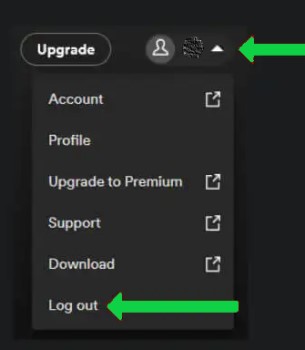
- No canto superior direito, clique na sua foto de perfil ou nome de usuário.
- No menu suspenso, selecione “Sair”.
- Após sair da sua conta, você será redirecionado para a página de login do Spotify. Insira as credenciais da conta para a qual deseja alternar e clique em “Log In”.
- Uma vez logado, você terá trocado de contas com sucesso. Agora você pode acessar suas listas de reprodução personalizadas, músicas salvas e outras configurações específicas dessa conta.
Como alternar entre contas Spotify em dispositivos móveis
A troca de contas no aplicativo móvel da Spotify requer uma abordagem ligeiramente diferente, dependendo do seu dispositivo. Veja como trocar de conta em dispositivos iOS e Android:
iOS:
- Abra o aplicativo Spotify no seu dispositivo iOS e verifique se você está conectado à conta atual.
- Toque na guia "Página inicial" localizada no canto inferior esquerdo da tela.
- Em seguida, toque no ícone de engrenagem (Configurações) no canto superior direito para acessar as configurações do Spotify.
- Deslize para baixo até a seção “Social” e toque em “Log Out”.
- Você será redirecionado para a página de login Spotify. Insira as credenciais de login da conta para a qual deseja alternar e toque em “Log In”.
Android:
- Inicie o aplicativo Spotify em seu dispositivo Android e certifique-se de estar conectado à conta atual.
- Toque na guia "Página inicial" localizada no canto inferior esquerdo da tela.
- Toque no ícone de engrenagem (Configurações) no canto superior direito para acessar as configurações do Spotify.
- Deslize para baixo até a seção “Social” e toque em “Log Out”.
- Você será redirecionado para a página de login Spotify. Insira as credenciais de login da conta para a qual deseja alternar e toque em “Log In”.
Seguindo estes passos, você poderá alternar facilmente entre diferentes contas Spotify em computadores e dispositivos móveis. Isso permite que você aproveite playlists, recomendações e configurações personalizadas específicas para cada conta.
Parte 2. Como transferir Spotify Music e listas de reprodução para uma nova conta?
Se você criou recentemente uma nova conta Spotify ou precisa mudar para uma conta diferente, pode estar preocupado em perder sua biblioteca de músicas e playlists cuidadosamente selecionadas. No entanto, transferir sua conta Spotify Music e suas playlists para uma nova conta é possível, garantindo que você possa curtir suas músicas favoritas sem precisar começar do zero.
Nesta seção, vamos orientá-lo no processo de transferência do seu Spotify Music e das suas listas de reprodução para uma nova conta.
Transfira Spotify Music e listas de reprodução para uma nova conta usando um serviço de terceiros.
Uma das maneiras mais fáceis de transferir suas músicas e playlists é utilizando serviços de terceiros especializados em transferência de contas. Uma opção popular é o site "Soundiiz" . Veja como usar o Soundiiz para transferir suas músicas e playlists:
- Visite o site Soundiiz e crie uma conta gratuita.
- Após fazer login no Soundiiz, você verá uma lista de plataformas de música compatíveis. Clique em “Spotify” na lista.
- O Soundiiz solicitará que você faça login na sua antiga conta Spotify. Insira as credenciais de login da conta que contém sua biblioteca de músicas e listas de reprodução desejadas.
- Após o login, o Soundiiz analisará sua conta Spotify e exibirá sua biblioteca de músicas, listas de reprodução e outros detalhes.
- Em seguida, clique em “Configurações” no canto superior direito e selecione “Conta” para sair da sua antiga conta Spotify.
- Após sair da sua conta, clique em “Adicionar” no canto superior esquerdo e selecione “Spotify” novamente.
- O Soundiiz agora solicitará que você faça login em sua nova conta Spotify. Insira as credenciais de login da conta para a qual deseja transferir suas músicas e playlists.
- Após o login, o Soundiiz iniciará o processo de transferência. Ele associará sua biblioteca e listas de reprodução antigas do seu Spotify à sua nova conta e iniciará a transferência.
- O processo de transferência pode demorar um pouco, dependendo do tamanho da sua biblioteca e do número de listas de reprodução. Assim que estiver concluído, você encontrará suas músicas e listas de reprodução transferidas para sua nova conta Spotify.
Transferir manualmente músicas e playlists Spotify para uma nova conta.
Se preferir uma abordagem mais prática, você pode transferir manualmente suas músicas e listas de reprodução da sua antiga conta Spotify para a nova. Veja como:
- Abra o aplicativo Spotify no seu computador e faça login na sua antiga conta Spotify.
- Crie novas listas de reprodução na sua nova conta Spotify que sejam semelhantes às listas de reprodução que deseja transferir.
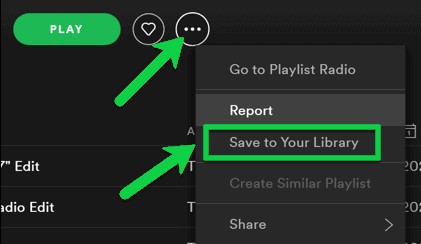
- Na sua antiga conta Spotify, abra cada lista de reprodução que deseja transferir, selecione todas as músicas dentro da lista (Ctrl+A ou Command+A), clique com o botão direito do mouse e escolha “Copiar”.
- Acesse sua nova conta Spotify, abra a nova lista de reprodução correspondente, clique com o botão direito do mouse dentro da lista e escolha "Colar". Essa ação adicionará as músicas copiadas à nova lista de reprodução.
- Repita este processo para todas as listas de reprodução que deseja transferir.
Seguindo estes passos, você poderá transferir sua biblioteca e playlists do Spotify Music da sua conta antiga para a nova. Seja utilizando um serviço de terceiros como o Soundiiz ou transferindo suas músicas manualmente, este processo garante que você possa continuar curtindo suas faixas e playlists favoritas na sua nova conta Spotify sem problemas.
Parte 3. Como mudar a conta Spotify para um plano familiar?
Se você e sua família adoram música, migrar suas contas individuais Spotify para um Plano Família pode ser uma maneira econômica de aproveitar recursos premium e compartilhar a alegria da música com seus entes queridos. Com um Plano Família Spotify , você pode criar uma conta centralizada que permite que vários membros da família tenham seus próprios perfis, listas de reprodução personalizadas e ouçam música sem anúncios.
Nesta seção, vamos orientá-lo no processo de migração da sua conta Spotify para um Plano Família, permitindo que você e sua família aprimorem a experiência musical. Para migrar sua conta Spotify para um Plano Família, siga estas etapas:
- Abra um navegador da web e acesse o site Spotify.
- Certifique-se de que está conectado à sua conta Spotify.
- Acesse a página Premium do Spotify e role para baixo até encontrar a seção “Premium para Família”.
- Clique no “Get Started” botão abaixo da opção Premium para Família.
- Você será solicitado a fazer login se ainda não estiver conectado.
- O sistema Spotify solicitará que você confirme seu endereço para verificar sua elegibilidade para o Plano Familiar. Forneça as informações solicitadas e clique em “Confirmar”.
- Em seguida, você precisará adicionar membros da família ao seu plano. Digite seus respectivos endereços de e-mail ou clique no link fornecido para enviar-lhes um convite para aderir ao plano.
- Cada membro da família receberá um convite por e-mail para participar do Plano Familiar. Eles precisarão aceitar o convite e seguir as instruções para configurar suas próprias contas individuais Spotify.
- Depois que todos os membros da família aceitarem o convite e configurarem suas contas, eles serão vinculados ao Plano Família e vocês poderão começar a aproveitar os recursos premium juntos.

Parte 4. Guarde suas músicas Spotify para sempre, para não perdê-las de vista.
TuneSolo Spotify Music Converter é uma ferramenta poderosa projetada para converter e baixar Spotify Music, permitindo que você o armazene localmente em seus dispositivos. Dessa forma, você pode curtir suas músicas favoritas offline, sem depender de uma conexão com a internet ou se preocupar com a disponibilidade delas na plataforma Spotify.
Com o TuneSolo Spotify Music Converter, você pode preservar suas playlists cuidadosamente selecionadas, recomendações personalizadas e até mesmo lançamentos exclusivos. A ferramenta permite converter o Spotify Music para diversos formatos de áudio populares, como MP3,, FLAC,, WAV, e muitos outros, garantindo compatibilidade com uma ampla gama de dispositivos e reprodutores.
Experimente grátis Experimente grátis
Ao usar o TuneSolo Spotify Music Converter, você obtém controle total sobre o seu Spotify Music, permitindo que você crie uma coleção de músicas permanente e personalizada de acordo com seus gostos. Se você se preocupa com a possibilidade de músicas serem removidas do seu Spotify ou simplesmente deseja a flexibilidade de ouvir suas faixas favoritas mesmo com uma conta gratuita , o TuneSolo oferece uma solução confiável e eficiente.

Não deixe que o cenário em constante mudança do streaming de música faça você perder as músicas que te trazem alegria. Com o TuneSolo Spotify Music Converter, você pode proteger suas músicas favoritas do Spotify e curti-las a qualquer hora e em qualquer lugar, sem se preocupar com a disponibilidade.
Parte 5. Conclusão
Alternar entre contas no Spotify, transferir músicas e listas de reprodução, atualizar para um Plano Família e preservar suas músicas favoritas são aspectos essenciais para otimizar sua experiência com o Spotify. Seguindo os passos e utilizando as ferramentas mencionadas neste guia, você poderá navegar facilmente entre contas, compartilhar músicas com seus entes queridos e garantir que suas faixas favoritas estejam sempre ao seu alcance.
Para evitar o risco de perder suas músicas favoritas em Spotify, o TuneSolo Spotify Music Converter é uma solução recomendada. Esta poderosa ferramenta permite converter e baixar arquivos Spotify Music, possibilitando que você guarde suas faixas favoritas para sempre. Ao ter cópias locais de suas músicas favoritas, você pode ouvi-las offline, independentemente da disponibilidade de arquivos Spotify ou da remoção de músicas.
Ao utilizar as dicas, truques e ferramentas fornecidas neste guia, você poderá aprimorar sua experiência com o Spotify e aproveitar ao máximo seus recursos. Seja para trocar de conta, transferir músicas, atualizar para um Plano Família ou preservar suas músicas favoritas, agora você tem o conhecimento e as ferramentas para navegar no Spotify com facilidade.

