

Como desativar o modo aleatório no Spotify Gratuito ou Premium (Desktop/Mobile)
Você já criou uma playlist no Spotify e descobriu que o recurso de reprodução aleatória está ativado por padrão, impedindo que as músicas sejam reproduzidas na ordem desejada? Seja você um apreciador de música ou apenas goste de ouvir suas músicas favoritas em uma ordem específica, aprender a desativar o modo aleatório no Spotify (versão gratuita ou Premium) pode ser frustrante se você não souber como fazer.
Felizmente, desativar a reprodução aleatória é um processo simples que pode ser feito em apenas alguns passos. Neste artigo, forneceremos um guia detalhado sobre como desativar a reprodução aleatória no Spotify, tanto em computadores quanto em dispositivos móveis, para que você possa ouvir suas playlists do Spotify na ordem desejada.
Conteúdo do Artigo Parte 1. Como desativar o modo aleatório no Spotify premium (desktop/mobile)?Parte 2. Por que não há um botão "aleatório" na minha barra de reprodução de mídia?Parte 3. O que fazer se o Spotify estiver travado no modo aleatório?Para usuários gratuitos do Spotify: Como ouvir músicas do Spotify sem limites Premium?Conclusão
Parte 1. Como desativar o modo aleatório no Spotify premium (desktop/mobile)?
O Spotify se tornou uma plataforma essencial para streaming de música, e seu recurso de reprodução aleatória facilita o acesso a uma grande variedade de canções. No entanto, quando você deseja ouvir uma playlist na ordem original, desativar a reprodução aleatória pode ser um pouco complicado. Nesta seção, forneceremos instruções passo a passo sobre como desativar a reprodução aleatória nas versões para desktop e dispositivos móveis do Spotify.
1. Como desativar o modo aleatório no Spotify Premium (Desktop)
- Passo 1Abra o arquivo Spotify na sua área de trabalho e selecione a lista de reprodução que deseja ouvir.
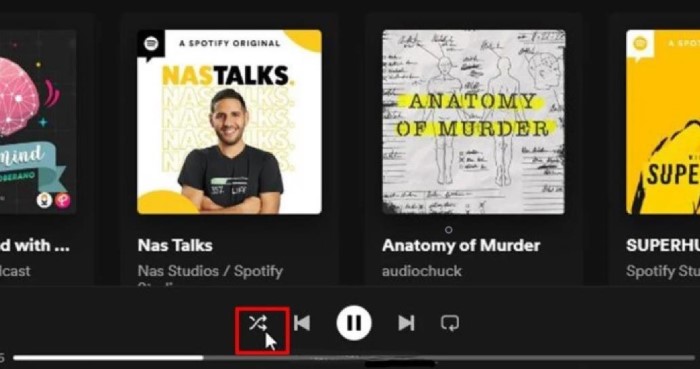
- Passo 2Com a lista de reprodução aberta, localize o botão de reprodução no canto inferior esquerdo da tela. Você verá setas 2 formando um círculo ao lado do botão de reprodução. Este é o botão de reprodução aleatória.
- Passo 3: Clique no botão aleatório para desativar o modo aleatório. As setas que formam o círculo devem ficar cinza, indicando que o shuffle está desativado.
- Passo 4: pressione o botão de reprodução e sua lista de reprodução deve ser reproduzida na ordem pretendida.
2. Como desativar o modo aleatório no Spotify (Celulares)
- Passo 1: Inicie o aplicativo Spotify no seu telefone e escolha a lista de reprodução que deseja ouvir na primeira etapa.
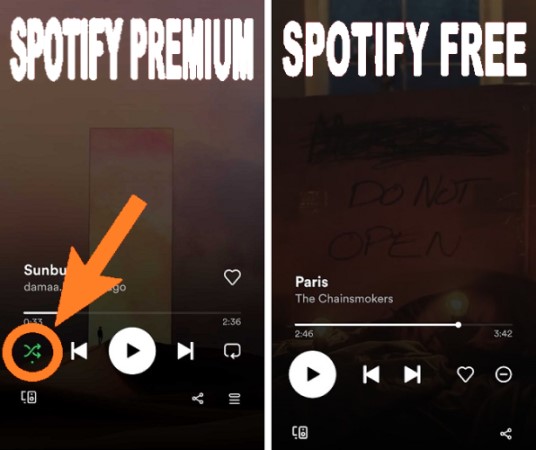
- Passo 2Após abrir a lista de reprodução, procure o botão de reprodução no canto inferior direito da tela. O botão de reprodução deve ter setas 2 formando um círculo ao lado. Este botão serve para reproduzir as faixas aleatoriamente.
- Passo 3. Toque no botão aleatório para interromper a reprodução. Quando a função shuffle está desativada, as setas que formam o círculo devem ficar cinzas.
- Passo 4: Clique em “Reproduzir” e sua lista de reprodução deve começar a ser reproduzida na ordem que você escolher.
Parte 2. Por que não há um botão "aleatório" na minha barra de reprodução de mídia?
Se você estiver usando o aplicativo Spotify e não encontrar o botão de reprodução aleatória na sua barra de reprodução de mídia, isso pode ser frustrante. O botão de reprodução aleatória é um recurso crucial para muitos usuários do Spotify, e a sua ausência pode limitar a sua experiência de audição. Nesta seção, discutiremos alguns possíveis motivos para a ausência do botão de reprodução aleatória na sua barra de reprodução de mídia e como solucionar o problema.
Motivo #1: Conta Premium vs. Conta Gratuita
O recurso de reprodução aleatória está disponível tanto para contas premium quanto para contas gratuitas do Spotify. No entanto, se você tiver uma conta gratuita, poderá não ter acesso a todos os recursos, incluindo o botão de reprodução aleatória. Para usar o recurso de reprodução aleatória, talvez seja necessário atualizar para uma conta premium.
Motivo #2: Versão desatualizada do Spotify
Se você estiver usando uma versão desatualizada do aplicativo Spotify, poderá não ter acesso a todos os recursos, incluindo o botão de reprodução aleatória. Para garantir que você tenha a versão mais recente do aplicativo, acesse a loja de aplicativos do seu dispositivo e verifique se há atualizações disponíveis.
Motivo nº 3: Restrições regionais
Alguns países podem ter restrições que impedem a disponibilidade de certos recursos no aplicativo Spotify. Nesse caso, você pode não conseguir visualizar o botão de reprodução aleatória na barra de reprodução de mídia. Você pode verificar com o suporte ao cliente do Spotify se há alguma restrição regional aplicável à sua conta.
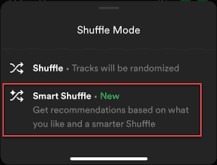
Como resolver o problema do botão "Aleatório" no modelo Spotify?
Se você estiver enfrentando algum dos problemas acima, existem algumas etapas que você pode seguir para corrigir o problema.
- Atualize para uma conta premium Para acessar todos os recursos do Spotify, incluindo o botão de reprodução aleatória.
- Certifique-se de que você tem a versão mais recente do aplicativo Spotify instalado no seu dispositivo.
- Entre em contato com o suporte ao cliente do Spotify. para ver se há alguma restrição regional que se aplique à sua conta.
Seguindo estes passos, você deverá conseguir resolver quaisquer problemas com o botão de reprodução aleatória e desfrutar da experiência de audição completa no Spotify.
Parte 3. O que fazer se o Spotify estiver travado no modo aleatório?
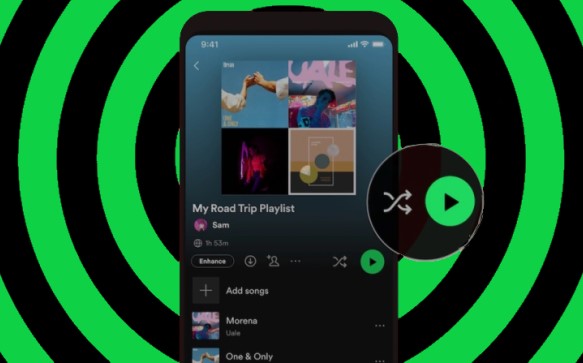
Embora a função de reprodução aleatória do Spotify seja uma ótima maneira de curtir uma grande variedade de músicas, às vezes ela pode travar e você pode não conseguir desativá-la. Isso pode ser frustrante, principalmente se você quiser ouvir sua playlist em uma ordem específica. Nesta seção, forneceremos algumas soluções caso o Spotify esteja travado no modo aleatório.
Solução #1: Reinicie o aplicativo Spotify
A primeira coisa que você pode tentar se o Spotify estiver travado no modo aleatório é reiniciar o aplicativo. Feche o aplicativo completamente e abra-o novamente. Isso deve redefinir o recurso de reprodução aleatória e você poderá desativá-lo.
Solução #2: Limpar o cache Spotify
Se reiniciar o aplicativo não funcionar, tente limpar o cache. A limpeza do cache removerá todos os arquivos temporários que possam estar causando o mau funcionamento do recurso aleatório.
- Para limpar o cache no aplicativo de desktop, siga estas etapas:
- Abra o aplicativo Spotify e clique nos três pontos 3 no canto superior esquerdo da tela.
- Clique em “Configurações” e selecione “Show Advanced Settings.”
- Desloque-se até o “Offline Songs Storage” seção e clique em “Delete Cache and Saved Data.”
- Clique em “OK” para confirmar.

- Para limpar o cache no aplicativo móvel, siga estas etapas:
- Abra o aplicativo Spotify e clique no ícone de engrenagem no canto superior direito da tela.
- Desça até a seção “Armazenamento” e clique em “Delete Cache.”
- Clique em “OK” para confirmar.
Solução #3: Reinstale o aplicativo Spotify
Se as primeiras soluções para o problema 2 não funcionarem, você pode tentar reinstalar o aplicativo Spotify. Desinstale o aplicativo do seu dispositivo e reinstale-o a partir da loja de aplicativos. Isso deve corrigir quaisquer falhas ou erros que possam estar causando o mau funcionamento da função de reprodução aleatória.
Seguindo essas soluções, você poderá corrigir quaisquer problemas com a função de reprodução aleatória no Spotify e curtir suas playlists na ordem desejada.
Para usuários gratuitos do Spotify: Como ouvir músicas do Spotify sem limites Premium?
TuneSolo Spotify Music Converter é uma ferramenta de software que permite aos usuários converter Spotify Music para vários formatos, como MP3,, WAV,, FLAC, e outros. O software foi projetado para ajudar os usuários a baixar e converter músicas, playlists, álbuns e podcasts Spotify para um formato que possa ser reproduzido em outros dispositivos, como um reprodutor MP3, smartphone ou tablet.
Experimente grátis Experimente grátis
Com o TuneSolo Spotify Music Converter, os usuários podem converter e baixar faixas Spotify facilmente com apenas alguns cliques. O software também suporta conversão em lote, permitindo converter várias músicas ou playlists simultaneamente. Além disso, o software preserva a qualidade original das faixas Spotify, para que os usuários possam desfrutar de música de alta qualidade sem qualquer perda de qualidade sonora.

O TuneSolo Spotify Music Converter é compatível com os sistemas operacionais Windows e Mac, e o software é atualizado regularmente para garantir a compatibilidade com as versões mais recentes do Spotify. Além disso, o TuneSolo oferece uma versão de avaliação gratuita do software, permitindo que os usuários o testem antes de efetuar a compra.
Aqui estão as etapas breves e fáceis para usar a ferramenta:
- No aplicativo TuneSolo, acesse o reprodutor web Spotify e faça login com sua conta gratuita Spotify.
- Arraste as músicas ou álbuns que deseja baixar para a fila de conversão do TuneSolo.
- Escolha o formato de saída, a pasta de saída e, se desejar, edite as opções de saída.
- Para iniciar o processo de conversão, clique no botão "Converter". Você pode converter todas as músicas simultaneamente ou 1 uma de cada vez.
- Acesse a pasta de saída para examinar e ouvir o arquivo Spotify Music baixado quando a conversão estiver concluída.

Conclusão
Em resumo, a função de reprodução aleatória do Spotify é uma ótima maneira de descobrir novas músicas e curtir suas canções favoritas em uma ordem diferente. No entanto, às vezes, essa função pode causar problemas e impedir que você ouça suas playlists na ordem desejada.
Neste artigo, fornecemos soluções para ajudá-lo a desativar a reprodução aleatória no Spotify, tanto em computadores quanto em dispositivos móveis. Além disso, discutimos por que você pode não ver o botão de reprodução aleatória na barra de reprodução de mídia e como corrigir o problema.
Experimente grátis Experimente grátis
Por fim, apresentamos o TuneSolo Spotify Music Converter, uma ferramenta que permite converter faixas Spotify para outros formatos , para que você possa ouvir suas músicas favoritas em outros dispositivos. Seguindo essas dicas e soluções, você garante a melhor experiência de audição em Spotify.

