

Guia passo a passo para redefinir o histórico de Spotify
Você já quis redefinir o histórico do Spotify para uma experiência de áudio mais personalizada e limpa? Este guia irá te ajudar a fazer isso. Continue lendo abaixo.
Na era digital, os serviços de streaming de música revolucionaram a forma como consumimos música, e o Spotify se destaca como um dos pioneiros nesse segmento. Ao explorar seu vasto catálogo, seu histórico de audição se acumula, refletindo seus diversos gostos e preferências. No entanto, pode chegar o momento em que você deseje redefinir seu histórico no Spotify , seja para recomeçar do zero ou para preservar sua privacidade. Este artigo tem como objetivo fornecer um guia passo a passo sobre como redefinir seu histórico no Spotify. Seguindo estas instruções, você poderá apagar todas as suas atividades de audição, oferecendo um novo começo e garantindo que sua experiência musical permaneça personalizada e adaptada aos seus gostos atuais.
Conteúdo do Artigo Parte 1. Redefinir o histórico do Spotify: como verificar e limpar o histórico de audição do seu SpotifyParte 2. O histórico de Spotify está visível para outros usuários?Dicas extras: Salve suas músicas favoritas de Spotify e guarde-as para sempre.
Parte 1. Redefinir o histórico do Spotify: como verificar e limpar o histórico de audição do seu Spotify
Redefinir o histórico do seu Spotify é muito importante por diversos motivos. Primeiro, permite que você mantenha sua privacidade, removendo faixas ou gêneros que não deseja mais associar à sua conta. Segundo, redefinir o histórico permite que você comece do zero, oferecendo uma experiência de audição nova e personalizada.
Isso também ajuda a organizar suas recomendações, garantindo que o Spotify sugira músicas com base em seus gostos atuais, em vez de hábitos de audição anteriores. Em última análise, redefinir seu histórico do Spotify permite que você crie uma jornada musical que esteja alinhada com suas preferências em constante evolução e proporcione uma experiência mais personalizada e agradável.
Verifique e apague seus rastros no celular e no computador
Seja para preservar sua privacidade, organizar suas recomendações ou começar do zero, excluir seu histórico de reprodução do Spotify pode ser uma medida útil. Neste guia, mostraremos como excluir seu histórico de reprodução do Spotify em dispositivos móveis e computadores. Seguindo estes passos simples, você poderá remover seu histórico de reprodução e desfrutar de uma nova experiência musical personalizada de acordo com suas preferências atuais.
Passos para excluir o histórico de escuta do Spotify no celular:
Para redefinir o histórico do seu Spotify no seu dispositivo móvel, siga estes passos:
- Abra o aplicativo Spotify em seu dispositivo móvel e faça login em sua conta.
- Na parte inferior da tela, você verá uma guia chamada "Página inicial". Toque nele para ir para a seção Home.
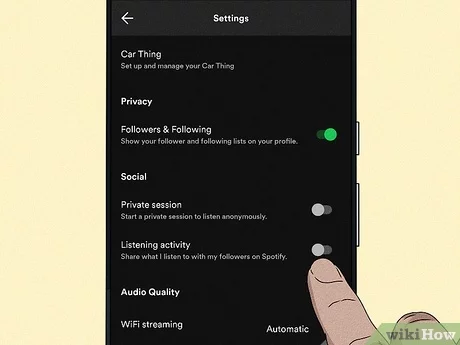
- No canto superior direito da tela, você encontrará um ícone de engrenagem, que representa as Configurações. Toque nele para acessar o menu de configurações.
- Deslize a tela para baixo no menu de configurações e procure uma opção chamada "Social" ou "Social Listening," Dependendo da versão do aplicativo que você possui.
- Depois de encontrá-lo, toque nele para abrir as configurações sociais.
- Nas configurações sociais, você deverá ver uma opção chamada "Clear Listening History" ou algo semelhante. Toque nele.
- Uma mensagem de confirmação aparecerá perguntando se você deseja excluir seu histórico de audição. Confirme sua ação tocando no botão apropriado e seu histórico do Spotify será redefinido.
Passos para excluir o histórico de escuta do Spotify no computador:
Para apagar o histórico de escuta do seu Spotify no seu computador, siga estes passos:
- Abra o aplicativo Spotify no seu computador e faça login na sua conta.
- No canto superior direito da janela, você verá o nome do seu perfil. Clique nele para abrir um menu suspenso.
- No menu suspenso, selecione "Configurações" para acessar a página de configurações.
- Role a página de configurações para baixo até encontrar a "Privacy and Settings" seção.
- Procure uma opção chamada "Show Advanced Settings" e clique nele.
- Dentro do "Listening History" Na seção, você encontrará uma opção para visualizar seu histórico. Clique em "Visualizar" ou "See All" Para acessar seu histórico de audição.
- Para apagar todo o seu histórico de reprodução, clique em "Clear All" botão. Se preferir remover faixas específicas, use a opção individual "Remover" ao lado de cada faixa.
Seguindo estes passos, você pode facilmente apagar o histórico de reprodução do seu Spotify no seu computador. Isso permite que você embarque em uma nova jornada musical sem nenhum vestígio das suas faixas e recomendações anteriores.
Parte 2. O histórico de Spotify está visível para outros usuários?
Não, seu histórico de audição do Spotify não é visível para outros usuários por padrão. O Spotify respeita sua privacidade e mantém seu histórico de audição confidencial. Ele não é compartilhado com outros usuários do Spotify nem se torna público. Sua atividade de audição é privada e acessível somente a você.
No entanto, existe um recurso opcional chamado "Social Listening" que permite compartilhar seu tempo real Atividade de escuta com seus amigos ou seguidores em Spotify. Se você habilitar esse recurso, outras pessoas poderão ver as músicas que você está ouvindo no momento e sua atividade em tempo real. Esse recurso foi projetado para aprimorar as interações sociais e criar experiências musicais compartilhadas.
É importante notar que mesmo se você tiver "Social Listening" Com essa opção ativada, seu histórico de audição permanece privado. Outras pessoas só podem ver sua atividade em tempo real quando o recurso está ativo, e elas estão Seguindo você em SpotifyAssim, embora o Sp. otify ofereça um recurso social para compartilhar sua atividade de audição atual, seu histórico de audição geral permanece privado e não é visível para outras pessoas.
Dicas extras: Salve suas músicas favoritas de Spotify e guarde-as para sempre.
O TuneSolo Spotify Music Converter surge como uma ferramenta indispensável, permitindo que os entusiastas da música ouçam suas faixas favoritas offline e as preservem indefinidamente. Com sua funcionalidade impecável e confiabilidade, este software oferece uma experiência descomplicada para usuários que desejam manter uma coleção musical pessoal que resista ao teste do tempo.
A confiabilidade do TuneSolo Spotify Music Converter reside na sua capacidade de fornecer conversão precisa e sem perdas, garantindo que a qualidade de áudio original permaneça intacta. Sua interface amigável permite uma navegação fácil, tornando-o acessível tanto para usuários iniciantes quanto experientes.
Com o TuneSolo Spotify Music Converter, você finalmente pode criar uma biblioteca musical pessoal para curtir a qualquer momento, sem se preocupar em perder o acesso às suas músicas favoritas devido a mudanças de plataforma, cancelamentos de assinatura ou problemas de rede. Ele oferece tranquilidade, permitindo que você guarde suas faixas preferidas para sempre e personalize sua experiência de audição de acordo com suas preferências.

