

5 maneiras fáceis de converter sua música de SoundCloud para Spotify
SoundCloud e Spotify são duas das plataformas de streaming mais populares para amantes da música e artistas independentes. Embora ambas as plataformas ofereçam benefícios únicos, Spotify possui um público maior, tornando-se uma plataforma ideal para artistas que desejam alcançar mais ouvintes.
Se você é um artista com um público significativo no SoundCloud, pode ser difícil migrar sua música e seu público para o Spotify sem perder o progresso que você conquistou com tanto esforço. Felizmente, existe uma solução fácil: usar um serviço de terceiros para transferir suas faixas do SoundCloud para o Spotify.
Neste artigo, vamos guiá-lo pelo processo de migração das suas músicas SoundCloud para Spotify sem complicações. Seguindo estes passos simples, você poderá manter seus seguidores atuais e alcançar novos ouvintes em Spotify rapidinho. Vamos começar!
Conteúdo do Artigo Método 1. Baixe a lista de reprodução SoundCloud diretamente e adicione-a à lista Spotify.Método 2. Importe músicas SoundCloud para Spotify com o Soundiiz.Método 3. Transfira músicas de SoundCloud para Spotify usando o FreeYourMusic.Método 4. Transfira SoundCloud para Spotify facilmente usando o MusConv.Método 5. Adicione a lista de reprodução SoundCloud à lista Spotify com o TuneMyMusic.Dicas extras: Baixe e converta Spotify Music para MP3 no seu Mac/PC com Windows.
Método 1. Baixe a lista de reprodução SoundCloud diretamente e adicione-a à lista Spotify.
Este método é simples e direto, mas pode não funcionar para todas as listas de reprodução SoundCloud. Se o formato de uma faixa na sua lista de reprodução SoundCloud não estiver disponível na lista Spotify, ela não será adicionada à sua lista. Isso significa que você pode perder algumas faixas durante o processo de transferência.
Além disso, o download de listas de reprodução pode ocupar uma quantidade significativa de espaço em seu computador, especialmente se você tiver um grande número de listas de reprodução. Certifique-se de ter espaço de armazenamento suficiente em seu computador antes de baixar suas listas de reprodução.
Em geral, este método é uma boa opção se você tiver listas de reprodução pequenas (SoundCloud) que já estejam disponíveis em um dispositivo (Spotify). Se você tiver listas de reprodução maiores ou mais complexas, talvez seja melhor considerar outros métodos de transferência para garantir que todas as suas faixas sejam transferidas corretamente.
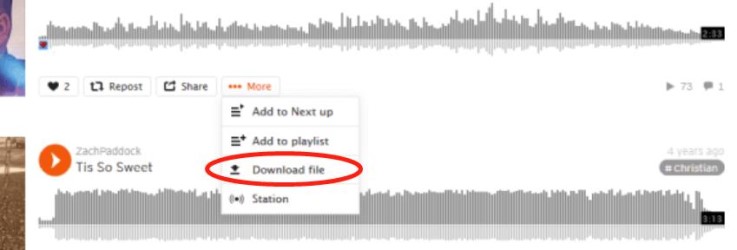
Uma das maneiras mais fáceis de transferir suas listas de reprodução SoundCloud para Spotify é baixá-las diretamente e adicioná-las à lista Spotify. Veja como:
- Abra o arquivo SoundCloud e acesse sua lista de reprodução.
- Clique no botão “Mais” e selecione “Download”.
- Salve a lista de reprodução em seu computador.
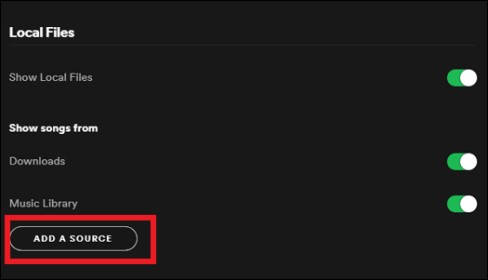
- Abra o arquivo Spotify e vá para “Arquivo” > “Import Playlists”.
- Selecione a lista de reprodução SoundCloud que você baixou e clique em “Abrir”.
- Spotify agora importará a lista de reprodução local. e combine as faixas com seu próprio banco de dados.
- Após a importação ser concluída, você poderá encontrar sua lista de reprodução SoundCloud na seção "Listas de reprodução" do Spotify.
Observação : Este método só funciona se todas as faixas da sua lista de reprodução SoundCloud estiverem disponíveis em Spotify. Se uma faixa não estiver disponível em Spotify, ela não será adicionada à sua lista de reprodução.
Método 2. Importe músicas SoundCloud para Spotify com o Soundiiz.
Você pode transferir listas de reprodução SoundCloud para Spotify usando o Soundiiz , um serviço online de terceiros. É uma opção popular para usuários que desejam migrar para Spotify, mas não querem recriar suas listas de reprodução manualmente.
O Soundiiz oferece um plano gratuito que permite transferir até 200 faixas por mês. Se precisar transferir mais faixas, será necessário fazer upgrade para um plano pago. A ferramenta suporta uma ampla gama de streaming de música entre diversas plataformas usando o mesmo serviço.
O Soundiiz também pode ajudá-lo a mesclar e desduplicar suas listas de reprodução, o que pode ser útil se você tiver várias versões da mesma lista de reprodução. Ele oferece recursos adicionais, como gerenciamento de lista de reprodução e descoberta de músicas, que podem aprimorar sua experiência geral de streaming de música.
Aqui estão os passos para transferir suas listas de reprodução SoundCloud para Spotify usando o Soundiiz:
- Acesse o serviço online Soundiiz e crie uma conta.
- Após criar uma conta, acesse a aba “Plataformas” e selecione SoundCloud.
- Conecte sua conta SoundCloud ao Soundiiz inserindo seus dados de login.
- Depois de conectar sua conta SoundCloud, acesse a aba “Playlists” e selecione a playlist que deseja transferir.
- Clique no botão “Converter Ferramentas” e selecione “Exportar para”. Em seguida, selecione “Spotify” como plataforma de destino.
- Conecte sua conta Spotify ao Soundiiz inserindo seus dados de login.
- O Soundiiz iniciará agora a transferência da sua lista de reprodução SoundCloud para Spotify. O processo pode levar alguns minutos, dependendo do tamanho da sua lista de reprodução.
- Após a conclusão da transferência, você poderá encontrar sua lista de reprodução SoundCloud na seção "Listas de reprodução" do Spotify.
Observação : O Soundiiz pode não conseguir transferir todas as faixas da sua lista de reprodução SoundCloud para Spotify se elas não estiverem disponíveis na plataforma. Nesses casos, você precisará procurar e adicionar manualmente essas faixas à sua lista de reprodução.

Método 3. Transfira músicas de SoundCloud para Spotify usando o FreeYourMusic.
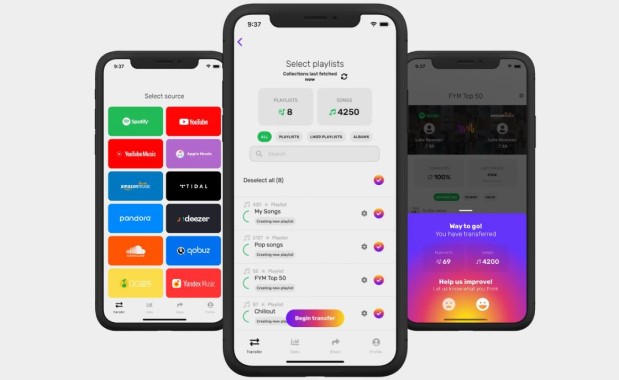
O FreeYourMusic é outro serviço de terceiros que permite transferir playlists entre diferentes plataformas de streaming de música , incluindo SoundCloud e Spotify. Possui uma interface amigável que facilita a transferência de suas playlists. Você não precisa de nenhuma habilidade técnica para usá-lo.
O FreeYourMusic é compatível com uma ampla variedade de plataformas de streaming de música, incluindo Tidal, Tidal e muitas outras. Você pode transferir várias playlists de uma só vez, economizando bastante tempo. No entanto, a versão gratuita permite a transferência apenas de músicas com tamanho de código 100. Alguns usuários relataram falhas e bugs ao usar o FreeYourMusic, embora sejam relativamente raros.
Vamos prosseguir com os passos para transferir suas listas de reprodução SoundCloud para Spotify usando este método. Aqui estão os passos para utilizá-lo:
- Acesse o site FreeYourMusic e crie uma conta.
- Após criar uma conta, selecione "SoundCloud" como plataforma de origem e conecte sua conta SoundCloud inserindo seus dados de login.
- Selecione a lista de reprodução que deseja transferir e clique em "Transferir".
- Selecione "Spotify" como plataforma de destino e conecte sua conta Spotify inserindo seus dados de login.
- O FreeYourMusic começará agora a transferir sua lista de reprodução SoundCloud para Spotify. O processo pode levar alguns minutos, dependendo do tamanho da sua lista de reprodução.
- Assim que a transferência estiver concluída, você poderá encontrar sua lista de reprodução SoundCloud na seção "Listas de reprodução" do Spotify.
Em geral, usar o FreeYourMusic para transferir suas playlists SoundCloud para Spotify é um método conveniente e preciso. No entanto, a versão gratuita limitada e possíveis falhas podem ser uma desvantagem para alguns usuários.
Método 4. Transfira SoundCloud para Spotify facilmente usando o MusConv.
MusConv é uma ferramenta popular de terceiros para transferir listas de reprodução entre serviços de streaming de música, como SoundCloud e Spotify. O MusConv possui uma interface fácil de usar que simplifica a transferência de suas listas de reprodução. Não requer nenhum conhecimento técnico para ser utilizado.
A ferramenta combina as faixas da sua playlist SoundCloud com as faixas correspondentes na Spotify com alta precisão. Isso significa que nenhuma faixa será perdida durante o processo de transferência. O MusConv é compatível com uma ampla variedade de plataformas de streaming de música, incluindo Apple Music, Tidal, Deezer e muito mais. Ele permite que você personalize suas opções de transferência, como ignorar duplicatas e filtrar por data ou gênero.
Após discutirmos os benefícios de usar o MusConv, vamos prosseguir para os procedimentos de utilização dessa técnica para transferir suas listas de reprodução SoundCloud para Spotify. Aqui estão os passos para utilizá-lo:
- Baixe e instale o programa MusConv no seu PC.
- Selecione "SoundCloud" como plataforma de origem no MusConv, abrindo-o.
- Insira suas informações de login para se conectar à sua conta SoundCloud.
- Para exportar uma lista de reprodução, selecione-a e clique em "Exportar".
- Ao selecionar "Spotify" como plataforma de destino e fornecer suas informações de login, você poderá vincular sua conta Spotify.
- A transferência da sua lista de reprodução Spotify do SoundCloud para o MusConv será iniciada. A duração do processo dependerá da duração da sua lista de reprodução.
- Assim que a transferência estiver concluída, você poderá encontrar sua lista de reprodução SoundCloud na área "Listas de reprodução" do Spotify.

Método 5. Adicione a lista de reprodução SoundCloud à lista Spotify com o TuneMyMusic.
O TuneMyMusic é um serviço online gratuito e fácil de usar que permite transferir suas músicas entre diferentes plataformas de streaming, incluindo SoundCloud e Spotify. Aqui estão algumas vantagens de usar o TuneMyMusic para transferir suas playlists SoundCloud para Spotify:
A ferramenta possui uma interface simples e intuitiva que facilita a transferência de suas playlists. Você não precisa de nenhuma habilidade técnica para usá-lo. É uma maneira rápida e eficiente de transferir suas listas de reprodução, mesmo se você tiver um grande número de faixas.
O TuneMyMusic é compatível com uma ampla variedade de plataformas de streaming de música, incluindo Tidal, Google Play Music e muitas outras. A ferramenta é um serviço gratuito que não exige assinatura nem pagamento.
Os passos para transferir suas listas de reprodução SoundCloud para Spotify usando este método são os seguintes:
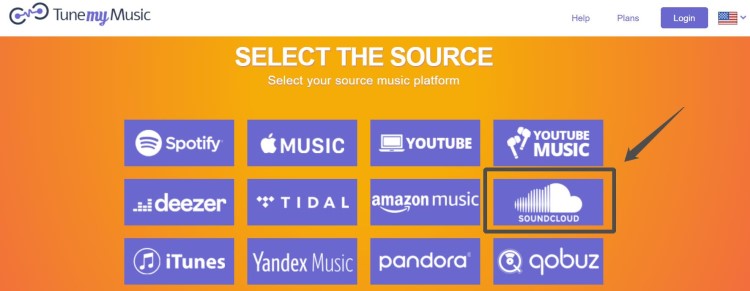
- Vou ao Site oficial do TuneMyMusic.
- Selecione "SoundCloud" como plataforma de origem e conecte sua conta SoundCloud inserindo seus dados de login.
- Selecione a lista de reprodução que deseja transferir e clique em "Avançar".
- Selecione "Spotify" como plataforma de destino e conecte sua conta Spotify inserindo seus dados de login.
- Selecione a lista de reprodução de destino em Spotify para onde deseja transferir as faixas SoundCloud.
- Clique em "Start Moving My Music"O TuneMyMusic começará então a transferir sua lista de reprodução SoundCloud para Spotify.
- Assim que a transferência estiver concluída, você poderá encontrar sua lista de reprodução SoundCloud na seção "Listas de reprodução" do Spotify.
Dicas extras: Baixe e converta Spotify Music para MP3 no seu Mac/PC com Windows.
Se você deseja baixar e converter arquivos Spotify Music para o formato MP3 no seu computador Mac ou Windows, o TuneSolo Spotify Music Converter é uma ferramenta poderosa que pode ajudá-lo a realizar essa tarefa. Com o TuneSolo, você pode facilmente baixar qualquer faixa, álbum ou playlist do formato Spotify e convertê-los para os formatos MP3,, FLAC, ou WAV sem qualquer perda de qualidade.
Experimente grátis Experimente grátis
Vantagens:
- Saída de alta qualidade: O TuneSolo Spotify Music Converter utiliza tecnologia avançada para garantir que os arquivos de saída sejam de alta qualidade, com a mesma taxa de bits e taxa de amostragem das faixas originais.
- Conversão rápida: o TuneSolo pode converter várias faixas simultaneamente, economizando tempo e esforço.
- Fácil de usar: O TuneSolo possui uma interface simples e intuitiva que facilita o uso, mesmo para iniciantes. Você pode usar o reprodutor web Spotify integrado para baixe e converta suas faixas favoritas.
- Configurações de saída personalizáveis: O TuneSolo permite personalizar as configurações de saída, incluindo taxa de bits, taxa de amostragem e muito mais.

Em resumo, o TuneSolo Spotify Music Converter é uma ótima ferramenta para quem deseja baixar e converter arquivos Spotify Music para MP3 ou outros formatos. É indispensável para quem quer curtir suas faixas favoritas em Spotify offline, no computador ou em dispositivos portáteis.

