

Aprenda a utilizar perfeitamente os códigos Spotify para compartilhamento de música.
Uma das funcionalidades desenvolvidas pela Spotify são os códigos Spotify para compartilhamento de música . Esses códigos são geralmente projetados e usados como uma ferramenta para facilitar a transferência de músicas e torná-las exclusivas para todos. Então, se você já está curioso para saber o que esses códigos Spotify podem fazer, continue lendo, pois explicarei de forma simples e fácil como utilizar esses códigos Spotify para compartilhamento de música.
Conteúdo do Artigo Parte 1. Qual é o código Spotify? É possível compartilhar músicas através do código Spotify? Parte 2. Como faço para obter os códigos Spotify para compartilhamento de música?Parte 3. Bônus: a melhor maneira de baixar Spotify Music gratuitamenteResumo
Parte 1. Qual é o código Spotify? É possível compartilhar músicas através do código Spotify?
Assim como um código QR normal, os códigos Spotify funcionam perfeitamente da mesma forma. A única diferença principal é a aparência. Em cada faixa, álbum ou playlist, você sempre encontrará códigos Spotify para compartilhamento de música. Todas as contas Premium podem gerar códigos Spotify, e o mesmo funciona para contas gratuitas. Para obter o código oficialmente, basta procurar o botão com três pontos localizado abaixo da capa do álbum ou ao lado de cada faixa e clicar nele para encontrar a opção de códigos Spotify. Isso lhe dará os códigos Spotify para compartilhamento de música.
A grande vantagem desses códigos Spotify é que você pode compartilhá-los diretamente com a pessoa desejada, bastando que ela escaneie o código Spotify que você acabou de obter. Caso não esteja com a pessoa com quem deseja compartilhar a música, você pode salvar a captura de tela dos códigos Spotify para compartilhamento de música no armazenamento de fotos do seu dispositivo e enviá-la posteriormente para que ela possa curtir e sentir a mesma vibe que você.
Se você recebeu códigos Spotify para compartilhamento de música, ao clicar no ícone da câmera localizado na outra extremidade da barra de pesquisa, basta clicar na descrição que diz: “Select From Photos” Localize a imagem que contém o código Spotify. Logo em seguida, você será automaticamente direcionado para o conteúdo musical que foi compartilhado com você.
Se você tiver sorte, poderá receber códigos Spotify em fóruns de divulgação. Essa é uma ótima estratégia usada por artistas e gravadoras para promover suas músicas novas e recém-lançadas, oferecendo ao público uma maneira mais fácil e rápida de acessá-las. Isso representa uma grande vantagem e um benefício para você também.
Parte 2. Como faço para obter os códigos Spotify para compartilhamento de música?
Na seção anterior, você aprendeu sobre os códigos Spotify. Nesta parte do artigo, vamos abordar os passos detalhados de como usar esses códigos Spotify para compartilhar músicas tanto no seu celular quanto no computador.
#1. No seu telefone
- A primeira coisa que você deve fazer é pesquisar as faixas ou listas de reprodução que deseja compartilhar com seus amigos ou familiares.
- Após acessar o conteúdo desejado, procure o botão com três pontos, localizado ao lado de cada faixa. Se o seu objetivo for uma playlist inteira, os três pontos (3) estarão localizados abaixo da capa do álbum, próximo à parte superior da página.
- Após clicar no botão com três pontos, você verá um conjunto de opções, incluindo: “Add to playlist”, “Add to queue”, "Compartilhar", “Go to radio” e muito mais. Os códigos Spotify para compartilhamento de música geralmente são colocados abaixo da capa do álbum e acima do título da faixa e das opções mencionadas anteriormente.
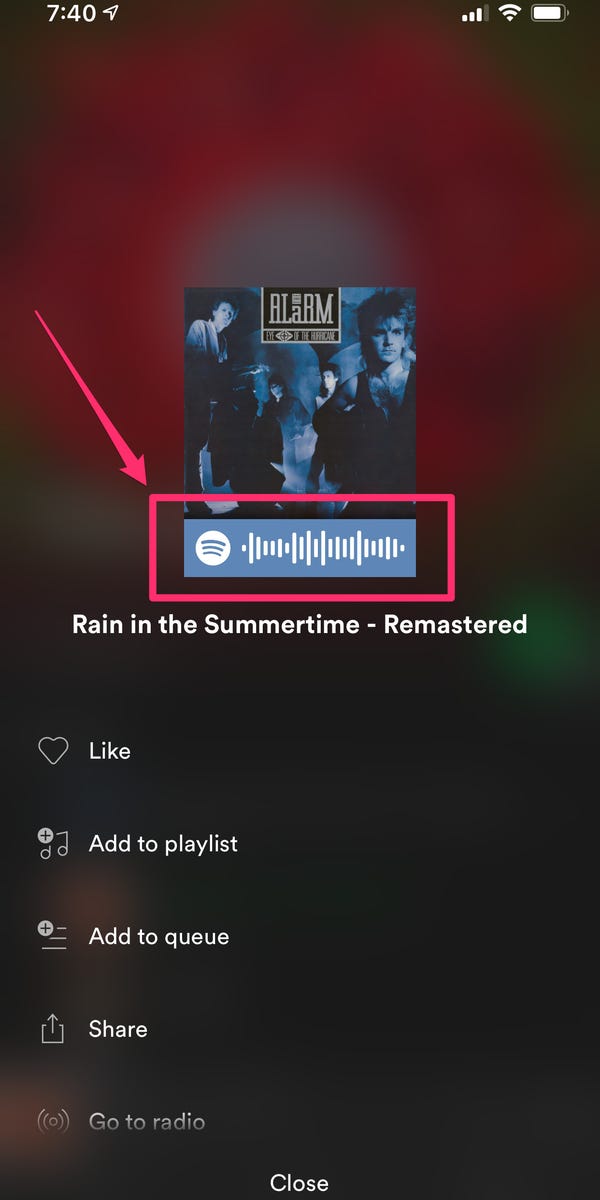
- Agora, para compartilhar músicas com o código Spotify usando outro dispositivo ou celular, peça para a pessoa com quem você deseja compartilhar a música abrir o aplicativo 1 e clicar na barra de pesquisa localizada na parte superior da tela.
- Na barra de pesquisa, há um ícone de câmera localizado na parte inferior. Toque nesse ícone de câmera e posicione-o acima do código Spotify que você acabou de obter.
- Feito isso, seu amigo só precisará esperar alguns minutos até que a música apareça no aplicativo Spotify Music dele.
E pronto! Depois de seguir alguns passos para obter os códigos Spotify para compartilhamento de música, você já pode deixar seus amigos ou familiares curtirem as mesmas músicas que têm te divertido tanto ultimamente.
#2. No computador
Se o seu dispositivo de streaming for um computador ou desktop, você também pode usar os códigos Spotify para compartilhar músicas. O procedimento, desta vez, difere um pouco do que foi explicado anteriormente, então certamente você não terá dificuldades para entender os passos. Confira as etapas abaixo e comece a usar os códigos Spotify para compartilhar músicas no seu computador.
- O primeiro passo é exatamente o mesmo que o do 1 anterior, que é pesquisar e localizar as faixas e listas de reprodução das quais você deseja obter os códigos Spotify para compartilhamento de música.
- O próximo passo é procurar os pontos 3 em cada faixa, álbum ou lista de reprodução.
- Depois de tocar nestes botões, será apresentado um conjunto de opções onde deve clicar na opção “Partilhar”.
- Ao clicar no botão “Compartilhar”, você verá outro conjunto de opções, onde deverá escolher e selecionar o botão desejado. “Spotify Code”.
- Após fazer isso, você terá os códigos Spotify para compartilhamento de música e poderá entregá-los à pessoa desejada.
A pessoa com quem você compartilhou o código Spotify só precisa escaneá-lo para acessar a música instantaneamente. É muito simples, assim como o procedimento descrito anteriormente. Se preferir usar seu celular ou computador, você pode usar esta explicação como referência.
Parte 3. Bônus: a melhor maneira de baixar Spotify Music gratuitamente
A melhor alternativa para compartilhar músicas com sua família e amigos é baixar as faixas e salvá-las permanentemente em seu dispositivo. No entanto, o problema é que isso não é possível diretamente com o conteúdo Spotify Music, pois ele é protegido pelo DRM, o principal obstáculo para salvá-lo. Embora os usuários Premium possam salvá-los, os downloads são apenas arquivos em cache e não podem ser transferidos de um dispositivo 1 para outro. Portanto, a melhor solução é converter o conteúdo para um formato de saída compatível com qualquer dispositivo de áudio. Nesse caso, o formato MP3 seria a melhor opção.
Para compartilhar o conteúdo de forma mais fácil e menos problemática, você deve convertê-lo e baixá-lo no formato MP3. A ferramenta ideal para isso é o TuneSolo Spotify Music Converter . Essa ferramenta não apenas oferece as funcionalidades mencionadas, como também muito mais. Para saber mais sobre os outros recursos do TuneSolo, vamos analisar brevemente suas principais características e serviços.
Experimente grátis Experimente grátis
Principais características do TuneSolo Spotify Music Converter
Baixar Spotify Music
Uma das melhores funcionalidades do TuneSolo Spotify Music Converter é a capacidade de auxiliar seus usuários a baixar conteúdo do Spotify. Isso representa uma grande vantagem para todos os usuários do aplicativo Spotify, visto que essa funcionalidade não foi originalmente projetada para ser utilizada pelos usuários da versão gratuita.
Converter Spotify Music para outros formatos de áudio
Outra grande habilidade do TuneSolo é sua capacidade de converter o conteúdo para outros formatos, incluindo MP3,, WAV,, FLAC, e AAC.
Reprodução offline
Como o recurso de download foi mencionado como disponível desta vez, os usuários também teriam a oportunidade de transmitir as músicas offline a qualquer hora e em qualquer lugar.
Use vários dispositivos para reproduzir as músicas
Os formatos de saída mencionados há algum tempo estão todos acessíveis em muitos dispositivos, dando a você o direito de escolher e decidir sobre qualquer dispositivo para reproduzir suas músicas favoritas.
Mantém as informações de tags e metadados ID3
Detalhes importantes como a capa do álbum, o nome do artista, o ano de lançamento e o gênero são preservados mesmo após o processo de conversão. Esses detalhes são essenciais para a identificação das músicas Spotify.
Organização da biblioteca musical de saída
Com o TuneSolo Spotify Music Converter, todos os usuários podem organizar seus arquivos de música da maneira que considerarem mais eficiente e rápida. Por exemplo, podem organizá-los por álbum, ano, gênero ou artista.
Atualizações gratuitas e ajuda da equipe de suporte técnico
Após o download do TuneSolo, você receberá automaticamente o direito de atualizar sua cópia do aplicativo sempre que uma nova versão for lançada. Observe que esse direito é vitalício, desde que você ainda possua o aplicativo. Além disso, caso encontre algum problema durante o processo, você sempre poderá solicitar ajuda e suporte da equipe de suporte técnico.
Passos para converter Spotify Music em MP3
Existem, na verdade, etapas básicas a seguir para usar o TuneSolo Spotify Music Converter na conversão de conteúdo Spotify para o formato MP3. Abaixo, listei as etapas resumidas, com a descrição de cada uma.
- Baixe e execute o TuneSolo Spotify Music Converter.
- Faça o upload do conteúdo selecionado Spotify para o conversor.
- Escolha o formato de saída das músicas e também a pasta de saída.
- Clique no botão “Converter tudo” para iniciar o processo de conversão.
- Obtenha os arquivos de música convertidos com sucesso a partir do “View Output File” seção.
Passo 1. Baixe e execute o TuneSolo Spotify Music Converter
O primeiro passo é baixar o aplicativo TuneSolo acessando o site oficial do TuneSolo. Outra opção é baixar o aplicativo pela loja de aplicativos do seu dispositivo. Basta clicar na barra de pesquisa e procurar pelo aplicativo TuneSolo. Após o download, você poderá instalá-lo e executá-lo no seu dispositivo.
Passo 2. Carregue os arquivos de música no conversor de música.
Depois que o aplicativo estiver completamente instalado e iniciado em seu dispositivo, aguarde alguns minutos até que sua biblioteca de música seja reconhecida pelo aplicativo. era até então, agora você pode começar a enviar os arquivos de música. Para fazer isso, você pode copiar e colar o link da música de sua biblioteca de música no conversor ou pode simplesmente arrastar e soltar os arquivos de música do mesmo local para o mesmo destino mencionado.

Passo 3. Escolha o formato de saída das músicas.
Depois de carregar todas as músicas no conversor de música, você pode escolher o formato de saída. No nosso caso, você deve selecionar o formato de áudio MP3 entre as opções disponíveis. Em seguida, você também precisa definir uma pasta de destino.

Passo 4. Clique no botão “converter tudo”
Agora que você já configurou o upload das músicas e a seleção do formato de saída, pode clicar em “Convert All” botão para finalmente iniciar o processo de conversão.

Passo 5. Obtenha as músicas convertidas com sucesso.
Depois de acertar em cheio “Convert All” Depois de clicar no botão, você terá que esperar alguns minutos até que a conversão seja concluída. E quando finalmente terminar, você poderá obter todos os arquivos convertidos com sucesso clicando no botão. “View Output File” seção.
Resumo
Depois de baixar o conteúdo para o seu dispositivo preferido, você poderá compartilhá-lo com outros amantes da música. Mesmo que não possua os códigos Spotify para compartilhamento de música, você também poderá compartilhá-lo com a ajuda do código TuneSolo Spotify Music Converter. Basta seguir todos os procedimentos descritos acima para conseguir fazer isso.

