

Como melhorar sua experiência com o visualizador Rainmeter Spotify
Se você é fã do Spotify e adora personalizar sua área de trabalho, a ferramenta de visualização Rainmeter Spotify é a combinação perfeita para você. O Rainmeter é uma ferramenta popular de personalização de área de trabalho que permite adicionar widgets e temas à sua área de trabalho. Com o visualizador Rainmeter Spotify, você pode obter um tema que exibe a capa do álbum, o nome do artista, o título da música e mais informações da música que está tocando no Spotify.
Neste artigo, vamos orientá-lo sobre como reproduzir Spotify em seu computador com o Rainmeter Visualizer. Também mostraremos como baixar o Rainmeter Visualizer e como baixar facilmente Spotify Music gratuitamente para experimentar as ferramentas do Rainmeter.
Conteúdo do Artigo Parte 1. Saiba mais sobre o visualizador Rainmeter Spotify.Parte 2. Visualizador Rainmeter Spotify: como obter o Spotify em reprodução no desktopParte 3. Baixe gratuitamente as músicas Spotify Music para experimentar a ferramenta Rainmeter.Parte 4. Conclusão
Parte 1. Saiba mais sobre o visualizador Rainmeter Spotify.
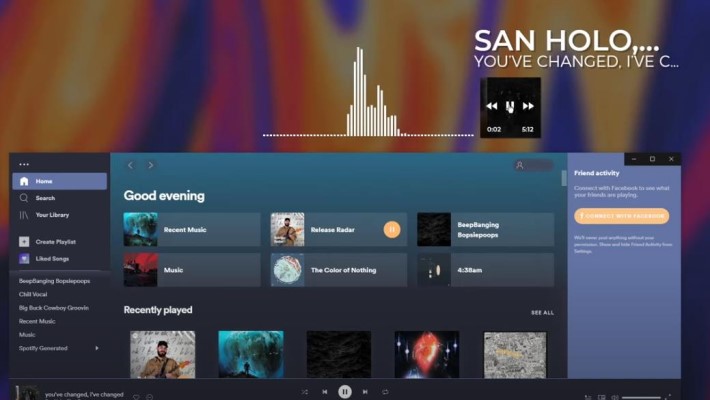
O visualizador Rainmeter Spotify é um tema ou widget para a ferramenta de personalização de área de trabalho Rainmeter que permite exibir informações sobre a música que está sendo reproduzida no Spotify. O tema mostra a capa do álbum, o nome do artista, o título da música e outros detalhes da canção em tempo real, proporcionando uma experiência imersiva ao ouvir música.
Muitos usuários se perguntam se o Spotify funciona com o Rainmeter, e a resposta é sim! O visualizador Rainmeter Spotify foi projetado para funcionar perfeitamente com o Spotify e é compatível com todas as versões do aplicativo, incluindo os players para desktop e web.
Graças ao visualizador Rainmeter Spotify, é possível exibir a música que está tocando no momento. O visualizador Spotify atualiza em tempo real, mostrando a música atual. Você pode personalizá-lo para exibir informações adicionais, como a letra da música ou a biografia do artista. Com o visualizador Rainmeter Spotify, você adiciona um elemento visual à sua experiência musical e dá vida à sua área de trabalho.

Vale ressaltar que o Rainmeter é uma ferramenta altamente personalizável, e você pode usá-lo para criar uma variedade de temas e widgets além do visualizador Spotify. O Rainmeter suporta uma ampla gama de plugins e complementos, e você pode encontrar muitos temas criados pela comunidade que abrangem desde monitoramento do sistema até atualizações meteorológicas. Portanto, se você deseja personalizar sua área de trabalho e adicionar funcionalidades extras, o Rainmeter definitivamente vale a pena conferir.
Parte 2. Visualizador Rainmeter Spotify: como obter o Spotify em reprodução no desktop
Para reproduzir Spotify no seu computador usando o visualizador Rainmeter, siga estes passos:
Passo 1. Baixe e instale o Rainmeter.
O primeiro passo é baixar e instalar o Rainmeter . Você pode baixar o Rainmeter do site oficial e instalá-lo como qualquer outro programa do Windows.
Passo 2. Baixe o visualizador Rainmeter Spotify
Após instalar o Rainmeter, você precisa baixar o tema de visualizador Rainmeter Spotify. Você pode encontrar diversos temas disponíveis para download no site do Rainmeter ou em outros sites como DeviantArt ou RMSKINS . Escolha o tema de sua preferência e baixe-o para o seu computador.
Passo 3. Instalar o visualizador Rainmeter Spotify
Após baixar o tema de visualizador Rainmeter Spotify, você precisa instalá-lo no Rainmeter. Para isso, clique com o botão direito do mouse no ícone do Rainmeter na bandeja do sistema e selecione "Gerenciar". Na janela do Rainmeter que aparecer, clique na aba "Skins" e depois em "Abrir pasta" para navegar até a pasta onde você salvou o tema baixado. Arraste e solte a pasta do tema na pasta de temas do Rainmeter e ele será instalado.
Passo 4. Configure a pele
Após instalar o tema , você precisa configurá-lo. Clique com o botão direito do mouse no ícone do Rainmeter na bandeja do sistema e selecione "Temas", depois selecione o tema que você acabou de instalar. O tema aparecerá na sua área de trabalho e você poderá redimensioná-lo e movê-lo como desejar.
Passo 5. Faça o Rainmeter funcionar com o Spotify
Para que o Rainmeter funcione com o Spotify, você precisa ativar o plugin "WebNowPlaying" no Rainmeter. Clique com o botão direito do mouse no ícone do Rainmeter na bandeja do sistema e selecione "Editar skin". Isso abrirá o arquivo da skin em um editor de texto. Procure pela linha que diz "Plugin=NowPlaying" e substituí-lo "Plugin=WebNowPlaying." Salve o arquivo e feche o editor de texto. O Rainmeter agora deve funcionar com o Spotify e exibir a música que está tocando no momento no tema do visualizador.

Pronto! Você configurou com sucesso o tema visualizador Rainmeter Spotify e o fez funcionar com o Spotify. Aproveite sua experiência personalizada de ouvir música no seu computador.
Parte 3. Baixe gratuitamente as músicas Spotify Music para experimentar a ferramenta Rainmeter.
Embora o visualizador Rainmeter Spotify permita exibir a música em reprodução no Spotify, você pode querer baixar o Spotify Music para usá-lo com o Rainmeter offline. Infelizmente, o Spotify não permite baixar músicas diretamente como arquivos MP3, o que pode ser um problema se você quiser usá-las com o Rainmeter.
Felizmente, existem ferramentas de terceiros como o TuneSolo Spotify Music Converter que podem ajudar você a baixar o Spotify Music e convertê-lo para MP3, para que você possa usá-lo com o Rainmeter. O TuneSolo é uma ferramenta poderosa e fácil de usar, capaz de baixar e converter músicas, playlists e álbuns do Spotify Music Converter para diversos formatos de áudio no seu computador, com alta qualidade.
Usar o TuneSolo é simples: basta abrir o aplicativo, fazer login na sua conta Spotify, selecionar as músicas que deseja baixar e clicar no botão "Converter". O TuneSolo converterá automaticamente as faixas selecionadas para o formato MP3 e as salvará no seu computador.
Experimente grátis Experimente grátis
Com os arquivos Spotify Music baixados, agora você pode usar o Rainmeter para exibir a capa do álbum, o nome do artista e o título da música, mesmo offline. O TuneSolo é uma ótima ferramenta para usuários do Rainmeter que desejam aprimorar sua experiência musical.

Parte 4. Conclusão
Em resumo, o Rainmeter é uma excelente ferramenta para personalizar sua área de trabalho do Windows, tornando-a mais funcional e visualmente atraente. Com o tema visualizador Rainmeter Spotify, você pode exibir a música que está tocando no Spotify diretamente na sua área de trabalho, adicionando uma nova dimensão à sua experiência musical. Seguindo os passos descritos neste artigo, você pode facilmente configurar o tema visualizador Rainmeter Spotify e fazê-lo funcionar com o Spotify.
Além disso, com a ajuda de ferramentas de terceiros como o TuneSolo Spotify Music Converter, você pode baixar o Spotify Music e usá-lo com o Rainmeter, mesmo offline. Com essas ferramentas poderosas à sua disposição, você pode levar a personalização da sua área de trabalho para o próximo nível e desfrutar de uma experiência musical mais personalizada e aprimorada.

