

Como corrigir o erro Spotify que faz as músicas pularem no reprodutor da web? Soluções fáceis
Spotify é um dos serviços de streaming de música mais populares, oferecendo uma vasta biblioteca de músicas para ouvir em qualquer lugar. Seja usando o aplicativo móvel ou o reprodutor web, Spotify facilita curtir suas músicas favoritas. No entanto, alguns usuários têm relatado problemas com o reprodutor web, principalmente com relação à troca de faixas. Às vezes, ocorre um problema em que Spotify pula faixas no reprodutor web.
Pode ser frustrante quando sua música para no meio da faixa ou quando você não consegue pular para a próxima música da sua playlist. Felizmente, existem algumas soluções fáceis para resolver esse problema. Neste artigo, vamos analisar alguns motivos comuns pelos quais o Spotify pode estar pulando músicas e fornecer algumas soluções simples para que você possa retomar sua música e manter as músicas para sempre.
Conteúdo do Artigo Parte 1. Por que meu reprodutor web Spotify pula músicas?Parte 2. Como resolver "Spotify Skipping Songs on Web Player" Questão?Parte 3. Baixe e mantenha o arquivo Spotify Music na sua área de trabalho para evitar problemas.Parte 4. Conclusão
Parte 1. Por que meu reprodutor web Spotify pula músicas?
Se você estiver enfrentando problemas com o Spotify pulando músicas no reprodutor web, pode haver alguns motivos diferentes para isso estar acontecendo. Aqui estão algumas das causas mais comuns:
- Conexão lenta com a InternetUm dos motivos mais comuns para o Spotify pular músicas no reprodutor web é uma conexão de internet lenta. Se a sua velocidade de internet não for suficiente, a música pode não ser transmitida corretamente, fazendo com que o player pule faixas.
- Problemas do navegadorOutro motivo pelo qual o Spotify pode estar pulando músicas no reprodutor web é devido a problemas com o navegador. Se o seu navegador estiver desatualizado ou tiver extensões conflitantes instaladas, isso pode causar problemas com o funcionamento do reprodutor.
- Cache e CookiesProblemas: com o tempo, o cache e os cookies do seu navegador podem ficar confusos, causando problemas no desempenho do web player. Limpar o cache e os cookies pode ajudar a resolver quaisquer problemas com o player pulando faixas.
- Problemas na contaPor fim, pode haver problemas com sua conta Spotify que estejam fazendo com que o reprodutor web pule faixas. Isso pode incluir problemas com suas informações de pagamento ou com as configurações da sua conta.

Embora os motivos listados acima sejam algumas das causas mais comuns para o Spotify pular músicas no reprodutor web, outros fatores também podem estar envolvidos. Por exemplo, o problema pode estar relacionado ao dispositivo ou computador que você está usando para acessar o reprodutor web, ou pode haver um problema com os próprios servidores do Spotify. Você pode acompanhar o Spotify Status no Twitter , uma conta de mídia social que informa se o Spotify está apresentando problemas.
Se você já tentou as soluções em Parte 2 Se você ainda estiver enfrentando problemas com o reprodutor web após ler este artigo, talvez seja interessante entrar em contato com o suporte ao cliente do Spotify para obter assistência adicional.
Parte 2. Como resolver "Spotify Skipping Songs on Web Player" Questão?
Solução 01. Use um navegador diferente
Usar um navegador diferente geralmente resolve problemas com o Spotify, que está pulando músicas no reprodutor web. Se você estiver usando um navegador que está apresentando problemas com o reprodutor web, tente usar um navegador diferente para ver se isso resolve o problema.
Por exemplo, se você estiver usando o Chrome e tiver problemas, tente usar o Firefox ou o Edge. Isso pode ajudar a determinar se o problema está relacionado ao próprio navegador ou a outra coisa.
Solução 02. Verifique sua conexão com a internet
Uma conexão lenta com a internet é um motivo comum para o Spotify pular músicas no reprodutor web. Para garantir que sua conexão com a internet não esteja causando problemas com o reprodutor web, tente os seguintes passos:
- Verifique se você tem uma conexão de internet estável.
- Desconecte e reconecte à sua rede de internet.
- Tente se aproximar do seu roteador ou modem.
- Verifique se outros dispositivos em sua rede não estão consumindo muita largura de banda.
- Reinicie seu modem e roteador.
Se nenhuma dessas etapas ajudar, entre em contato com seu provedor de serviços de Internet para solucionar problemas de sua conexão com a Internet.
Solução 03. Limpar o cache e os cookies do navegador
Aqui estão as etapas para limpar o cache e os cookies do seu navegador no Safari, Chrome e Firefox:
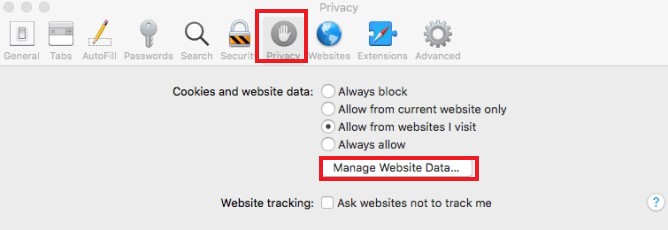
Limpar dados de cache e cookies no Safari:
- Abra o Safari e vá para o menu "Safari" no canto superior esquerdo.
- Clique em "Preferências" e, em seguida, clique na guia "Privacidade".
- Clique em "Manage Website Data" e então selecione "Remover tudo".
- Confirme a ação clicando "Remove Now".
Limpar dados de cache e cookies no Chrome:
- Abra o Chrome e clique nos três pontos 3 no canto superior direito.
- Clique em "More Tools" e depois "Clear Browsing Data".
- Selecionar "Cookies and other site data" e "Cached images and files".
- Escolha o intervalo de tempo que deseja limpar e clique em "Limpar dados".
Limpar cache e cookies no Firefox:
- Abra o Firefox e clique nas linhas horizontais 3 no canto superior direito.
- Clique em "Opções" e selecione "Privacidade e segurança".
- Desloque-se até o "Cookies and Site Data" seção e clique em "Limpar dados".
- Selecionar "Cookies and Site Data" e "Cached Web Content"Em seguida, clique em "Limpar".
Solução 04. Desativar extensões do navegador
As extensões do navegador podem, por vezes, interferir com o funcionamento do reprodutor web Spotify, fazendo com que ele pule músicas. Para verificar se esse é o problema, tente desativar as extensões do seu navegador e veja se o reprodutor está funcionando corretamente. Veja a seguir os passos para desativar as extensões do navegador em diferentes navegadores:
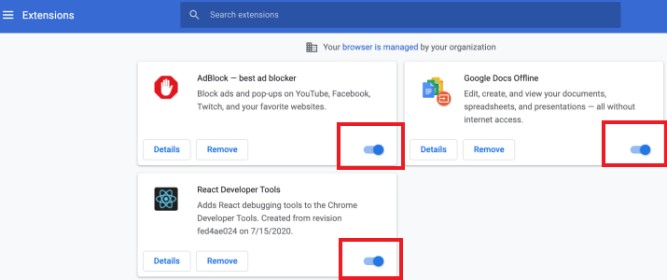
Desativar extensões no Chrome:
- Abra o Chrome e clique nos três pontos 3 no canto superior direito.
- Selecione "Mais ferramentas" e depois "Extensões".
- Desative a(s) extensão(ões) que deseja desativar.
Desative as extensões do Firefox:
- Abra o Firefox e clique nas linhas horizontais 3 no canto superior direito.
- Selecione "Complementos".
- Clique na extensão que deseja desativar e selecione "Desativar".
Desative as extensões do navegador Safari para corrigir o problema:
- Abra o Safari e clique no menu "Safari" no canto superior esquerdo.
- Selecione "Preferências" e clique em "Extensões".
- Desmarque a caixa ao lado da(s) extensão(ões) que deseja desativar.
Solução 05. Atualize seu navegador
Utilizar um navegador desatualizado pode, por vezes, causar problemas com o funcionamento do reprodutor web Spotify, incluindo a perda de músicas. Para garantir que o seu navegador está atualizado, tente os seguintes passos:
Para atualizar o navegador Chrome:
- Abra o Chrome e clique nos três pontos 3 no canto superior direito.
- Selecione "Ajuda" e depois "About Google Chrome".
- O Chrome verificará automaticamente se há atualizações e baixará todas as atualizações disponíveis.
Para atualizar o navegador Firefox:
- Abra o Firefox e clique nas linhas horizontais 3 no canto superior direito.
- Selecione "Ajuda" e depois "About Firefox".
- O Firefox verificará automaticamente se há atualizações e baixará quaisquer atualizações disponíveis.
Para atualizar o Safari:
- Abra o Safari e clique no menu "Safari" no canto superior esquerdo.
- Selecione "Sobre o Safari".
- O Safari verificará automaticamente se há atualizações e baixará quaisquer atualizações disponíveis.
Solução 06. Verificar atualizações para o reprodutor web Spotify
As atualizações do reprodutor web Spotify também podem corrigir problemas com a reprodução de músicas puladas na plataforma. Se não houver atualizações disponíveis, esse pode não ser o motivo do problema. Para verificar se há atualizações para o reprodutor web Spotify, tente os seguintes passos:
- Abra o reprodutor web Spotify no seu navegador.
- Clique no ícone "..." no canto inferior esquerdo.
- Se uma atualização estiver disponível, você verá uma opção para atualizar o web player.
- Clique nele para atualizar.
Solução 07. Experimente o aplicativo para desktop Spotify
Você pode baixar e usar o aplicativo para desktop Spotify se o Spotify estiver pulando músicas no reprodutor web. O aplicativo para desktop Spotify e sua versão web são semelhantes, mas possuem funções diferentes. Verifique se o Spotify está pulando músicas no aplicativo para desktop. De modo geral, você terá uma experiência musical mais estável e fluida usando o aplicativo para desktop Spotify.

Solução 08.: Saia da sessão Spotify e entre novamente.
Sair da conta Spotify e entrar novamente pode, às vezes, resolver problemas com o reprodutor web que pula músicas. Veja a seguir os passos para sair da conta Spotify:
- Abra o reprodutor web Spotify no seu navegador.
- Clique na sua foto de perfil no canto superior direito.
- Selecione "Sair" no menu suspenso.
Após sair da sua conta, feche completamente o navegador e abra-o novamente. Acesse o reprodutor web Spotify mais uma vez e faça login com os dados da sua conta para verificar se o problema foi resolvido.
Parte 3. Baixe e mantenha o arquivo Spotify Music na sua área de trabalho para evitar problemas.
TuneSolo Spotify Music Converter é um aplicativo que permite converter arquivos Spotify Music para outros formatos, como MP3,, WAV, e FLAC. Com essa ferramenta, você pode aproveitar Spotify Music offline, sem restrições ou limitações , baixando e convertendo faixas, playlists, álbuns e podcasts Spotify para o seu computador.
Uma das vantagens de usar o TuneSolo Spotify Music Converter é que ele preserva a qualidade de áudio original das músicas durante o processo de conversão. Isso significa que você pode desfrutar da mesma experiência de áudio de alta qualidade das suas faixas favoritas em Spotify mesmo depois de convertê-las para outro formato de arquivo.
Experimente grátis Experimente grátis
Possui também uma interface amigável e fácil de navegar, simplificando a conversão de Spotify Music para usuários de todos os níveis de habilidade. Além disso, o software é compatível com os sistemas operacionais Windows e Mac.

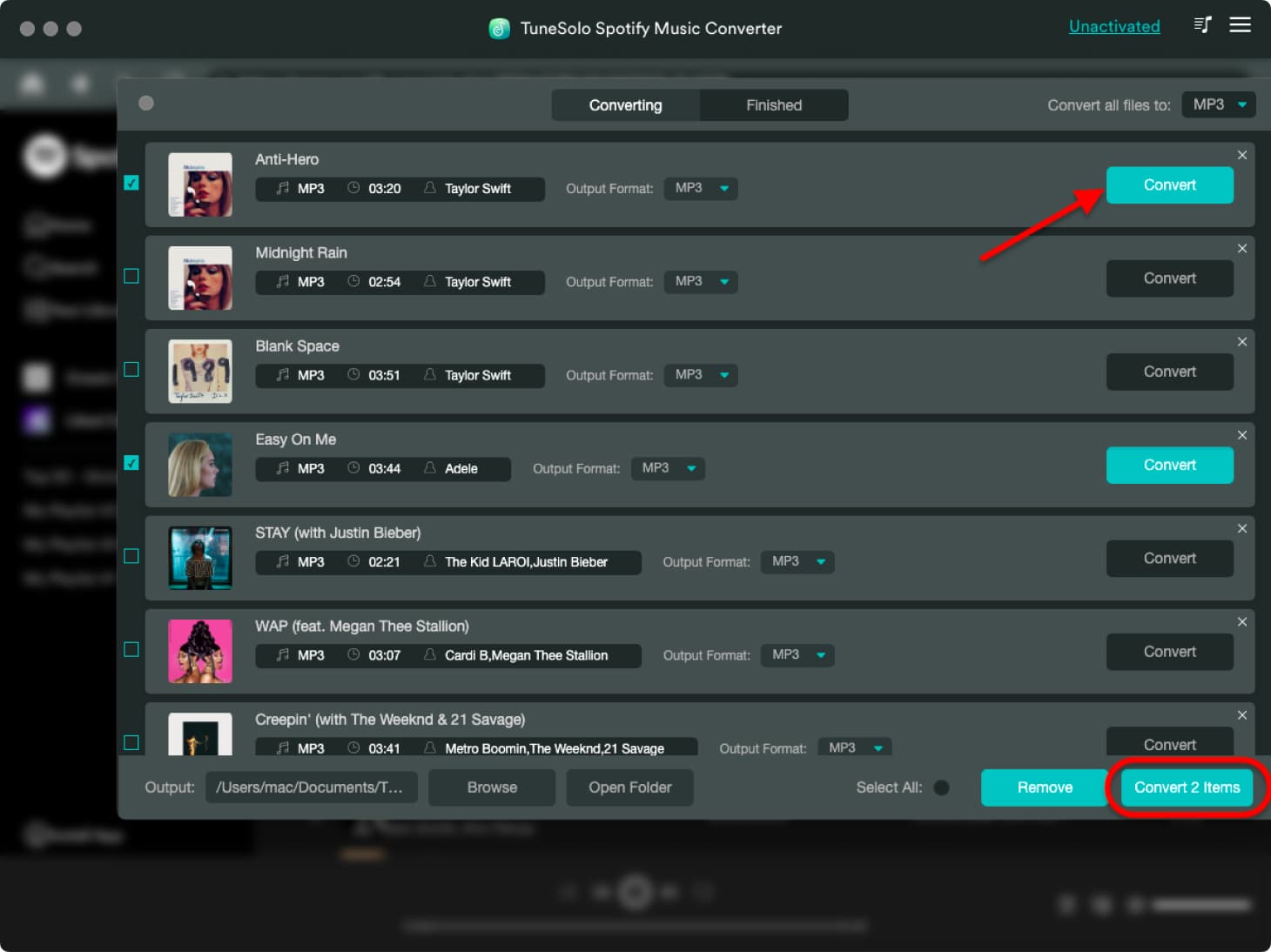
Em geral, o TuneSolo Spotify Music Converter é uma excelente ferramenta para quem deseja baixar e converter Spotify Music para ouvir offline. Veja como usá-lo para baixar e manter suas músicas Spotify em seu computador para evitar “skipping songs” problemas :
- Baixe, instale e inicie a ferramenta em seu computador.
- Clique “Open the Spotify Web Player”.
- Arraste as trilhas Spotify que deseja converter para o botão vermelho MAIS.
- Em seguida, selecione o formato de saída, como MP3 ou WAV.
- Selecione outras configurações ou preferências e escolha uma pasta de destino onde os arquivos serão salvos.
- Clique “Convert/Convert All Items” Para baixar todos os Spotify Music de uma só vez.
Com sua capacidade de manter áudio de alta qualidade e interface amigável, o TuneSolo Spotify Music Converter é uma ótima opção para quem quer curtir suas faixas favoritas do Spotify offline, sem limitações.
Parte 4. Conclusão
Em conclusão, o problema do reprodutor web Spotify pular músicas pode ser frustrante, mas existem diversas soluções que podem ajudar a resolvê-lo.
Essas soluções incluem usar um navegador diferente, verificar sua conexão com a internet, limpar o cache e os cookies do navegador, desativar as extensões do navegador, atualizar o navegador, verificar se há atualizações para o reprodutor web Spotify e sair e entrar novamente no Spotify. Seguindo esses passos, você poderá garantir uma experiência de audição tranquila e ininterrupta no reprodutor web Spotify.
Experimente grátis Experimente grátis
Além disso, ferramentas como TuneSolo Spotify Music Converter podem ser úteis para quem deseja baixar e converter Spotify Music para ouvir offline.

