

Por que não consigo ver a letra em Spotify e como resolver isso?
Quer saber como resolver o problema "Por que não consigo ver as letras das músicas no meu Spotify?" Aqui está um guia que lhe fornecerá mais detalhes.
Você já se pegou curtindo suas músicas favoritas no Spotify, só para perceber que a letra não estava em lugar nenhum? Se você já passou por essa situação intrigante, saiba que não está sozinho. Neste artigo, nosso objetivo é esclarecer o enigma por trás da questão " por que não consigo ver as letras no Spotify?" e fornecer um guia para ajudá-lo a entender por que elas estão faltando.
Com milhões de músicas disponíveis ao seu alcance, o Spotify se tornou uma plataforma essencial para amantes da música em todo o mundo. No entanto, apesar de seu vasto catálogo, a ausência de letras pode ser frustrante para usuários que desejam a experiência musical completa. Seja você um ouvinte casual ou um aficionado por música, junte-se a nós enquanto exploramos o mundo do Spotify e desvendamos os segredos por trás da ausência de letras.
Conteúdo do Artigo Parte 1. Por que não consigo ver as letras das músicas em Spotify?Parte 2. Como resolver o problema de letras que não aparecem no arquivo Spotify?Dicas extras: Reproduza suas músicas do Spotify com o reprodutor de música offline.
Parte 1. Por que não consigo ver as letras das músicas em Spotify?
Embora o Spotify ofereça uma extensa coleção de músicas para atender a diversos gostos musicais, a ausência de letras pode deixar os usuários se perguntando por que não conseguem acessar esse componente essencial da experiência de audição. Existem vários motivos pelos quais você pode não conseguir visualizar as letras no Spotify:
- Questões de licenciamento e direitos autorais: Obter as licenças necessárias para exibir as letras das músicas é um processo complexo. A Spotify precisa negociar acordos com editoras musicais e bancos de dados de letras para exibir legalmente as letras de cada música. Essa pode ser uma tarefa demorada e desafiadora, resultando em atrasos ou limitações na obtenção dos direitos para todas as músicas em seu catálogo.
- Disponibilidade e restrições regionais: As letras das músicas não estão disponíveis para todas as músicas no Spotify. A disponibilidade das letras depende de vários fatores, incluindo a popularidade da música, contratos de licenciamento e restrições regionais. Alguns artistas ou gravadoras podem optar por não exibir suas letras na plataforma.
- Foco no Streaming de Música: A Spotify concentra-se principalmente em proporcionar uma experiência de streaming de música perfeita. Seu principal objetivo é otimizar a plataforma para descobrir, reproduzir e... compartilhando músicaEmbora exibir as letras das músicas possa melhorar a experiência do usuário, isso pode não ser a prioridade máxima para o desenvolvimento e implementação de recursos do Spotify.
- Limitações técnicas: Implementar um recurso de letras de músicas confiável e preciso exige recursos e infraestrutura técnica consideráveis. O Spotify pode enfrentar desafios na obtenção e sincronização consistente de letras de músicas em diferentes dispositivos e plataformas. Garantir a precisão das letras em tempo real pode ser uma tarefa complexa, especialmente considerando o vasto e crescente catálogo de músicas do Spotify.
Apesar da ausência de letras de músicas integradas, o Spotify oferece soluções alternativas. Os usuários podem explorar aplicativos de terceiros ou serviços de letras integrados que fornecem letras sincronizadas com a reprodução da música. Além disso, o Spotify testa ocasionalmente novos recursos, e é possível que as letras sejam integradas de forma mais proeminente à plataforma no futuro.
Compreender os motivos da ausência de letras de músicas no Spotify pode ajudar os usuários a gerenciar suas expectativas e explorar alternativas para acessar as letras das músicas enquanto desfrutam de suas músicas favoritas na plataforma.
Parte 2. Como resolver o problema de letras que não aparecem no arquivo Spotify?
A frustração de não conseguir visualizar as letras das músicas ao usar o Spotify pode prejudicar sua experiência musical. Felizmente, existem vários métodos eficazes para resolver o problema e trazer de volta a alegria de cantar junto com suas músicas favoritas. Neste guia de solução de problemas, exploraremos várias etapas para ajudá-lo a corrigir o problema de letras não exibidas no Spotify.
Método 1Verifique a disponibilidade da música e as restrições regionais.
Algumas razões pelas quais as letras podem não estar sendo exibidas no Spotify são devido à disponibilidade da música e restrições regionais. Algumas músicas podem não ter letras licenciadas disponíveis ou podem estar restritas a determinadas regiões. Para resolver esse problema, siga estas etapas:
- Verifique a disponibilidade da música: Confirme se a música que você está reproduzindo possui letras licenciadas disponíveis no Spotify. Alguns artistas menos conhecidos ou independentes podem não ter letras associadas às suas faixas.
- Verifique as restrições regionais: se você estiver em um país ou região diferente, algumas letras de músicas podem não estar disponíveis devido a contratos de licenciamento. Tente acessar a música com uma VPN definida para a região onde se espera que a letra da música esteja disponível.
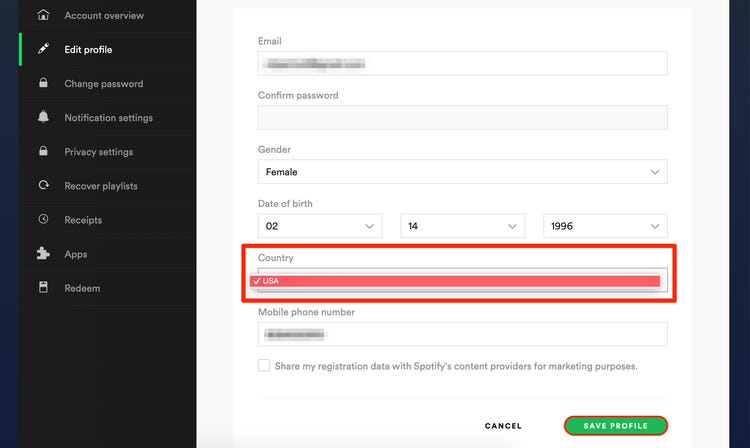
Método 2: usar aplicativos ou sites de letras de terceiros
Se o recurso de letras integrado do Spotify não estiver disponível ou for limitado, você pode recorrer a aplicativos ou sites de terceiros para acessar as letras das músicas enquanto as ouve. Veja como:
- Identifique aplicativos ou sites de letras confiáveis: Pesquise e escolha um aplicativo ou site de letras confiável que forneça letras precisas e sincronizadas. Algumas opções populares incluem Musixmatch, Genius e LyricFind.
- Instale e configure o aplicativo: Baixe o aplicativo de letras de músicas escolhido na loja de aplicativos do seu dispositivo e siga as instruções de instalação. Configure o aplicativo para funcionar com o Spotify, concedendo as permissões necessárias, se for o caso.
- Reproduza música no Spotify: Inicie o Spotify e comece a reproduzir uma música. Abra o aplicativo de letras simultaneamente para exibir a letra sincronizada com a reprodução da música.
Método 3: ativar tela Spotify para letras (se disponível)
O Canvas (Spotify) é um recurso que permite aos artistas adicionar elementos multimídia às suas músicas, incluindo letras. Embora nem todas as músicas tenham letras com suporte a Canvas, algumas têm. Para verificar se esse recurso está disponível e ativá-lo, siga estas etapas:
- Reproduza uma música com letras em Canvas: Procure músicas no Spotify que tenham o recurso Canvas disponível. Essas músicas geralmente têm uma animação visual em loop ou um vídeo reproduzido junto com a música.
- Ativar a visualização da tela: enquanto o visual da tela está sendo reproduzido, toque na tela Reproduzindo agora para expandi-la. Se as letras habilitadas para Canvas estiverem disponíveis, você verá as letras exibidas junto com o visual. Ative a exibição Tela, se solicitado.
Seguindo esses métodos, você poderá resolver o problema da letra da música não aparecer no Spotify. Lembre-se de verificar a disponibilidade da música e as restrições regionais, usar aplicativos ou sites de terceiros e explorar a tela do Spotify para ver se a letra está habilitada. Essas etapas melhorarão sua experiência geral ao ouvir música no Spotify.
Método 4Limpe o cache e reinstale o Spotify
Limpar o cache e reinstalar o Spotify pode ajudar a resolver vários problemas, incluindo problemas com a exibição das letras das músicas. Veja como fazer:
Limpar cache Spotify:
- No computador: Abra o Spotify e acesse "Configurações" clicando na seta para baixo no canto superior direito. Role para baixo até encontrar a seção "Configurações avançadas". Clique em "Show Advanced Settings" Em seguida, selecione "Cache". Por fim, clique em "Clear Cache" botão.
- Em um dispositivo móvel: Abra o Spotify e acesse "Configurações". Role para baixo até encontrar "Armazenamento" ou "Storage & Cache." Toque nele e selecione "Limpar cache".
Desinstale e reinstale Spotify:
- Em um computador:
- Abra o painel de controle.
- Acesse a seção "Programas" ou "Programs and Features" seção.
- Localize Spotify na lista de programas instalados.
- Selecione Spotify e clique na opção "Desinstalar" ou "Remover".
- Siga as instruções para concluir o processo de desinstalação.
- Em um dispositivo móvel:
- No seu dispositivo móvel, localize o ícone do aplicativo Spotify e pressione e segure sobre ele. Essa ação fará com que um menu apareça na sua tela.
- Nas opções do menu que aparecem, selecione a opção para desinstalar ou remover o aplicativo Spotify do seu dispositivo. Isso removerá a versão atual do Spotify do seu dispositivo móvel.
- Em seguida, acesse a loja de aplicativos do seu dispositivo. Procure por Spotify na loja de aplicativos e baixe a versão mais recente do aplicativo Spotify.
- Siga as instruções de instalação fornecidas pela loja de aplicativos para instalar a versão mais recente do Spotify em seu dispositivo móvel.
Dicas extras: Reproduza suas músicas do Spotify com o reprodutor de música offline.
O TuneSolo Spotify Music Converter é uma ferramenta excepcional para curtir suas músicas favoritas do Spotify offline e reproduzi-las em qualquer player de música de sua escolha. Este software inovador permite converter e baixar músicas, playlists, álbuns e podcasts do Spotify em diversos formatos de áudio populares, permitindo que você ouça suas músicas offline sem restrições.
Serve como uma solução perfeita para usuários do Spotify que desejam a liberdade de se desconectar do streaming online e curtir sua coleção de músicas em seus reprodutores preferidos, mesmo sem conexão com a internet. Ao converter as faixas do Spotify em arquivos locais, você ganha a possibilidade de acessar e reproduzir suas músicas em qualquer dispositivo ou reprodutor, a qualquer momento. O TuneSolo Spotify Music Converter realmente permite que você curta sua coleção do Spotify Music do seu jeito, oferecendo conveniência e flexibilidade.
Experimente grátis Experimente grátis
Passos para usar o TuneSolo Spotify Music Converter:
- Para começar, acesse o site oficial do TuneSolo. Lá, encontre o botão "Download" e clique nele. Isso iniciará o processo de download do TuneSolo Spotify Music Converter. Siga as instruções exibidas na tela para concluir o download e a instalação no seu computador.
- Após instalar o software, inicie o Converter. A interface do programa será exibida. Para converter faixas, listas de reprodução, álbuns ou podcasts Spotify, você precisará fazer login na sua conta Spotify.
- Ao fazer login, você terá a opção de personalizar as configurações de conversão com base em suas preferências. Você pode configurar opções relevantes.
- Agora é hora de adicionar as músicas que você deseja converter. Navegue e escolha as músicas, álbuns ou podcasts específicos que deseja converter. Você pode arrastá-los e soltá-los diretamente na interface ou usar o recurso de seleção. "Add Files" botão para importá-los.

- Após adicionar as músicas desejadas, clique no botão "Converter" para iniciar o processo de conversão. O conversor começará então a converter os arquivos Spotify selecionados para o formato de saída designado. Os arquivos convertidos serão salvos no seu computador.

- Após a conversão, você encontrará os arquivos convertidos na pasta de saída especificada anteriormente. Esses arquivos convertidos agora estão acessíveis e podem ser transferidos para qualquer dispositivo ou reprodutor de música de sua escolha. Aproveite seu Spotify Music offline, quando e onde quiser.

