

Como adicionar YouTube Music ao Windows Media Player?
YouTube Music é uma excelente plataforma para reproduzir suas músicas e playlists favoritas. No entanto, se você quiser gerenciar sua biblioteca de músicas offline usando Windows Media Player (WMP), você descobrirá rapidamente que YouTube Music Não é possível adicionar faixas diretamente devido a incompatibilidades de DRM e formato.
Este guia irá orientá-lo sobre como realizar a transferência. YouTube Music para o Windows Media Player usando uma solução confiável. Também mostraremos como converter as músicas para formatos compatíveis e importá-las facilmente para sua biblioteca do WMP.
Se você está procurando rasgar YouTube Music ou deseja aproveitar suas playlists offline sem o Premium, temos etapas claras e ferramentas úteis para você.
Conteúdo do Artigo Você pode adicionar YouTube Music para Windows Media Player? Formatos suportados do Windows Media Player Melhor ferramenta para converter YouTube Music para o Windows Media Player Como converter YouTube Music para o formato do Windows Media Player Adicionar convertido YouTube Music para o Windows Media Player Conclusão
Você pode adicionar YouTube Music para Windows Media Player?
Infelizmente, não é possível adicionar músicas diretamente de YouTube Music para o Windows Media Player porque as músicas são criptografadas e transmitidas em vez de baixadas em um formato compatível, como MP3 or WAV.
Para torná-los jogáveis no WMP, você precisará primeiro convertem YouTube Music para MP3 ou outro formato suportado usando software de terceiros.
Formatos suportados do Windows Media Player
O Windows Media Player suporta uma gama limitada de formatos de áudio, como:
- MP3
- WAV
- WMA
- AAC (em alguns casos)
Para garantir total compatibilidade, recomenda-se converter o seu YouTube Music para MP3 or WAV antes de importar para o WMP.
Melhor ferramenta para converter YouTube Music para o Windows Media Player
Converter YouTube Music Para um formato compatível com o Windows Media Player, recomendamos usar TuneSolo YouTube Music ConverterEsta poderosa ferramenta permite baixar, converter e gerenciar arquivos. YouTube Music arquivos com facilidade.
Principais características:
- Converter YouTube Music para MP3, WAV, FLAC, etc.
- Preserve a qualidade original do áudio e os metadados
- Suporte de conversão em lote
- Compatível com Windows e macOS
Experimente grátis Experimente grátis
Como converter YouTube Music para o formato do Windows Media Player
Siga estes passos para converter e baixar YouTube Music para o Windows Media Player usando TuneSolo:
Passo 1. Lançamento TuneSolo YouTube Music Converter e entre no seu YouTube conta.
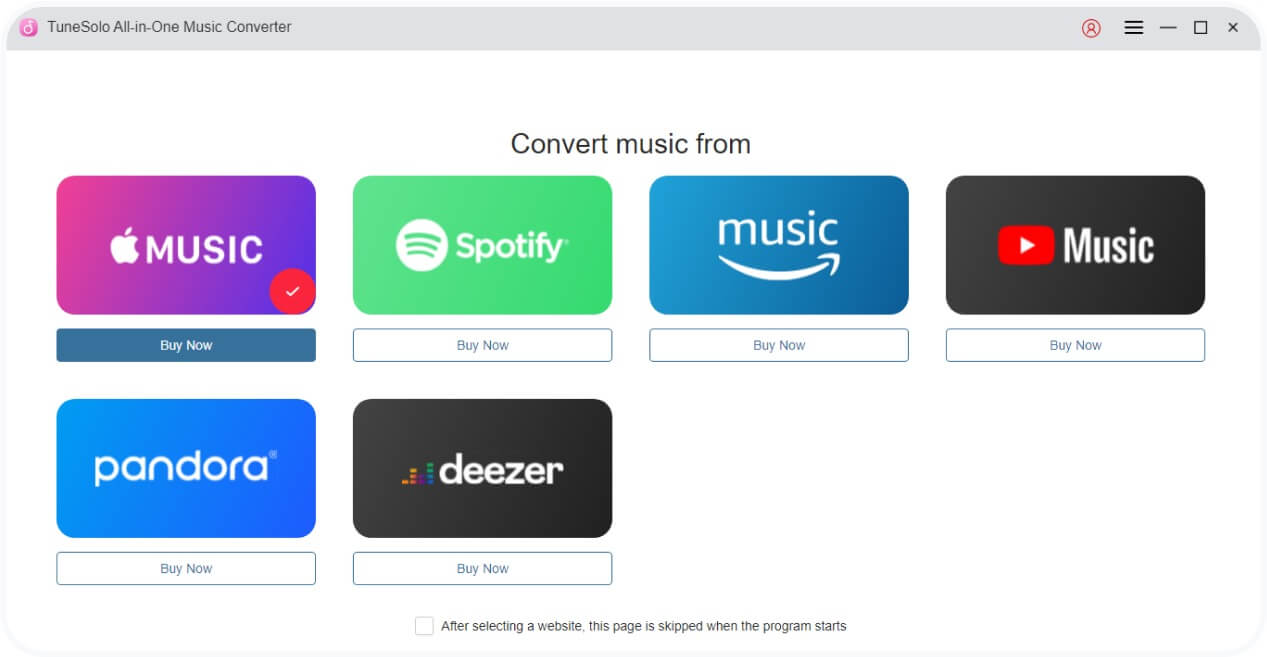
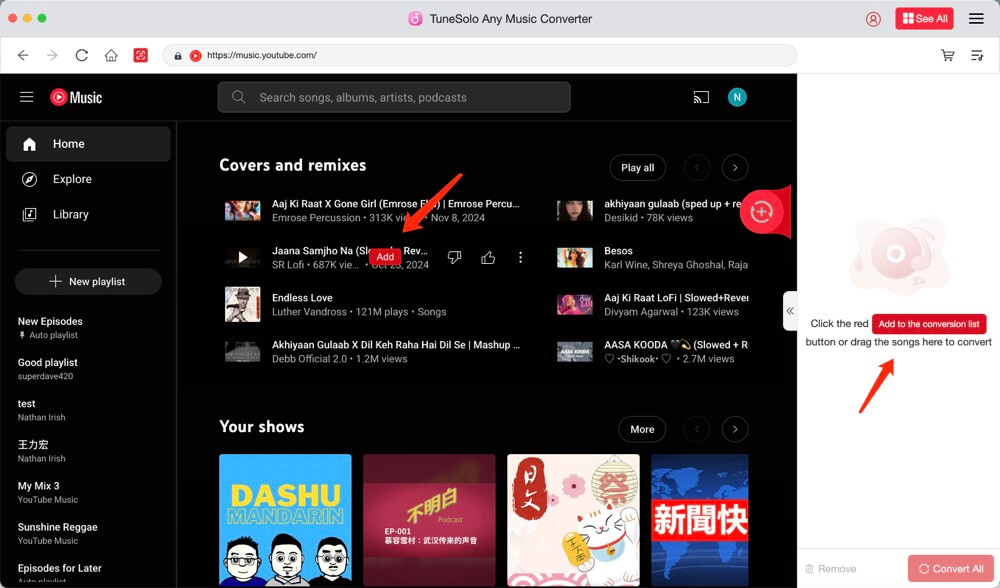
Passo 2. Selecione as músicas ou listas de reprodução que deseja converter. YouTube Music.
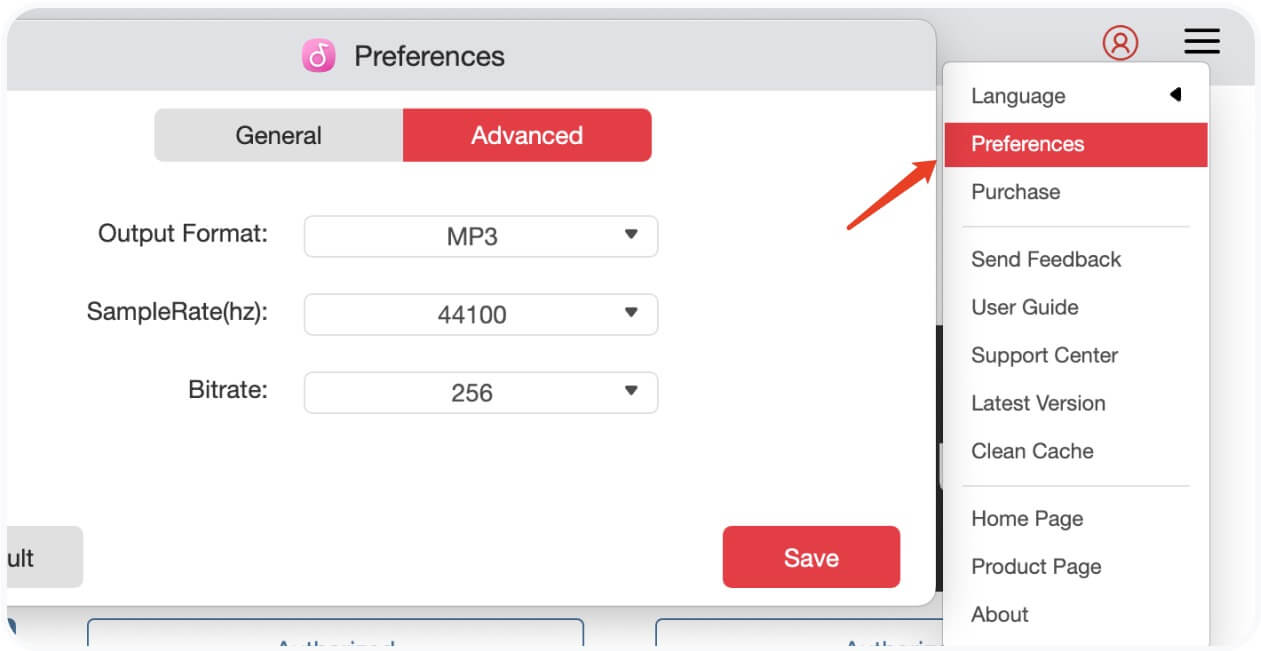
Passo 3. Selecionar MP3 or WAV como formato de saída e escolha a taxa de bits desejada para a qualidade.
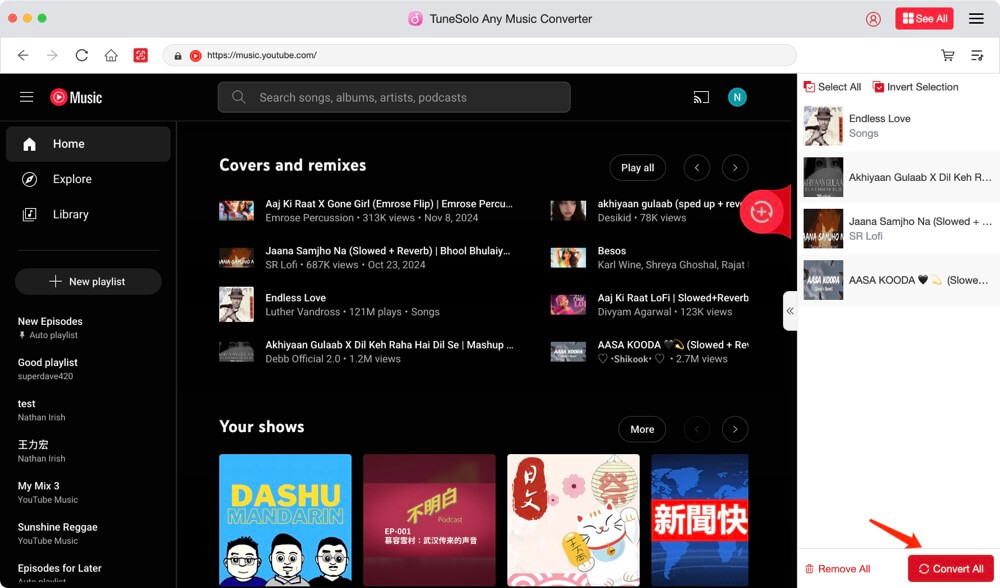
Passo 4. Clique no botão "Converter" para iniciar o download e a conversão.
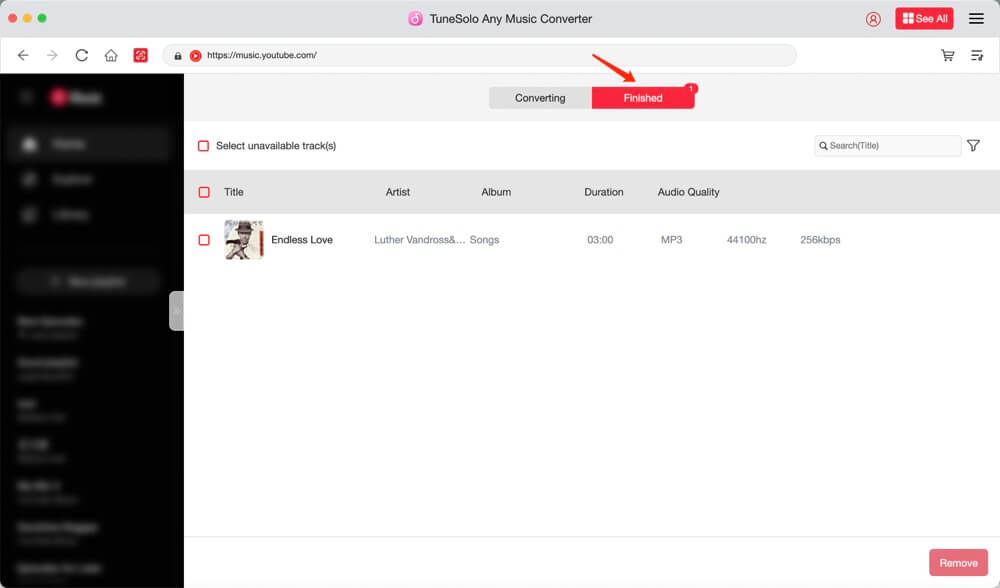
Passo 5. Quando a conversão estiver concluída, vá até a aba "Convertido" para encontrar seus arquivos.
Adicionar convertido YouTube Music para o Windows Media Player
Depois de baixar a música convertida, siga estas etapas para adicioná-la ao WMP:
- Abra o Windows Media Player.
- Clique em "Organizar" > "Gerenciar bibliotecas" > "Música".
- Clique em "Adicionar" e navegue até a pasta que contém os arquivos baixados.
- Clique em "Incluir pasta" > "OK". Suas músicas aparecerão na sua biblioteca WMP.
Agora você pode desfrutar YouTube Music offline via Windows Media Player com facilidade.
Conclusão
Adicionando YouTube Music A integração com o Windows Media Player em 2025 será simples ao usar uma ferramenta poderosa como TuneSolo YouTube Music ConverterCom este guia, você poderá contornar restrições, converter suas músicas favoritas e gerenciar sua coleção offline diretamente no Windows Media Player.
Quer mais? Aprenda como baixar listas de reprodução completas ou mesmo queimar YouTube Music para CD para uma reprodução mais flexível.

