 Универсальный музыкальный конвертер

Часть 1. Как активировать TuneSolo Универсальный музыкальный конвертер
Шаг 1. Установите TuneSolo Универсальный музыкальный конвертер
Посетите официального TuneSolo веб-сайт и загрузите последнюю версию TuneSolo All-in-One Music Converter for your operating system. You can also choose the appropriate installer below:
Рекомендуется всегда загружать последнюю версию, чтобы пользоваться новыми функциями, улучшать производительность и исправлять ошибки.
Шаг 2. Перейдите на Премиум-подписку.
Перед тем как скачивать музыку без ограничений, необходимо активировать TuneSolo All-in-One Music Converter with a valid license. Activation unlocks all premium features, including unlimited conversions, faster conversion speeds, and access to all supported streaming services.
- Пробная версия: Пробная версия позволяет ознакомиться с программным обеспечением перед приобретением лицензии. В зависимости от политики продукта могут применяться определенные ограничения, такие как ограниченное количество конверсий и ограниченный доступ к премиум-функциям.
- Зарегистрированная версия: После активации лицензии вы сможете пользоваться всеми функциями программы. TuneSolo All-in-One Music Converter, including unlimited music downloads and conversions, playlist transfer, AA/AAX Converter, ongoing software updates during your subscription period, and more.
How to buy All-in-One Music Converter (Windows) >>>
How to buy All-in-One Music Converter (Mac) >>>
Шаг 3. Войдите в свою учетную запись. TuneSolo Аккаунт
- Открыто TuneSolo All-in-One Music Converter on your computer.
- Нажмите кнопку «Войти» или «Учетная запись» в левом нижнем углу главного интерфейса.
- В появившемся окне выберите «Войти с помощью лицензии».
- Введите свой адрес электронной почты и лицензионный ключ, а затем нажмите «Войти», чтобы активировать подписку.
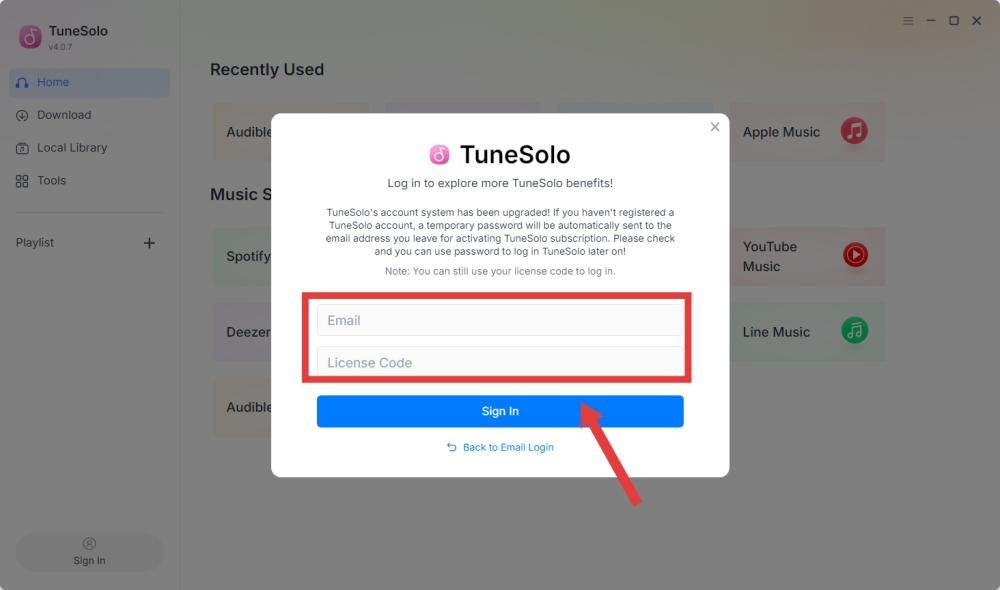
В случае успешной активации появится сообщение с подтверждением, и все премиум-функции будут разблокированы немедленно.
Шаг 4. Проверьте статус активации.
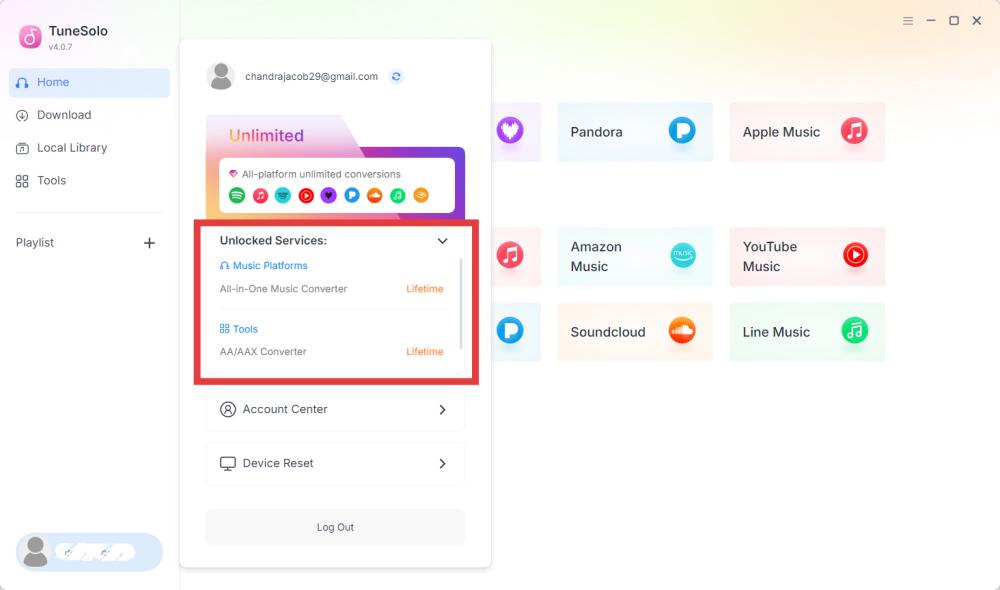
Нажмите кнопку «Аккаунт» в левом нижнем углу главного интерфейса, чтобы подтвердить активацию программного обеспечения.
Вы должны увидеть такую информацию:
- Зарегистрированный адрес электронной почты
- Разблокированные услуги
- Срок годности (если применимо)
Решение проблемы с недействительным лицензионным ключом:
- Скопируйте и вставьте лицензионный ключ непосредственно из электронного письма с подтверждением покупки.
- Убедитесь, что вы приобрели правильный товар.
- Убедитесь, что вы установили правильную версию для вашего компьютера.
- Если проблема не исчезнет, обратитесь в службу поддержки, приложив скриншот.
Часть 2. Настройка основных параметров
Перед загрузкой музыки рекомендуется настроить параметры вывода в соответствии с вашими предпочтениями. TuneSolo All-in-One Music Converter allows you to customize the output format, audio quality, destination folder, file naming rules, and other options to organize your downloaded music library better.
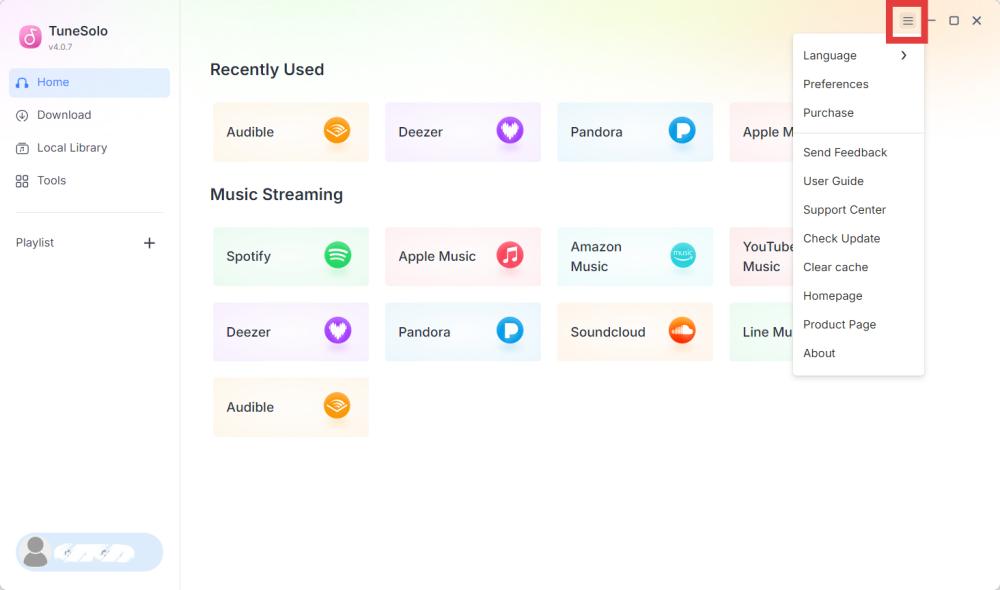
Чтобы открыть окно настроек, щелкните значок меню в правом верхнем углу программы и выберите «Предпочтения» (или «Настройки», в зависимости от версии вашего программного обеспечения).
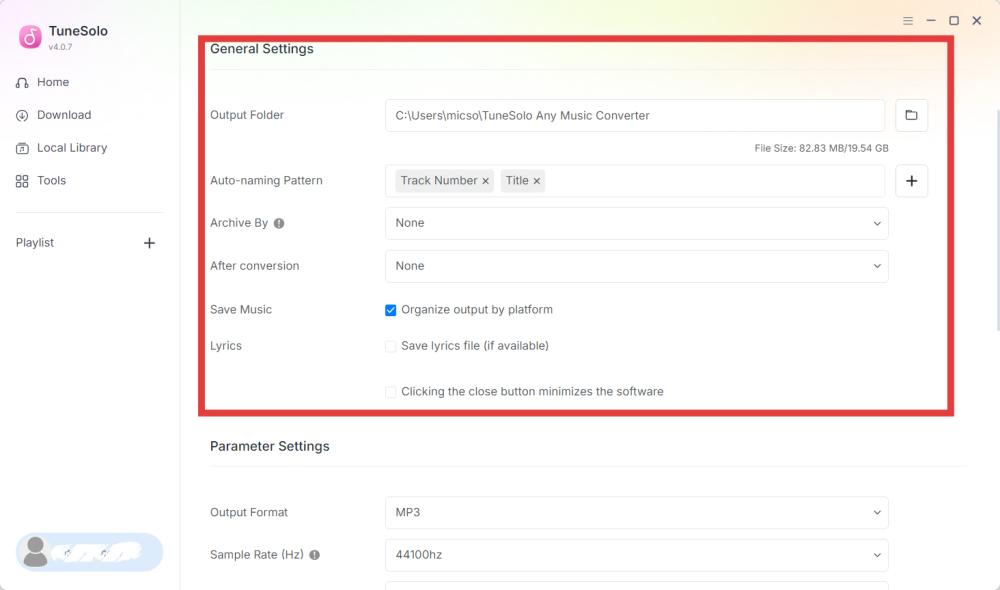
общие настройки
- Папки вывода: По умолчанию загруженные файлы сохраняются в стандартную папку для музыки системы. При желании вы можете выбрать другое место сохранения.
- Шаблон автоматического именования: TuneSolo Позволяет автоматически переименовывать загруженные файлы, используя метаданные. Доступные элементы именования могут включать номер трека, исполнителя, альбом и другие.
- Архивировано: Вы также можете автоматически упорядочивать загруженные файлы по папкам. Доступные методы организации могут включать: по исполнителю, по альбому и другие.
- После преобразования: Вы можете выбрать действие, которое будет выполнено после завершения преобразования музыки — например, автоматическое завершение работы программы.
- Сохранить музыку: Можно ли организовать вывод по платформе или нет?
- лирика
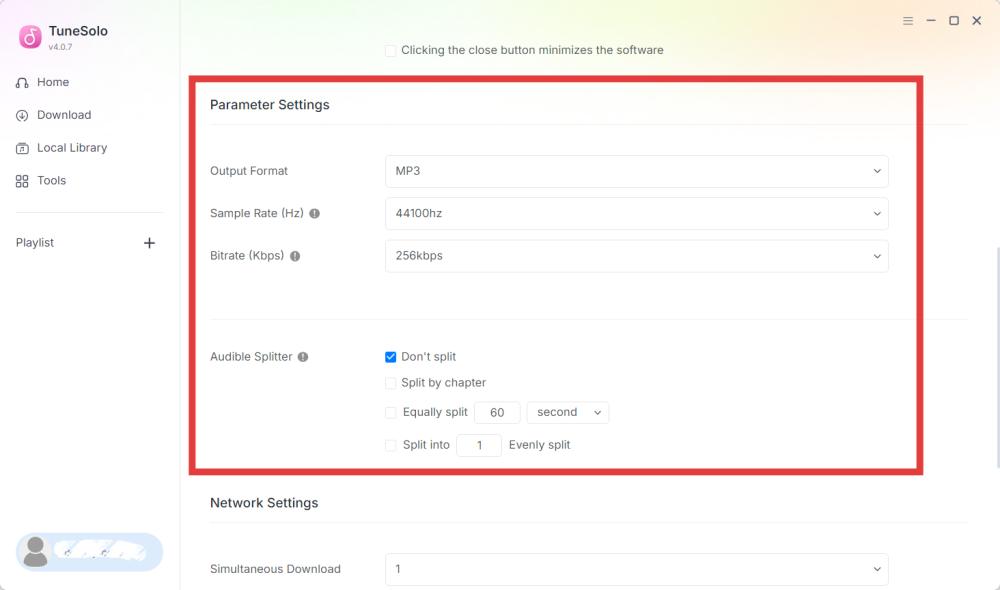
Настройки параметров
- Выходной формат: TuneSolo Поддерживается множество выходных форматов для обеспечения совместимости с различными устройствами и медиаплеерами. Доступные форматы включают MP3, M4A (AAC), FLAC, WAV, M4A (ALAC) и AIFF.
- Частота дискретизации (Гц): Частота дискретизации определяет, как часто происходит запись или преобразование аудиоданных. Типичные варианты включают 22050 Гц, 44100 Гц (качество CD), 48000 Гц и «Оригинальное».
- Битрейт (кбит/с): Битрейт определяет объем аудиоданных, хранящихся в секунду. Более высокие битрейты, как правило, обеспечивают лучшее качество звука, но приводят к увеличению размера файлов. Распространенные варианты включают 128 кбит/с (для обычного прослушивания), 256 кбит/с (для воспроизведения музыки высокого качества), 320 кбит/с (наилучшее качество для вывода в формате MP3) и «Оригинальный».
- Разветвитель звука: При конвертации аудиокниг Audible, TuneSolo Позволяет разбивать длинные аудиокниги на более мелкие сегменты для упрощения воспроизведения и управления файлами.
Параметры сети
- Одновременная загрузка: Это позволяет TuneSolo Загрузка нескольких треков одновременно может значительно повысить эффективность при загрузке больших плейлистов или альбомов.
- Прокси-сервер: Если для доступа к интернету вашей сети требуется прокси-сервер, вы можете настроить параметры прокси в соответствующем разделе. TuneSolo.
Часть 3. Загрузка музыки из стриминговых сервисов.
TuneSolo All-in-One Music Converter lets you download music, playlists, albums, podcasts, and audiobooks from supported streaming services for offline playback. Although each streaming platform has its own library and interface, the download process follows a similar workflow.
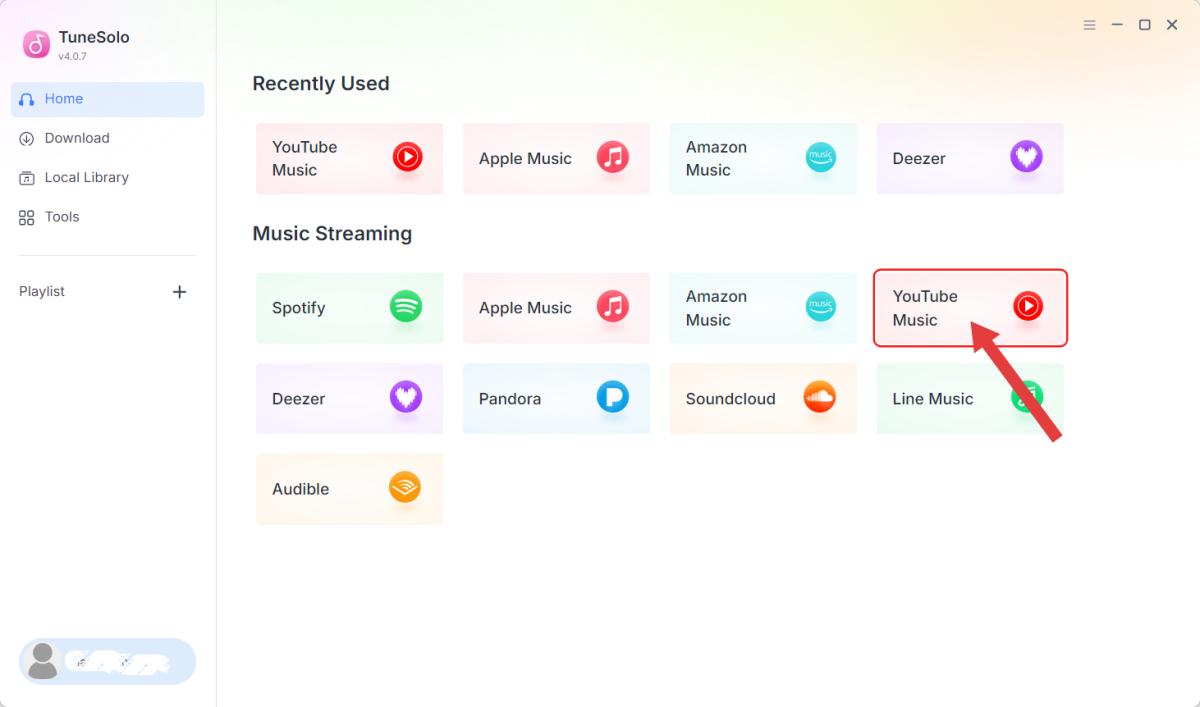
Шаг 1. Выберите потоковый сервис.
Запуск TuneSolo All-in-One Music Converter. On the Home screen, you'll find the supported streaming services. Click the icon of the service you want to use. The built-in web player for the selected service will open automatically.
Шаг 2. Войдите в свою учетную запись для просмотра потокового видео.
Чтобы получить доступ к своей личной библиотеке, плейлистам и сохраненному контенту, войдите в систему, используя свою учетную запись потокового сервиса.
Примечание: TuneSolo Ваш пароль от учетной записи не хранится. Аутентификация осуществляется через официальный веб-плеер выбранного потокового сервиса.
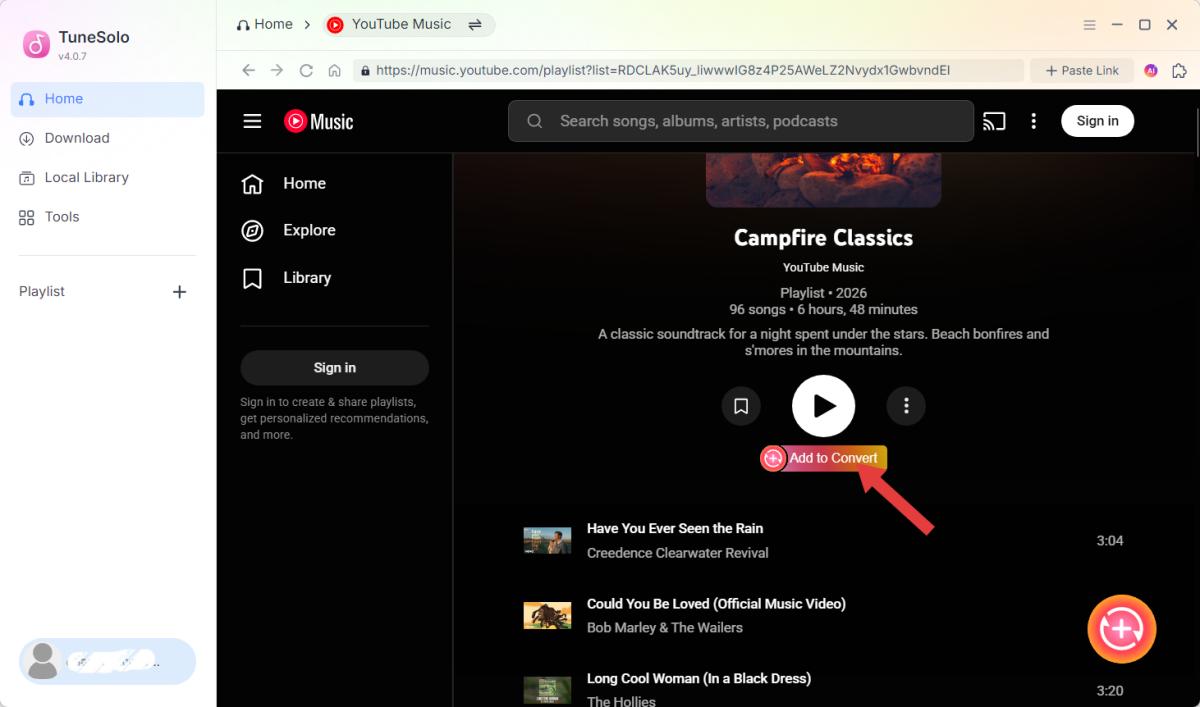
Шаг 3. Добавьте песню в список конвертации.
Воспользуйтесь строкой поиска или просмотрите свою библиотеку, чтобы найти нужный контент. Затем вы можете сделать это одним из следующих способов:
- Перетащите песню или плейлист к кнопке «Добавить», или
- Откройте альбом, плейлист или аудиокнигу и нажмите «Добавить в список конверсий».
TuneSolo Проанализирует выбранный контент и отобразит все доступные треки.
*Доступность песен может варьироваться в зависимости от региона или типа учетной записи стримингового сервиса.
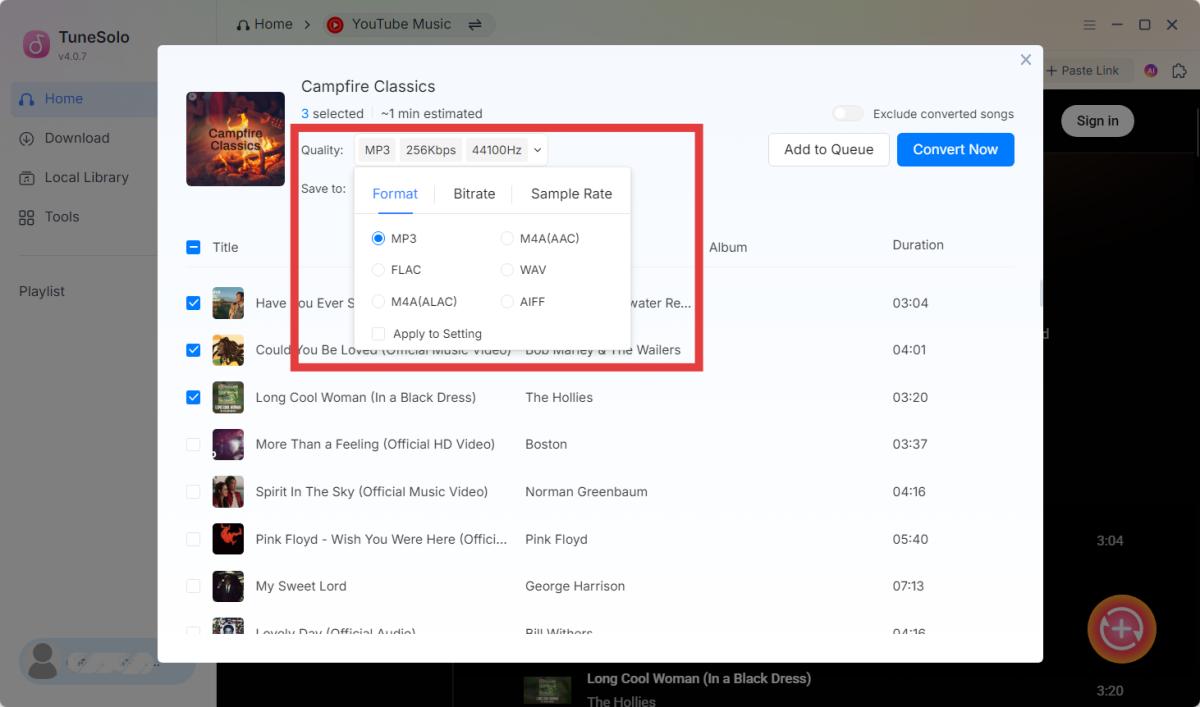
Шаг 4. Настройка параметров вывода.
Просмотрите список и снимите отметки с тех элементов, которые вы не хотите загружать. Перед загрузкой проверьте настройки вывода, такие как формат вывода, папка для сохранения и качество звука.
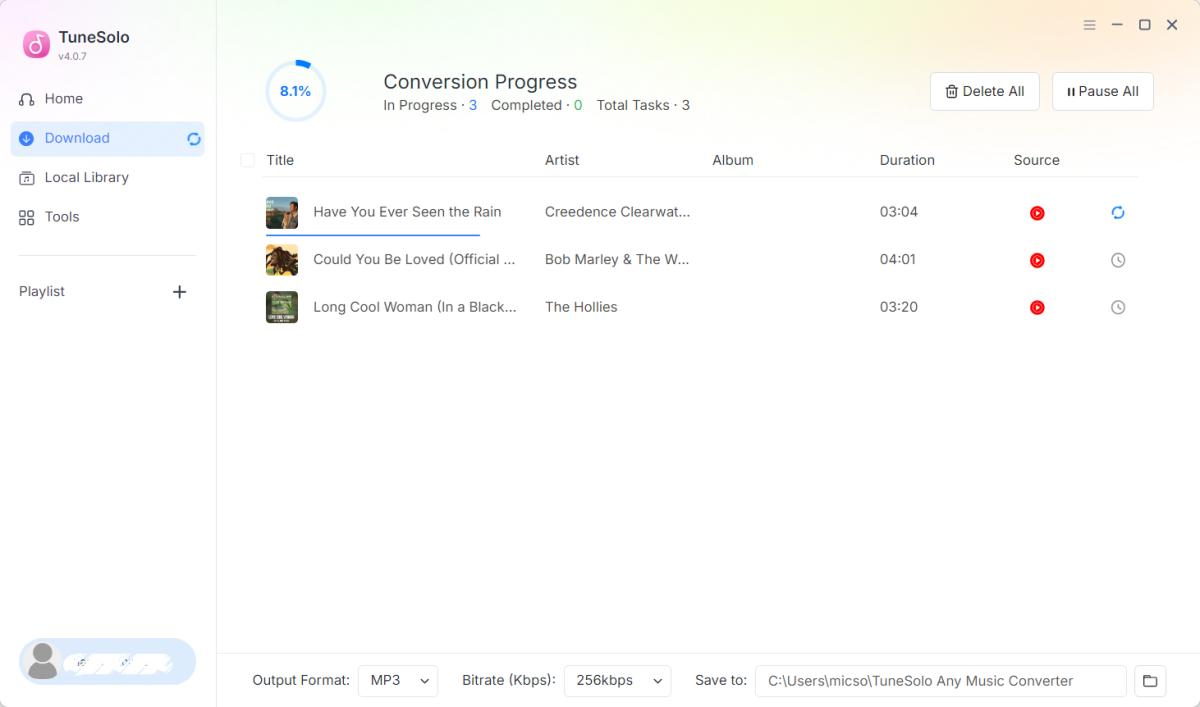
Шаг 5. Начните загрузку.
Нажмите «Конвертировать сейчас», «Скачать» или «Конвертировать все» (в зависимости от версии программного обеспечения), чтобы начать загрузку выбранного контента.
Шаг 6. Получите доступ к загруженным файлам.
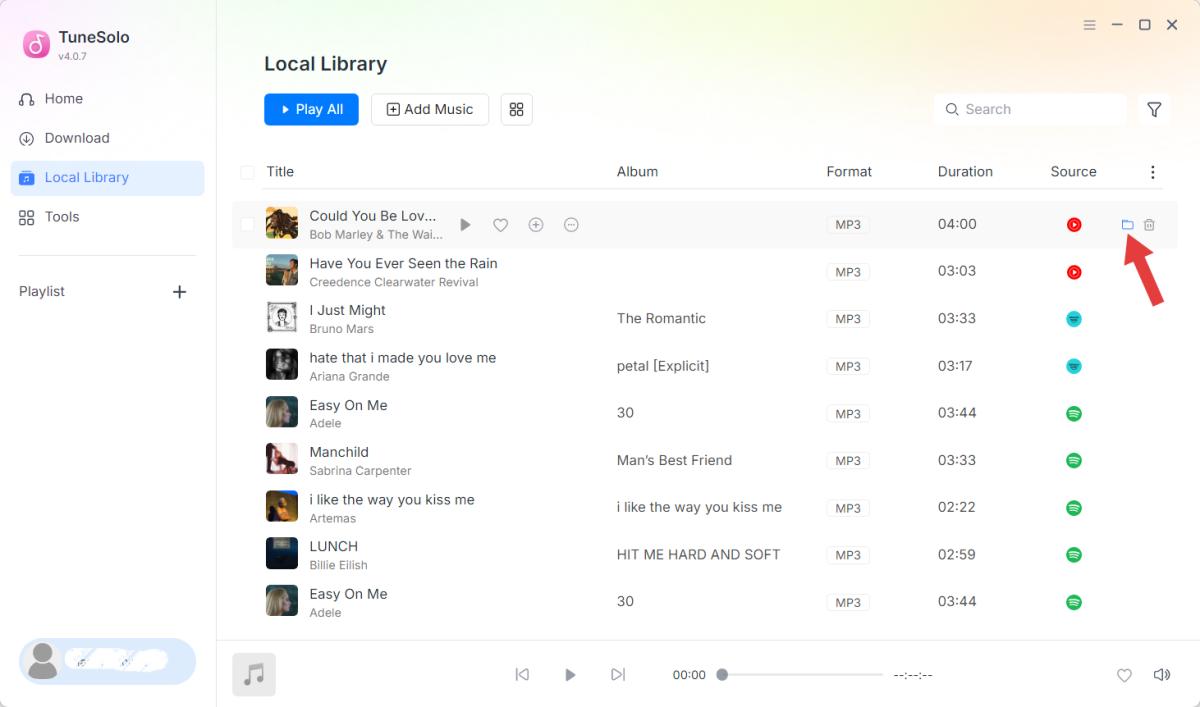
После завершения преобразования перейдите на вкладку «Локальная библиотека». Найдите загруженные файлы, нажав «Просмотреть выходной файл» или «Открыть папку». Теперь преобразованная музыка доступна для воспроизведения в автономном режиме с помощью предпочитаемого медиаплеера или совместимого устройства.
Руководства по конкретным платформам
Пожалуйста, перейдите на TuneSolo Центр поддержки Ознакомьтесь с подробными инструкциями по загрузке контента с каждого поддерживаемого потокового сервиса.
Часть 4. Как управлять своими TuneSolo Аккаунт
Просмотр информации об учетной записи
Для доступа к информации вашей учетной записи:
- Запуск TuneSolo Универсальный музыкальный конвертер.
- Нажмите кнопку «Аккаунт» в левом нижнем углу главного интерфейса.
- Выберите Центр управления учетными записями.
Это автоматически перенаправит вас на TuneSolo Центр управления учетной записью, где вы можете просмотреть подробную информацию о своей учетной записи, включая тип подписки, платежные данные, информацию об активации и многое другое.
Сброс устройства
Если вы видите сообщение о превышении лимита устройств, это означает, что лицензионный ключ уже активирован на максимально допустимом количестве устройств. Вы можете сбросить привязку устройства.
- Центр открытия счетов.
- Выберите «Моя учетная запись» > «Управление устройствами».
- Выберите программу, которую хотите использовать для сброса настроек устройства.
- Нажмите «Сбросить все устройства».
- После этого снова войдите в программу.
Обратите внимание, что количество сбросов настроек устройства в режиме самообслуживания ограничено. После достижения лимита, пожалуйста, свяжитесь с нашей службой поддержки.[электронная почта защищена]) и укажите свой зарегистрированный адрес электронной почты и лицензионный ключ, чтобы мы могли помочь сбросить привязку устройства к вашей лицензии.
Часть 5. Часто задаваемые вопросы
Какие ограничения существуют у бесплатного пробного периода?
Is TuneSolo Доступно для Windows и Mac?
Нужна ли мне учетная запись в стриминговом сервисе?
Будет использовать TuneSolo Это может привести к блокировке моего стримингового аккаунта?
TuneSolo не контролирует, не управляет и не принимает решений в отношении сторонних учетных записей. Любые ограничения, приостановки или блокировки учетных записей, возникающие в результате использования потокового сервиса, обрабатываются в соответствии с собственными условиями, политиками и системами безопасности поставщика услуг.
Пользователи несут ответственность за обеспечение того, чтобы их использование TuneSolo соответствует применимым условиям предоставления услуг своих стриминговых платформ.
В случае возникновения каких-либо проблем, связанных с вашей учетной записью, обратитесь за помощью к соответствующему поставщику потокового сервиса.
Могу ли я использовать свою лицензию на нескольких компьютерах?
Что происходит, когда мой TuneSolo Срок действия подписки истекает?

