
Как создать плейлист на Amazon Music?
Создание персонализированного плейлиста на Amazon Music — отличный способ подобрать любимые песни и наслаждаться непрерывным воспроизведением, адаптированным под ваше настроение. Независимо от того, используете ли вы бесплатный тариф, Amazon Music Prime или Amazon Music Unlimited, создание плейлистов улучшит ваши впечатления от прослушивания.
В этом руководстве мы шаг за шагом покажем вам, как создавать и управлять плейлистами на Amazon Music. Мы также объясним, как загружать плейлисты для прослушивания в автономном режиме с помощью надежного инструмента — TuneSolo Amazon Music Converter.
Содержание статьи: Как создать плейлист на Amazon Music Как добавить песни в свой плейлистКак управлять плейлистами Amazon Music Как скачать плейлист Amazon MusicИспользуйте TuneSolo для загрузки плейлистов Amazon Music.Заключение
Как создать плейлист на Amazon Music
Создать плейлист на Amazon Music очень просто. Следуйте этим инструкциям в настольном приложении, веб-плеере или мобильном приложении:
В мобильном приложении Amazon Music или на компьютере:
1. Откройте Amazon Music и войдите в систему.
2. Нажмите или щелкните “My Music” или «Библиотека».
3. Выберите «Плейлисты», затем Нажмите на кнопку «+» или “Create New Playlist.”
4. Дайте своему плейлисту название и подтвердите.
5. Добавьте песни, просматривая или выполняя поиск и выбирая “Add to Playlist.”.
Как добавить песни в свой плейлист
Добавление песен в ваш плейлист поможет вам сформировать желаемую атмосферу. Вот как:
1. Поиск песни или альбома в Amazon Music.
2. Нажмите на меню с тремя точками рядом с названием песни.
3. Выберите “Add to Playlist” и выберите существующий плейлист или создайте новый.
Вы можете повторить это столько раз, сколько захотите.
Как управлять плейлистами Amazon Music
Вы можете легко редактировать, переименовывать или удалять свои плейлисты:
1. Перейдите к плейлисту в вашей библиотеке.
2. Нажмите на значок с тремя точками или на меню.
3. Выберите, редактировать, удалять или изменять порядок треков.
4. Чтобы удалить песню, нажмите на опцию “Remove from Playlist”.
Для более продвинутого управления плейлистами ознакомьтесь с этой статьей о переносе Amazon Music на iTunes.
Как скачать плейлист Amazon Music
Пользователи Amazon Music Unlimited и Prime могут загружать плейлисты для воспроизведения в автономном режиме. Однако эти загрузки зашифрованы и недоступны вне приложения.
Если вы хотите скачать Amazon Music без ограничений, то использование стороннего программного обеспечения, такого как TuneSolo, будет лучшим решением.
Используйте TuneSolo для загрузки плейлистов Amazon Music.
TuneSolo Amazon Music Converter позволяет сохранять плейлисты Amazon в формате MP3, M4A, FLAC или WAV для использования в автономном режиме на разных устройствах. Вот как это работает:
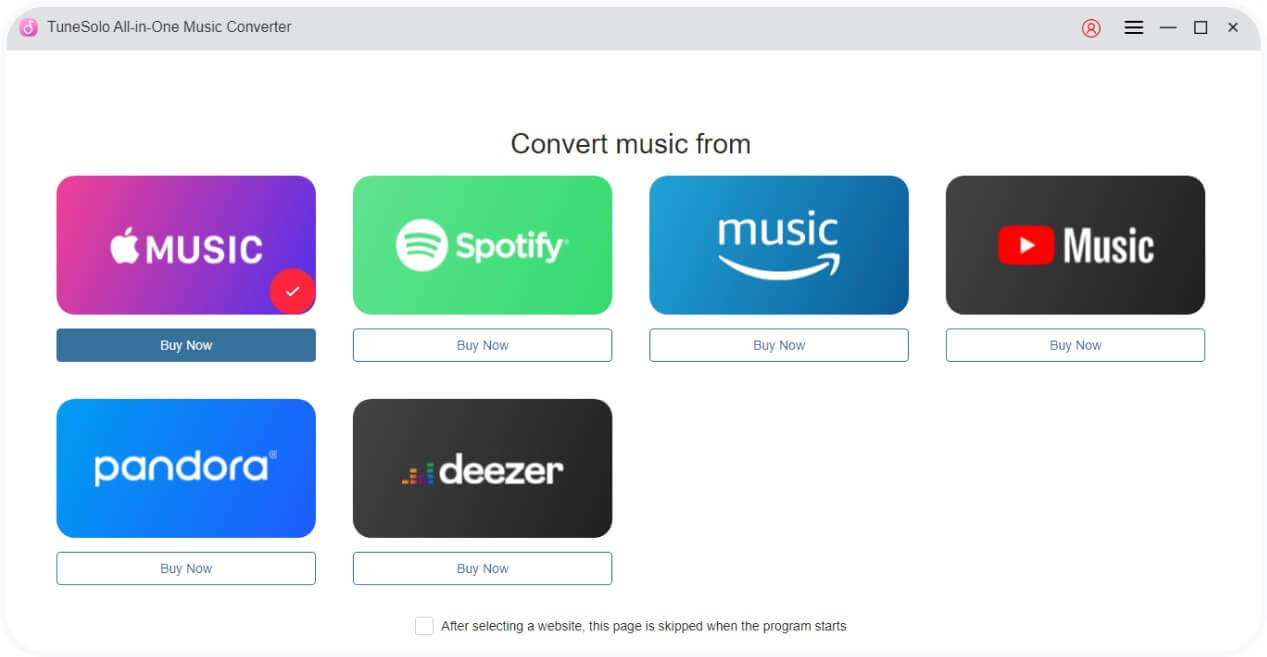
Шаг 1. Открыть TuneSolo Amazon Music Converter
Скачайте и установите программное обеспечение. Откройте его и выберите платформу Amazon Music.
Попробовать бесплатно Попробовать бесплатно
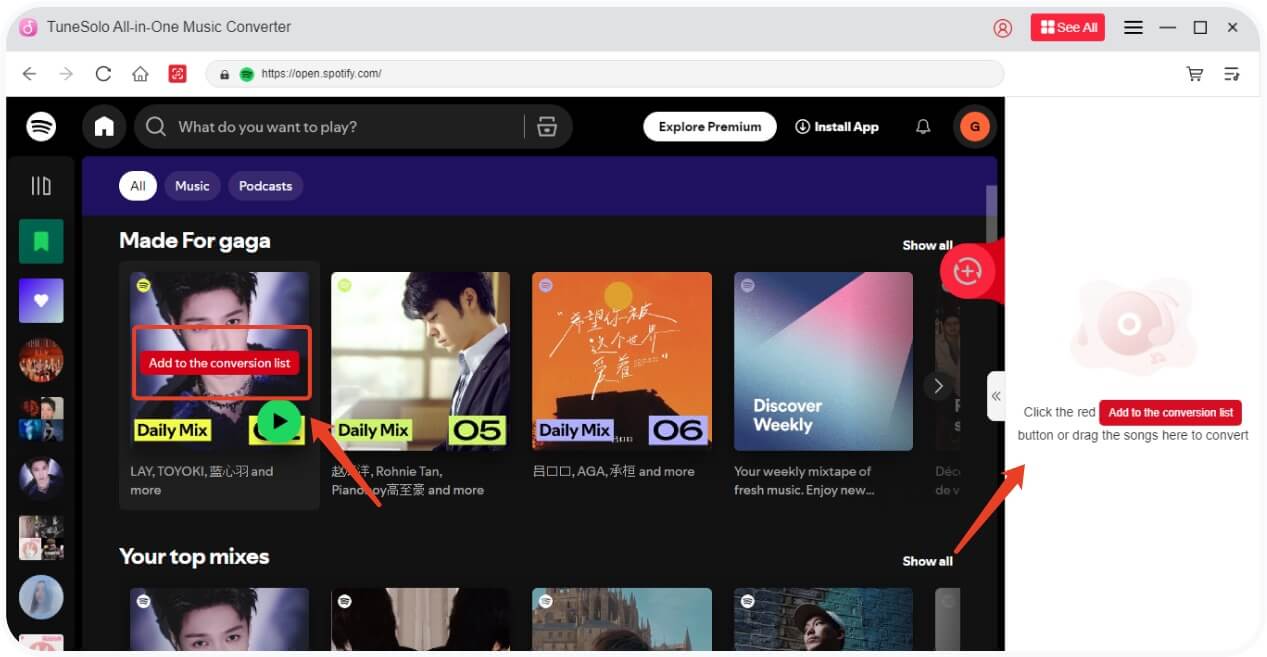
Шаг 2. Выберите плейлист, который хотите загрузить.
Войдите в свою учетную запись Amazon в программе и выберите плейлист для конвертации.
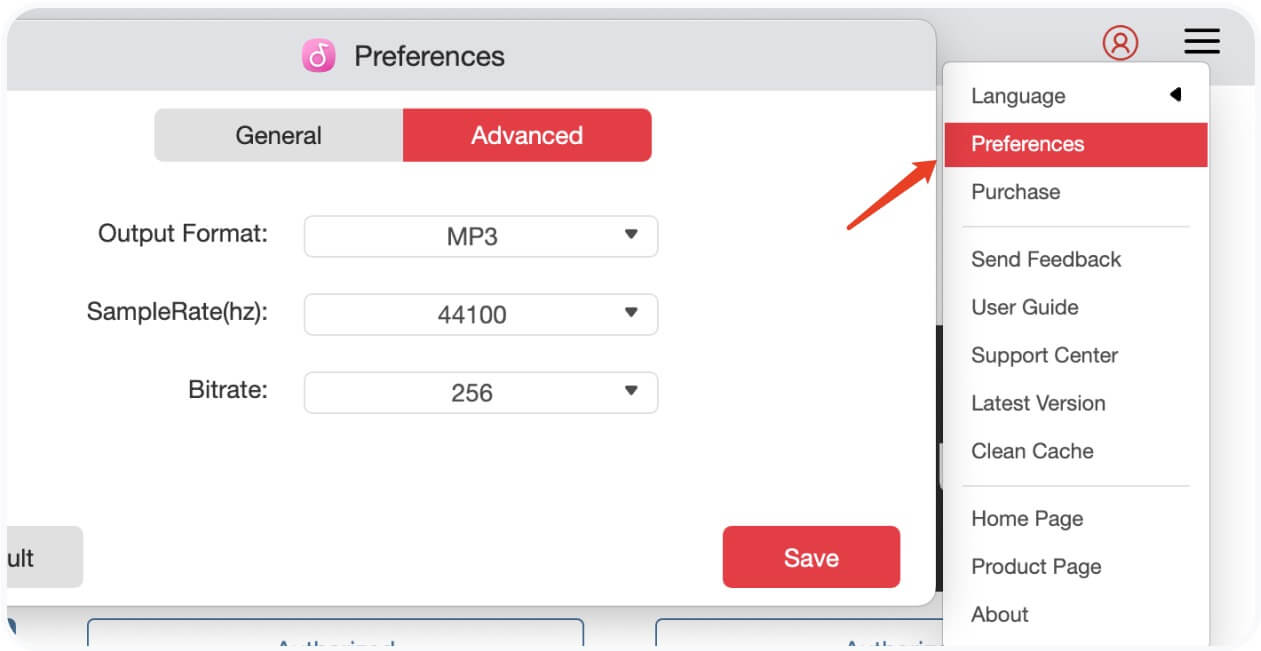
Шаг 3. Выберите выходной формат и качество
Выберите MP3, FLAC, M4A или WAV. Вы также можете настроить битрейт и частоту дискретизации.
Шаг 4. Начните конвертировать свой плейлист.
Нажмите кнопку «Конвертировать», чтобы начать процесс загрузки.
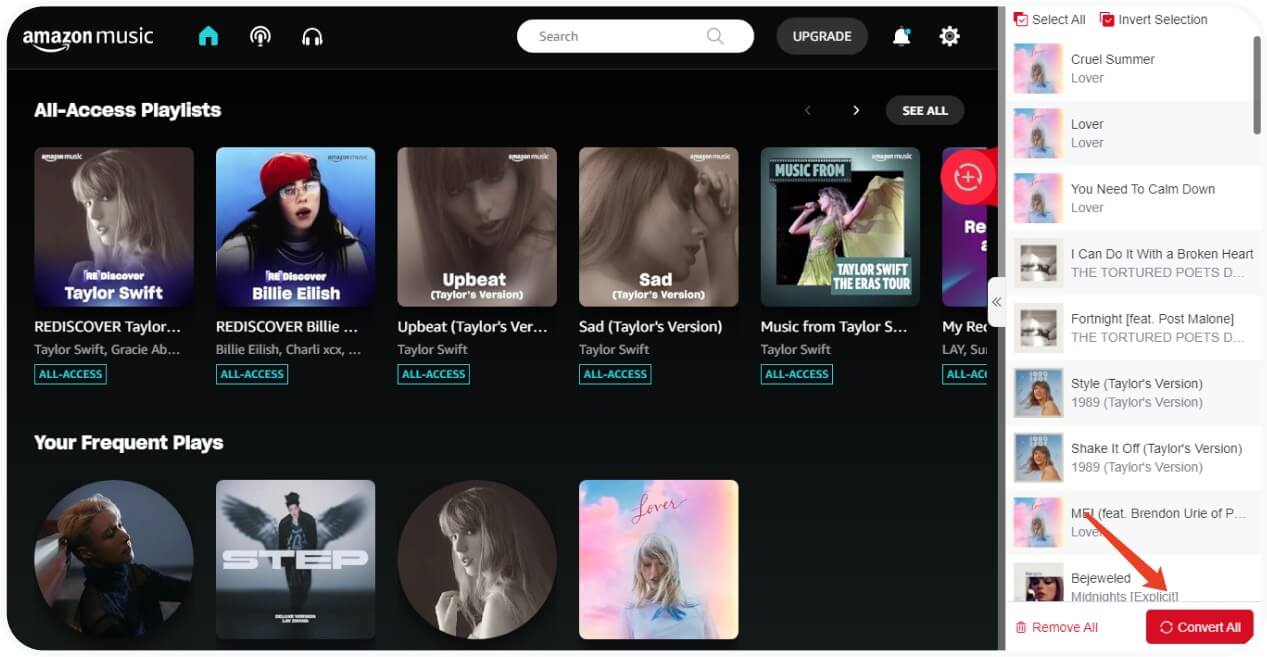
Шаг 5. Получите доступ к загруженному плейлисту
После завершения конвертации вы сможете получить доступ к плейлисту со своего компьютера для автономного воспроизведения.
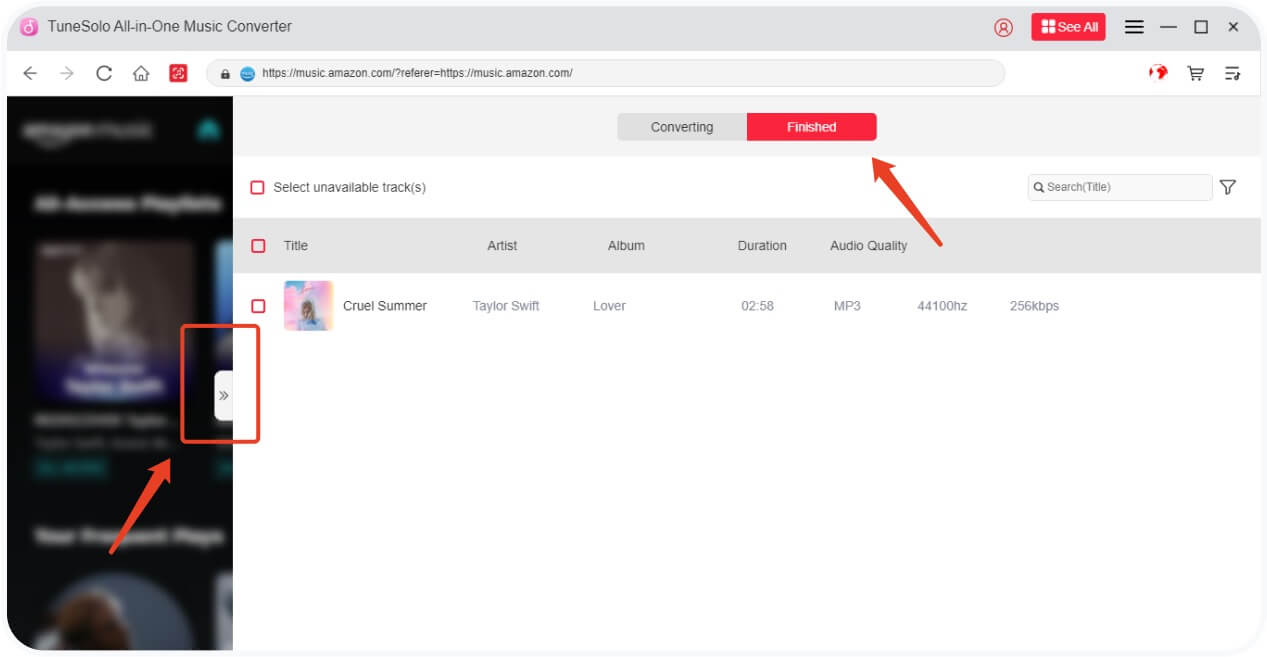
Хотите больше гибкости? Узнайте, как загрузить полные плейлисты Amazon или наслаждаться Amazon Prime Music в автономном режиме.
Заключение
Создание и управление плейлистами на Amazon Music — это простой способ персонализировать прослушивание музыки. Независимо от того, собираете ли вы коллекции или хотите наслаждаться музыкой в автономном режиме, это руководство показало основные шаги.
Чтобы раскрыть весь потенциал гибкости, загружайте свои плейлисты Amazon Music с помощью TuneSolo и берите музыку с собой куда угодно и когда угодно. Не забудьте узнать больше о лучших инструментах для загрузки Amazon Music и способах безопасного и эффективного извлечения музыки из Amazon.
Часто задаваемые вопросы (FAQ)
Можно ли создать бесплатный плейлист для Amazon Music?
Да. Хотя функциональность ограничена, вы все равно можете создавать плейлисты.
Можно ли скачать плейлисты Amazon в формате MP3?
Не через Amazon Music напрямую. Используйте TuneSolo.
Можно ли перенести Amazon Music на другую платформу?
Да. После загрузки с помощью TuneSolo вы можете перенести файлы в Spotify, iTunes или другие приложения.

