

Как добавить Apple Music в iMovie?
Мы все были там. Вот это видео, которое вы действительно хотите красиво отредактировать, но, к сожалению, вы не можете найти музыку, которая идеально подошла бы. Хотя это довольно необычно, это действительно обычное дело для видеоредакторов.
Конечно, вы можете найти музыку из YouTubeНо большая часть музыки оттуда не отличается высоким качеством. Так что же делать? Что ж, я вам скажу, что нужно сделать. Добавить Apple Music в iMovie.
Теперь я знаю, что вы можете подумать. Это возможно добавить Apple Music в iMovie? Наверняка, Apple Music несовместимо со многими приложениями Android. Так что это нормально задавать этот вопрос. К счастью для вас, сейчас это не так.
Эта статья поможет вам добавить Apple Music iMovie и другие инструменты, которые помогут вам в работе над видеопроектом. Но прежде чем перейти к этому, давайте узнаем больше об iMovie, хорошо?
Содержание статьи Часть 1. Почему не мой Apple Music Отобразится в iMovie?Часть 2. Как добавить Apple Music в iMovie? Часть 3. Резюме
Часть 1. Почему не мой Apple Music Отобразится в iMovie?
"Я пошел в Apple Music Я сохранила песню. Затем добавила её в iMovie, но почему я её не вижу?
Возможно, вы сейчас задаетесь этим вопросом. В конце концов, я же предложил вам попробовать добавить Apple Music В iMovie, но почему это не работает? Чтобы ответить на ваш вопрос, давайте сначала поговорим об iMovie.
Что такое iMovie?
iMovie - это приложение, разработанное Apple Компания Inc. разработала программу для видеомонтажа. Она может использоваться на iPhone, Mac и других устройствах iOS. Программа была разработана в 1999 году, поэтому это её основная разработка. 21st год.
Так после 21 лет, почему после того, как научились складывать Apple Music Не получается запустить iMovie на iPhone? На самом деле, получается. Возможно, вы просто делаете что-то не так. Чтобы вам было понятнее, давайте ответим на другой вопрос.
Можете добавить Apple Music в iMovie?
Вы можете добавлять не только песни из Apple Musicа также спецэффекты для iMovie. Вот почему Apple Music Идеально подходит для iMovie. Ниже представлены песни, которые можно добавить в iMovie:
- Песни из самого приложения iMovie
- Песни из iTunes, уже синхронизированные с iMovie.
- Песни из таких приложений, как Logic Pro X, GarageBand или любого другого приложения, синхронизированного с iCloud Drive или iMovie.
Если ваша песня не относится к этим категориям 3 Если вас интересуют какие-либо категории, то вы наверняка столкнетесь с некоторыми проблемами при изучении того, как добавлять музыку в iMovie на iPhone или Mac.
Почему я не могу сложить? Apple Music в iMovie?
Теперь отвечу на ваш вопрос. На самом деле это довольно просто. В музыке есть компонент, который предотвращает добавление музыки в iMovie. Так что это за компонент?
Защита DRM — это компонент каждого Apple Music Этот файл контролирует способ распространения файла. Это означает, что вы не можете использовать его за пределами юрисдикции Apple. Другими словами, вам действительно нужно изучить следующее: как добавить музыку DRM в iMovie на iPhone.
Часть 2. Как добавить Apple Music в iMovie?
Научиться добавлять музыку с DRM-защитой в iMovie на iPhone не так уж сложно. Поскольку вы не можете использовать... Apple Music Для воспроизведения музыки вне помещения вам потребуется приложение, не входящее в компетенцию Apple, что и приводит нас к моей рекомендации.
Подробное руководство по удалению DRM из Apple Music
TuneSolo Apple Music Converter Это инструмент, разработанный для того, чтобы помочь пользователям конвертировать файлы iTunes из различных источников. 1 в другой формат. Эти файлы могут быть преобразованы из подкастов, фильмов, аудиокниг и, что наиболее важно, Apple Music.

Так зачем вам использовать конвертер, если ваша цель — научиться добавлять музыку DRM в iMovie на iPhone. Это должно быть то, что происходит в вашей голове. Фактически, TuneSolo имеет уникальные особенности:
- Удаление DRM. TuneSolo способен удаление защиты DRM на Apple Music после их преобразования. Это означает, что вы, наконец, можете научиться добавлять музыку в iMovie на iPhone или на компьютере.
- Автономное прослушивание. Все файлы скачиваются с TuneSolo можно получить без интернета. Это также означает, что вы можете передавать эти файлы на такие устройства, как iPhone, Android, Zune, PSP, Xbox и т. д.
- Быстрое преобразование. Еще одна вещь, которая может вам понравиться, - это очень быстрое преобразование, которое может работать в 16 раз быстрее, чем конвертеры, которые вы видите сегодня. TuneSolo Можно также конвертировать несколько файлов в то же время, экономя так много времени
- Поддерживаемые форматы. TuneSolo поддерживает множество форматов, включая те, которые вам уже известны, например: MP3, WAV, FLAC, и т. д. Они также включают непопулярные форматы, такие как M.4В, М4В, и даже AAC
Попробовать бесплатно Попробовать бесплатно
Теперь, когда все сказано, думаю, пора перейти к шагам по добавлению. Apple Music в iMovie на iPhone или Mac.
Шаг 1. Выбирайте Apple Music песни
Начните с открытия TuneSolo Converter, но перед этим убедитесь, что на вашем компьютере установлена последняя версия iTunes. Теперь на первом экране вы увидите список. Из этого списка выберите песни, которые вы хотите добавить в iMovie.

Шаг 2. Изменение настроек вывода
После выбора песен перейдите к нижней части окна. Там вы увидите раздел «Настройки вывода». В этом разделе вы можете изменить формат вывода, качество, кодек и другие свойства.
Ниже списка песен расположены параметры вывода. Здесь выберите подходящий формат, качество и другие настройки для выбранной песни. Apple Music.
Шаг 3. Конвертировать Apple Music
После выбора изменения настроек нажмите «Преобразовать» в нижней части. Это запустит процесс преобразования. Все, что вам нужно сделать, это дождаться преобразования файлов.

Шаг 4. Трансфер Apple Music (Только для пользователей устройств iOS)
Если вы используете устройство iOS, вам необходимо перенести загруженный файл. Apple Music Это можно сделать, подключив устройство с помощью USB-кабеля. После подключения перетащите загруженные файлы. Apple Music во внутреннюю память устройства iOS.
Наконечник: Пожалуйста, убедитесь, что Apple Music/iTunes закрывается до открытия Apple Music ConverterВо время конвертации песни, пожалуйста, не выполняйте никаких операций с файлами. Apple Music/ iTunes.
Простые способы добавить Apple Music в iMovie
После загрузки и конвертации Apple Music Теперь защита DRM должна быть снята с песен. Это значит, что мы наконец-то можем узнать, как добавлять музыку с DRM в iMovie на iPhone.
Поскольку некоторые из вас работают на устройствах iOS, а некоторые - на Mac, мы обсудим шаги для обоих. Начну с пользователей устройств iOS.
а. Добавление музыки в iMovie Projection на iPhone, iPad или iPod touch
Как вы, возможно, уже знаете, iMovie доступен как на устройствах iOS, так и на Mac. Поскольку вы являетесь пользователем устройства iOS, на вашем устройстве должно быть установлено приложение iMovie. В проект iMovie можно добавлять аудиофайлы разных типов.
Итак, без лишних слов, вот как это сделать. Apple Music В iMovie на iPhone:
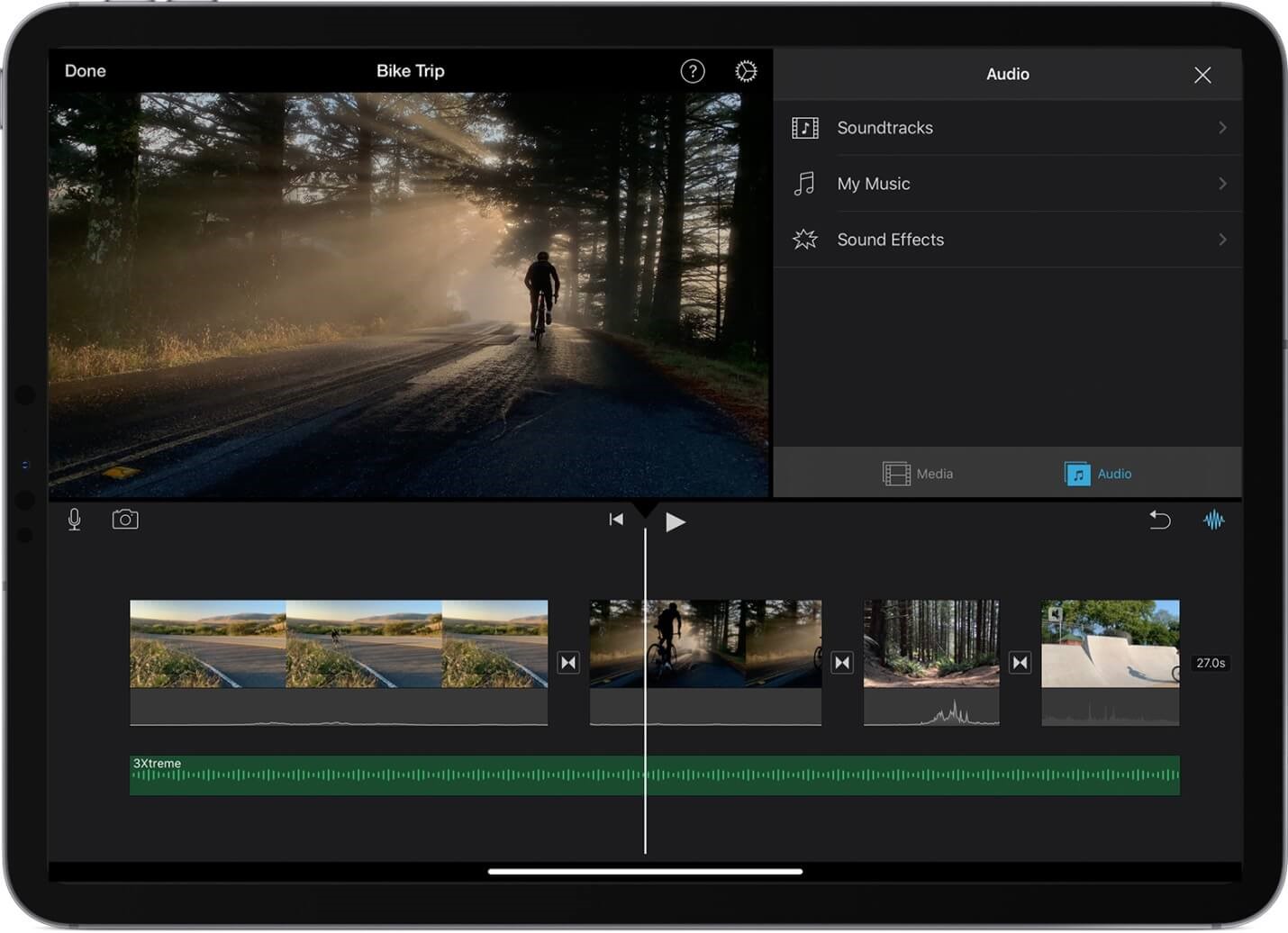
- Откройте приложение iMovie на своем устройстве iOS и перейдите к проекту, куда вы хотите добавить видео. Apple Music.
- Находясь в проекте, нажмите «Добавить медиа», которая должна быть кнопкой, представленной значком плюса (+). Это даст вам несколько вариантов, но вам просто нужно нажать «Аудио».
- Вы снова увидите список опций после нажатия на «Аудио». Поскольку вы хотите узнать, как добавлять музыку в iMovie на iPhone, вам нужно нажать на Моя музыка.
- Выберите песню, которую хотите добавить. Возможно, вам потребуется загрузить песню, если вы хотите ее предварительно просмотреть. Выбор за вами, хотите ли вы предварительно просмотреть его.
- Не нажимайте снова значок плюса рядом с песнями. Он будет добавлен внизу шкалы времени в iMovie.
б. Добавить песни в проект iMovie для Mac
Теперь перейдём к обсуждению шагов для пользователей Mac. На Mac это значительно проще. Поскольку Apple Music Файлы уже загружены на ваш Mac, вам просто нужно найти их в Finder.
Найдя их, перетащите и поместите в проект iMovie. Вот как это делается. Apple Music в iMovie. Загрузка файла может занять некоторое время, но в целом процесс не должен занять много времени.
Часть 3. Резюме
Почти всегда гарантировано, что вам будет сложно найти идеальную музыку для своего видеопроекта. Это также означает, что вы всегда будете на этой странице. Не то чтобы мне это не нравилось, мне действительно нравится идея, что вы посетите эту страницу.
Однако, если вы этого не хотите, вам просто нужно установить TuneSolo Apple Music Converter и вы будете настроены на жизнь. Это если вы хотите, чтобы в следующий раз, когда у вас возникла эта проблема, все прошло гладко.

