

Обзор и альтернатива любому аудиоконвертеру
Все любители музыки заинтересованы в поиске лучшего бесплатного аудиоконвертера. К сожалению, одного интереса недостаточно, чтобы легко найти ответ. В конце концов, существует множество конвертеров, некоторые из них неплохи, а некоторые и вовсе бесполезны.
Другими словами, вы должны сначала изучить его или найти обзор из надежного источника, поэтому мы собираемся представить вам бесплатно загружаемый конвертер от AnvSoft Inc.
Эта статья будет всесторонним обзором Any Audio Converter , поэтому вы ожидаете получить полезную информацию о программе, а также наше мнение о ней. Давайте начнем обзор с обсуждения некоторых ее функций.
Содержание статьи Часть 1. Основные характеристики любого аудиоконвертераЧасть 2. Как использовать любой аудиоконвертерЧасть 3. Лучшая альтернатива любому аудиоконвертеруЧасть 4. Заключение
Часть 1. Основные характеристики любого аудиоконвертера
Any Audio Converter — универсальное программное обеспечение. Есть несколько вещей, которые нам понравились в Any Audio Converter, помимо его популярности и претензий других пользователей на его надежность. Ниже приведены вещи, которые нам больше всего понравились в этом стороннем программном обеспечении:
Удобный интерфейс
Программное обеспечение имеет интуитивно понятный и удобный интерфейс, что делает его доступным для пользователей с различным уровнем технических знаний.
Преобразование аудио
Any Audio Converter поддерживает конвертацию аудиофайлов между различными форматами, такими как MP3,, AAC,, WMA, WAV, и многими другими. Эта функция позволяет пользователям конвертировать свои аудиофайлы в различные форматы, чтобы сделать их совместимыми с различными устройствами и приложениями.
CD Ripper
Программное обеспечение включает функцию копирования компакт-дисков, позволяющую пользователям извлекать аудиодорожки с компакт-дисков и конвертировать их в цифровые аудиофайлы в различных форматах.
Извлечение аудио из видео
Any Audio Converter позволяет пользователям извлекать аудио из видеофайлов различных форматов, таких как MP4, AVI и других. Эта функция полезна для получения аудиоконтента из видеофайлов для автономного использования.
Аудио Редактирование
Пользователи могут выполнять основные задачи редактирования аудио, такие как обрезка, объединение и добавление эффектов к своим аудиофайлам, с помощью встроенных инструментов редактирования Any Audio Converter.
Пакетное преобразование
Программное обеспечение поддерживает пакетную обработку, позволяя пользователям конвертировать или извлекать аудио из нескольких файлов одновременно, экономя время и усилия.
Регулировка качества звука
Any Audio Converter предлагает настройки для настройки параметров качества звука, таких как битрейт, частота дискретизации и каналы, для достижения желаемого качества вывода.
Эти основные функции делают Any Audio Converter комплексным инструментом для преобразования, извлечения и выполнения основных задач редактирования аудио, удовлетворяющим потребности как обычных пользователей, так и любителей аудио.
Мы уже знаем, что это бесплатно с самого начала, но мы не ожидали, что у него будут и другие замечательные функции. Именно это и делает его отличным. В целом, в этом обзоре Any Audio Converter мы не можем найти никаких недостатков в его использовании.
Часть 2. Как использовать любой аудиоконвертер
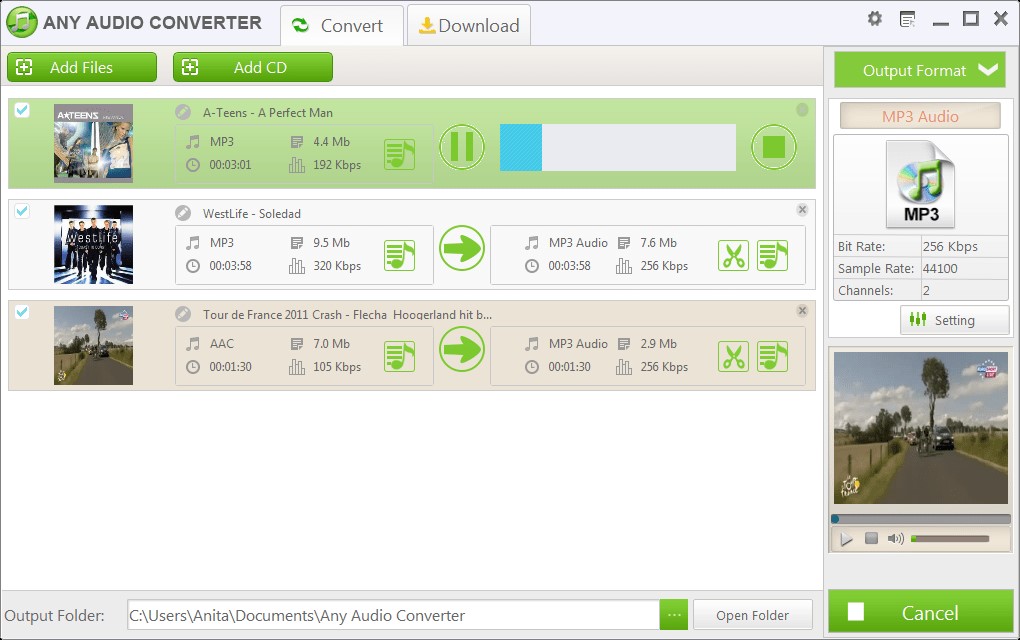
Как уже говорилось, Any Audio Converter обладает следующими функциями: конвертация файлов и загрузка файлов с веб-сайтов. Давайте начнем с того, как использовать функцию конвертации:
Шаг 1. Добавьте аудио- или видеофайлы
Запустите программу на компьютере. На главной странице нажмите «Добавить файлы» и выберите аудио- или видеофайлы, если вы собираетесь извлечь аудио-файлы с жесткого диска.
Шаг 2. Изменить настройки вывода
После добавления файлов измените настройки вывода снизу по своему вкусу. Вы можете изменить формат, кодек, качество по своему усмотрению.
Шаг 3. Преобразовать аудио
Нажмите кнопку «Преобразовать» после того, как все подготовите. Внизу программы нажмите кнопку с надписью «Папка вывода». Это приведет вас туда, где находятся преобразованные файлы.
Теперь, когда вы знаете, как конвертировать файлы с помощью этого программного обеспечения, пришло время попробовать загрузить файлы из Интернета. Поскольку на самом деле это не его основная функция, мы добавим ее в этот обзор Any Audio Converter просто в качестве бонуса:
Шаг 1. Нажмите кнопку загрузки в главном окне программы и перейдите в раздел загрузки видео.
Шаг 2. Скопируйте и вставьте URL-адрес файла, который вы хотите загрузить.
Шаг 3. Нажмите на загрузку.
Шаг 4. Выберите формат, который вы хотите использовать. Вас также могут попросить настроить другие вещи.
Шаг 5. Теперь снова нажмите на кнопку загрузки, чтобы начать процесс.
После загрузки видео вы сможете преобразовать его, используя те же шаги, которые мы обсуждали ранее. В этом преимущество использования Any Audio Converter, поскольку он обладает полезными функциями.
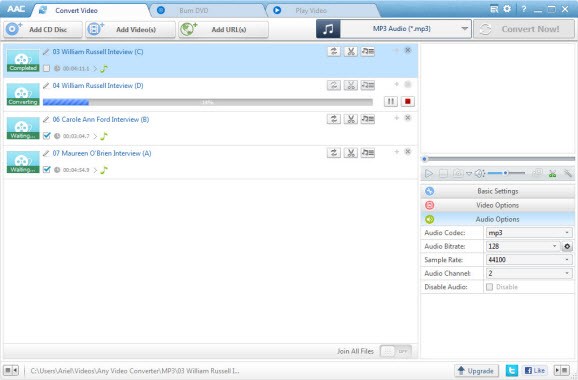
Часть 3. Лучшая альтернатива любому аудиоконвертеру
Как и в любом обзоре аудиоконвертеров, нежелательно иметь только вариант 1. Лучше иметь пару вариантов, или хотя бы 2, поэтому мы его рекомендуем. TuneSolo Apple Music Converter — это программа, способная конвертировать онлайн-файлы Apple Music из формата 1 в другой.
Попробовать бесплатно Попробовать бесплатно
Он собирает данные из iTunes и преобразует их в файлы для скачивания. Можно удалить DRM из iTunes . TuneSolo — это ещё не всё, поэтому давайте рассмотрим некоторые из его ключевых особенностей подробнее:
- Автономное прослушивание. После преобразования аудиофайлов вы сможете слушать их без беспроводного подключения к Интернету или мобильных данных.
- Быстрое преобразование. TuneSolo может конвертировать аудиофайлы в 16 раз быстрее, чем обычные конвертеры, а также поддерживает пакетную конвертацию для одновременной обработки нескольких файлов.
- Поддерживаемые форматы. TuneSolo поддерживает множество форматов, включая популярные, такие как MP3,, FLAC,, WAV, M4A и более

Таким образом, вы должны быть достаточно убеждены, чтобы, по крайней мере, заинтересоваться тем, как работает TuneSolo Apple Music Converter. Ниже приведены шаги по использованию этого программного обеспечения:
Шаг 1. Выберите аудиофайлы
Запустите Apple Music Converter на компьютере. Проверьте, установлен ли в системе iTunes, и убедитесь, что это последняя версия. Теперь на главном экране появится список файлов. Просто выберите те, которые хотите конвертировать.
Шаг 2. Настройте вывод
После выбора файлов сосредоточьтесь на нижней части страницы. В разделе «Параметры вывода» измените формат, качество, кодек и другие параметры на все, что вам нужно и что вам больше подходит.

Шаг 3. Преобразование аудиофайлов
После изменения настроек вы также можете заметить кнопку «Конвертировать». Просто нажмите эту кнопку после того, как вы настроили вывод и выбрали все необходимые аудиофайлы. Перейдите на вкладку Готово, если вы хотите проверить готовый продукт этого конвертера.
Примечание : В новой версии TuneSolo Apple Music Converter больше не требуется синхронизация с iTunes для обработки офлайн-конвертации музыки! Встроенный веб-плеер Apple Music повышает эффективность загрузки . Для продолжения поиска и конвертации музыки необходимо войти в систему с помощью Apple ID.

Часть 4. Заключение
Как и в любом обзоре аудиоконвертеров , вы, скорее всего, захотите использовать рекомендованное программное обеспечение. Однако помните, что выбор всё ещё зависит от ваших предпочтений и конкретных условий. Поэтому не стоит полагаться исключительно на обзор.
С учетом сказанного, обязательно проведите собственное исследование, хотя также рекомендуется проверить любой обзор аудиоконвертера. Надеюсь, это даст вам больше возможностей для выбора того, какой конвертер вам подходит лучше всего.

