

Как играть в Apple Music на PS5 [Полное руководство]
Сочетание игр и музыки всегда было динамичным дуэтом, пробуждающим эмоции и обогащающим впечатления. С появлением PS5 на PS5 игроки теперь могут легко объединить свои игровые сессии с идеальными саундтреками, соответствующими их приключениям. Независимо от того, путешествуете ли вы по мистическим пейзажам, отправляетесь в героические походы или участвуете в захватывающих многопользовательских сражениях, PS5 на PS5 обеспечит вам захватывающий звуковой опыт, как никогда прежде.
В этой статье мы погрузимся в захватывающий мир PS5 на консоли PS5, исследуя, как эта интеграция открывает совершенно новое измерение в ваших игровых приключениях. Узнайте, как настроить и получить доступ к PS5 на вашей консоли PS5, изучите специально подобранные плейлисты для игр и раскройте потенциал персонализированных саундтреков.
В конце этого руководства вы также узнаете отличный способ бесплатно скачать песни с PS5 и прослушать их с USB-накопителя, чтобы играть на PS5 на PS5 . Присоединяйтесь к нам в этом звуковом путешествии, чтобы раскрыть потенциал PS5 и PS5, открыв идеальный ритм для ваших игровых приключений.
Содержание статьи Часть 1. Как скачать и установить PS5 на PS5?Часть 2. Как играть в PS5 на консолях PS5?Часть 3. Как прослушать PS5 в автономном режиме на PS5 с USB-накопителей?Часть 4. Как исправить проблему с неработающим Apple Music на PS5Часть 5. Резюме
Часть 1. Как скачать и установить PS5 на PS5?
Интеграция PS5 в вашу PlayStation 5 (PS5) — это простой процесс, который позволит вам наслаждаться обширной библиотекой песен, полностью погрузившись в мир игр.
Выполните следующие простые шаги, чтобы загрузить и установить PS5 на вашу консоль PS5:
Шаг 1. Убедитесь, что у вас есть учетная запись PlayStation Network.Прежде чем погрузиться в мир PS5 на вашем PS5, убедитесь, что у вас есть действующая учетная запись PlayStation Network. Если у вас нет 1, вы можете создать ее на официальном сайте PlayStation.
Шаг 2. Зайдите в магазин PlayStation.После создания учетной записи PlayStation Network включите консоль PS5 и перейдите в PlayStation Store из главного меню.
Шаг 3. Найдите и выберите PS5Воспользуйтесь функцией поиска или просмотрите раздел приложений, чтобы найти приложение PS5 в PlayStation Store. Вы также можете изучить рекомендуемые или популярные категории приложений, чтобы быстро их найти.
Шаг 4. Скачайте и установите PS5После того, как вы найдете PS5 в PlayStation Store, выберите его и нажмите кнопку «Загрузить». Приложение начнет автоматически загружаться и устанавливаться на ваш PS5.
Шаг 5. Запуск PS5После завершения установки найдите приложение PS5 в главном меню вашего PS5. Выберите его, чтобы запустить приложение.
Шаг 6. Войдите в систему PS5При первом открытии PS5 на вашем PS5 вам будет предложено войти в систему с помощью вашего Apple ID. Введите свои учетные данные, чтобы продолжить.
Шаг 7. Наслаждайтесь PS5 на PS5Поздравляем! Вы успешно установили PS5 на свой PS5. Просмотрите обширную библиотеку, изучите специально подобранные плейлисты и создайте собственные персонализированные саундтреки, чтобы улучшить игровой процесс.
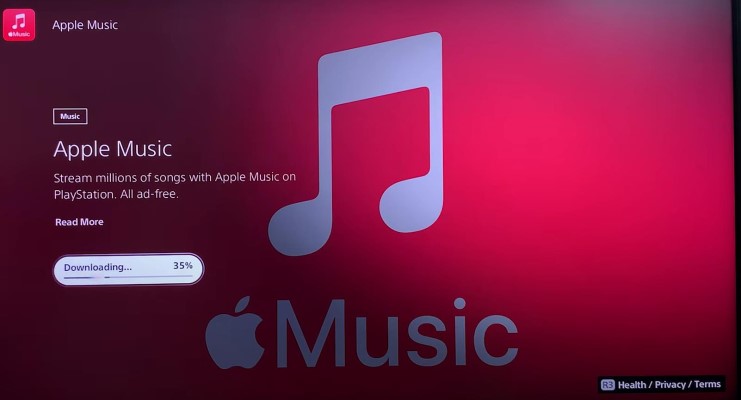
Следуя этим шагам, вы сможете легко интегрировать PS5 в свою консоль PS5, открыв для себя мир музыкальных возможностей во время игр. Приготовьтесь открыть для себя идеальные ритмы, которые будут сопровождать ваши виртуальные приключения.
Часть 2. Как играть в PS5 на консолях PS5?
Теперь, когда вы установили PS5 на свою PlayStation 5,, пришло время погрузиться в захватывающий процесс воспроизведения ваших любимых треков во время игры.
Вот как вы можете насладиться игрой PS5 на своей консоли PS5:
Шаг 1. Запустите приложение PS5В главном меню вашего PS5 перейдите к приложению PS5 и выберите его, чтобы запустить приложение.
Шаг 2. Просмотрите библиотеку PS5В приложении PS5 вы можете просмотреть обширную коллекцию песен, альбомов, плейлистов и многого другого. Изучайте различные жанры, исполнителей и специально подобранные плейлисты, чтобы найти идеальный саундтрек для ваших игровых сессий.
Шаг 3. Выберите и воспроизведите музыкуКогда вы найдете песню или плейлист, который хотите прослушать, просто выделите его и нажмите кнопку X на контроллере PS5, чтобы начать воспроизведение музыки. Песня начнет воспроизводиться, и вы сможете управлять воспроизведением с помощью элементов управления мультимедиа на контроллере.
Шаг 4. Настройте свой саундтрекПриложение PS5 на PS5 предлагает множество возможностей для настройки прослушивания. Вы можете создавать персонализированные плейлисты, добавлять песни в свою библиотеку и даже включать такие функции, как перемешивание и повтор, в соответствии со своими предпочтениями. Используйте интуитивно понятный интерфейс приложения PS4 для удобного управления вашей музыкальной библиотекой.
Шаг 5. Фоновая музыкаОдна из замечательных особенностей PS5 на PS5 — это возможность воспроизведения музыки в фоновом режиме во время игры. Это означает, что музыка может продолжать играть, даже когда вы переключаетесь на игру или перемещаетесь по различным меню. Чтобы включить эту функцию, нажмите кнопку PlayStation на контроллере во время воспроизведения музыки, и вы сможете продолжить игровой процесс, не отрываясь от музыки.
Шаг 6. Управление воспроизведением музыкиВо время игры вы можете управлять воспроизведением треков на вашем PS5 с помощью... СМИ контролируют с помощью контроллера PS5. Приостанавливайте, воспроизводите, переключайте треки или регулируйте громкость, не выходя из игры.
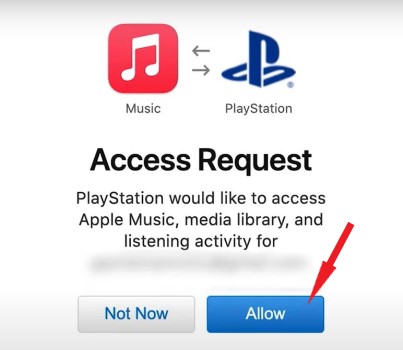
Следуя этим шагам, вы сможете без проблем наслаждаться разнообразным музыкальным контентом PS5 во время игр на вашем PS5. Создайте свой идеальный игровой саундтрек и поднимите захватывающие игровые впечатления на совершенно новый уровень.
Кроме того, если вы действительно хотите узнать, как управлять PS5 с помощью PS5 на вашем iPhone, здесь мы также предоставим информацию о том, как управлять PS5 с помощью PS5 с iPhone.
Шаг 1. Убедитесь, что ваш iPhone и PS5 подключены к одной и той же сети Wi-Fi.
Шаг 2. Откройте приложение PS5 на своем iPhone и выберите музыку, которую хотите транслировать.
Шаг 3. Проведите пальцем вниз от верхнего правого угла экрана, чтобы открыть центр управления.
Шаг 4. Нажмите и удерживайте значок воспроизведения звука, расположенный в правом верхнем углу, а затем выберите AirPlay.
Шаг 5. Выберите PS5 из списка доступных устройств. После выбора вы сможете управлять воспроизведением PS5 на вашем PS5 непосредственно с вашего iPhone.
Часть 3. Как прослушать PS5 в автономном режиме на PS5 с USB-накопителей?
Хотя потоковая передача PS5 на вашей PlayStation 5 (PS5) обеспечивает невероятные впечатления, вы также можете захотеть слушать любимые треки в автономном режиме или с USB-накопителя. В этом разделе мы познакомим вас с PS5 и расскажем, как загрузить песни из PS5 для прослушивания в автономном режиме. Кроме того, мы объясним, как воспроизводить музыку с USB-накопителя на вашей консоли PS5.
PS5 — это мощный инструмент, позволяющий загружать и конвертировать песни, альбомы и плейлисты PS5 в распространенные аудиоформаты, совместимые с различными устройствами. После конвертации вы сможете слушать песни на своих устройствах PS4 , PS5, PS3, Xbox и т.д.
С помощью этого конвертера вы можете преобразовать треки PS5 в файлы без PS5, MP3,, AAC,, FLAC, или WAV, что позволит вам слушать их в автономном режиме или с USB-накопителя. Нажмите на кнопку «Безопасно» ниже, чтобы попробовать прямо сейчас.
Попробовать бесплатно Попробовать бесплатно
Как скачать песни с PS5 для прослушивания в автономном режиме на PS5
Шаг 1. После установки откройте PS5 на своем компьютере. Удобный интерфейс проведет вас через весь процесс. Нажмите “Open Apple Music Web Player”
Шаг 2. Добавьте песни Apple Music, перетащив нужные песни, альбомы или плейлисты Apple Music в интерфейс TuneSolo Apple Music Converter.
Шаг 3. Выберите формат вывода и настройки. Выберите желаемый формат вывода (например, MP3) и настройте остальные параметры в соответствии со своими предпочтениями. Убедитесь, что формат вывода совместим с PS5, например, MP3 или AAC.
Шаг 4. Начать преобразование. Нажмите кнопку «Преобразовать», чтобы начать процесс преобразования. TuneSolo Apple Music Converter преобразует выбранные файлы Apple Music в выбранный выходной формат.
Шаг 5. Перенесите преобразованные песни на USB-накопитель. После завершения преобразования подключите USB-накопитель к компьютеру и перенесите преобразованные песни Apple Music на USB-накопитель.
Как воспроизводить загруженные с USB-накопителя песни Apple Music на PS5
Шаг 1. Подключите USB-накопитель к PS5. Подключите USB-накопитель содержит преобразованные песни с консоли Apple Music и размещает их в одном из USB-портов вашей консоли PS5.
Шаг 2. Доступ к Медиа-галерее. В главном меню вашего PS5 перейдите в приложение «Медиагалерея» или «Медиаплеер».
Шаг 3. Найдите и выберите USB-накопитель. В приложении «Медиагалерея» или «Медиаплеер» найдите и выберите USB-накопитель, содержащий преобразованные вами песни Apple Music.
Шаг 4. Просматривайте и воспроизводите музыку. После того, как USB-накопитель будет распознан, вы сможете просмотреть папки и найти преобразованные песни с консоли Apple Music. Выберите песню, альбом или плейлист, чтобы начать воспроизведение музыки непосредственно с USB-накопителя на вашей консоли PS5.
Следуя этим шагам, вы сможете наслаждаться своей коллекцией Apple Music в автономном режиме на вашем PS5, загружая и конвертируя песни с помощью TuneSolo Apple Music Converter и воспроизводя их с USB-накопителя. Это позволит вам иметь любимые мелодии под рукой, даже когда вы не подключены к интернету.
Часть 4. Как исправить проблему с неработающим Apple Music на PS5
Хотя PS5 поддерживает Apple Music, некоторые пользователи сообщали о проблемах с некорректной работой сервиса на этой платформе. К счастью, существует несколько решений этой проблемы. Вот несколько способов устранения проблемы с неработающей Apple Music на PS5:
Решение 1. Проверьте подключение к интернету:
Убедитесь, что ваш PS5 и iPhone подключены к одной и той же сети Wi-Fi. Для потоковой передачи Apple Music на PS5 необходимо стабильное интернет-соединение.
Решение 2.: Обновление прошивки:
Убедитесь, что на вашем PS5 и iPhone установлены последние обновления прошивки. Обновления программного обеспечения часто помогают решить проблемы совместимости.
Решение 3.: Перезагрузка устройств:
Перезагрузите как свой PS5, так и iPhone. Этот простой шаг иногда может устранить временные сбои или проблемы с подключением.
Решение 4.: Переустановите приложение Apple Music:
Удалите и переустановите приложение Apple Music на своем iPhone. Это поможет обновить приложение и устранить любые проблемы, связанные с программным обеспечением.
Решение 5. Проверка подписки Apple Music:
Убедитесь, что ваша подписка на Apple Music активна и у вас есть доступ к сервису. Проблемы с подпиской могут повлиять на функциональность PS5.
Решение 6.: Сброс сетевых настроек:
На вашем iPhone вы можете попробовать сбросить настройки сети. Это действие приведет к удалению всех сохраненных паролей Wi-Fi и повторному подключению вашего устройства к сети.
Решение 7.. Обратитесь в службу поддержки:
Если проблема не устранена, рассмотрите возможность обращения за помощью в службу поддержки Apple и Sony. Они могут предоставить конкретные рекомендации в зависимости от вашей ситуации.
Решение 8.: Альтернативные методы потоковой передачи:
Если ничего не помогает, рассмотрите альтернативные способы потоковой передачи музыки на вашем PS5, например, используйте TuneSolo Apple Music Converter для загрузки Apple Music для воспроизведения в автономном режиме на PS5.
Часть 5. Резюме
Вам были предоставлены инструкции по запуску игры Apple Music на PS5 в различных сценариях. Однако, если у вас возникнут трудности с запуском игры Apple Music на вашем PS5, вы можете рассмотреть возможность использования стороннего инструмента, такого как TuneSolo Apple Music Converter. Этот интеллектуальный инструмент может помочь в решении проблем и обеспечить бесперебойное воспроизведение Apple Music на вашей PlayStation 5.

