

4 лучших способа играть в Apple Music на Xbox
Есть Apple Music на Xbox игровые консоли? Цель статьи — ответить на вопрос, возможно ли получить к ним доступ. Apple Music на консоли Xbox. В начале объясняется платформа Xbox и её возможности.
Далее в статье рассматривается главный вопрос, исследуется, является ли это или нет. Apple Music Игра доступна на Xbox, и вот как в неё играть. Apple Music на Xbox Series.
Содержание статьи Часть 1. Вы можете играть в Apple Music на Xbox?Часть 2. Поток Apple Music на Xbox через Apple Music ПриложениеЧасть 3. Играть Apple Music на Xbox через веб-браузерЧасть 4. Играть Apple Music на Xbox 1 с AirServerЧасть 5. Как скачать и сохранить Apple Music На Xbox навсегда?Часть 6. Заключение
Часть 1. Вы можете играть в Apple Music на Xbox?
Важно отметить, что по состоянию на август 2022, Apple Music Игра теперь официально доступна в магазине Microsoft Store для Xbox Series X, Xbox Series S и Xbox. 1. Это означает, что пользователи Xbox теперь могут скачать Apple Music приложение из Microsoft Store и слушать свои любимые песни и плейлисты прямо на своей игровой консоли.
С помощью этого официального приложения пользователи могут пользоваться такими функциями, как большие обложки альбомов, полноэкранные синхронизированные по времени тексты песен и многое другое. Кроме того, пользователи теперь могут воспроизводить музыку в фоновом режиме во время игры, что было очень востребовано пользователями Xbox.
Стоит отметить, что это нововведение значительно упростило доступ для пользователей Xbox. Apple MusicБез необходимости использования каких-либо сторонних приложений или обходных путей. Это приятное дополнение для любителей музыки, которые также любят играть на своих консолях Xbox.
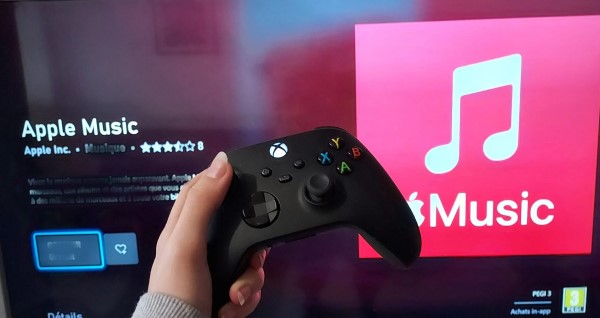
Часть 2. Поток Apple Music на Xbox через Apple Music Приложение
Теперь вы знаете, что можете играть. Apple Music на таких сериях Xbox, как Xbox Series X, Xbox Series S и Xbox 1. Пока вы подписаны Apple Music, ты можешь играть Apple Music на вашей Xbox через приложение.
мы покажем вам, как это сделать. Apple Music и воспроизводить песни на вашей Xbox. Обратите внимание, что эти шаги основаны на предположении, что у вас есть активный Apple Music подписка и консоль Xbox. Ознакомьтесь с приведенными ниже шагами:
Шаг 1. Откройте приложение Microsoft Store на консоли Xbox.
Шаг 2. Искать "Apple Music"приложение.
Шаг 3. Нажмите на кнопку "Получите", чтобы загрузить и установить приложение на свой Xbox.
Шаг 4. После завершения установки найдите и запустите Apple Music приложение в вашем Загруженный контент Xbox.
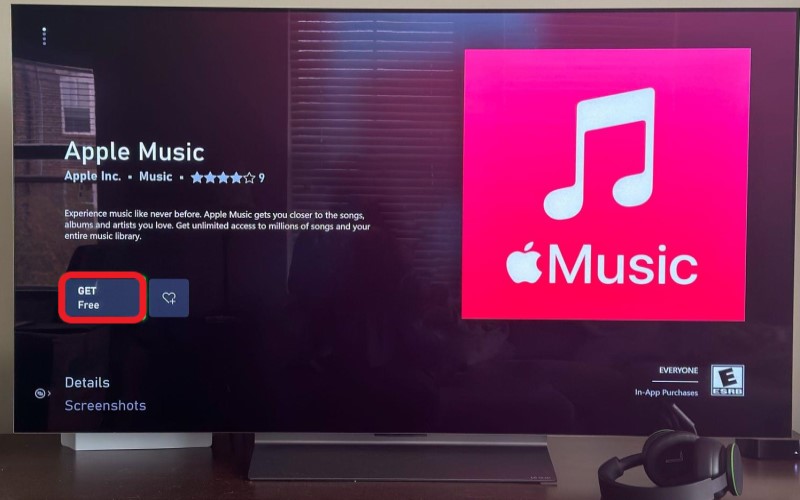
Шаг 5. Войдите в свой Apple Music аккаунт Используя свой Apple ID и пароль. После входа в систему вы получите доступ ко всем функциям. Apple Music Приложение для вашей Xbox, позволяющее просматривать и искать песни, плейлисты и альбомы, создавать и управлять собственными плейлистами и многое другое.
Шаг 6. Чтобы воспроизвести песню, выберите ее в приложении и нажмите кнопку "ИгратьКнопка ".
Шаг 7. Если вы хотите играть Apple Music Во время игры на Xbox запустите игру, а затем нажмите Xbox кнопку на контроллере, чтобы открыть Guide.
Шаг 8. В Гиде выберите "Music", а затем выберите "Apple Music".
Шаг 9. Выберите песню или плейлист, который вы хотите прослушать, и он начнет воспроизводиться в фоновом режиме, пока вы продолжаете играть.
Вот и всё! С помощью Apple Music Теперь это приложение доступно в Microsoft Store для Xbox, и наслаждаться любимыми песнями и плейлистами на игровой консоли стало проще, чем когда-либо.
Часть 3. Играть Apple Music на Xbox через веб-браузер
Ещё один официальный способ, который вы можете попробовать, — это сыграть в игру. Apple Music на своем веб-плеере, где вы можете бесплатно слушать некоторые радиостанции. Вы можете использовать Microsoft Edge для посещения "music.apple.com"и войти туда. Однако качество прослушивания на Apple Music Веб-плеер не так хорош, как официальное приложение. Во время игры часто происходят сбои и зависания. Apple Music в фоновом режиме через Edge
Помимо прослушивания музыки через Apple Music В приложении вы также можете выбрать доступ к Apple Music библиотека через свой официальный сайт. Поскольку веб-браузер Microsoft Edge встроен в Xbox изначально. 1 Для посещения консоли вы можете использовать Microsoft Edge.music.apple.com"и войти туда. Таким образом, игроки могут легко прослушать Apple Music на Xbox. Вот они. 4 Простые шаги для достижения этой цели.
Шаг 1. Для начала включите свою Xbox. 1 и нажмите кнопку Xbox на контроллере.
Шаг 2. Затем перейдите в раздел «Мои игры» и найдите меню «Приложения», чтобы открыть браузер Microsoft Edge.
Шаг 3. Чтобы получить доступ к Apple Music Для входа в веб-плеер используйте свой Apple ID.
Шаг 4. Оттуда вы можете просматривать и воспроизводить песни на своей Xbox. 1.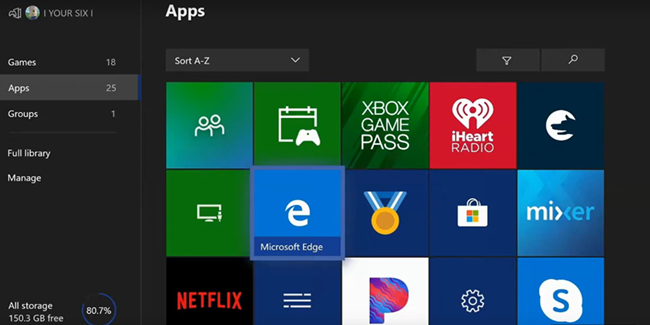
Часть 4. Играть Apple Music на Xbox 1 с AirServer
AirServer — это самая передовая программа для зеркального отображения экрана игровых консолей, таких как Mac, Pac и Xbox. 1При включенном AirServer вы можете легко осуществлять трансляцию. Apple Music с iPhone или iPad на Xbox 1 по мере необходимости. После настройки на Xbox. 1 и устройства iOS, вы можете наслаждаться Apple Music на Xbox 1 через AirServer. Ниже приведены конкретные шаги.
Настройте AirServer на Xbox
Настроить AirServer на Xbox очень просто. 1 и консолей Xbox Series X/S. Вам просто нужно зайти в магазин Microsoft, чтобы загрузить его. Полная версия будет стоить $19.99, Но есть и бесплатная пробная версия.
Шаг 1. Перейдите в Microsoft Store и найдите AirServer в строке поиска. Затем выберите AirServer Xbox Edition.
Шаг 2. Нажмите кнопку «Бесплатная пробная версия», чтобы загрузить и использовать неограниченную версию, или вы можете заплатить $19.99 для приобретения полной версии.
Шаг 3. Нажмите кнопку «Запустить», чтобы запустить AirServer на Xbox. 1Затем нажмите правую кнопку на D-pad. После этого нажмите кнопку A, чтобы отобразить QR-код на экране.
Настройте AirServer Connect на iOS
Теперь вам нужно выполнить следующие шаги, чтобы завершить процесс установки AirServer Connect на вашем iPhone или iPad. Теперь выполните следующие шаги.
Шаг 1. Откройте App Store и найдите AirServer Connect. Установите приложение.
Шаг 2. Откройте приложение AirServer Connect и выберите кнопку с QR-кодом. Убедитесь, что разрешен доступ к камере.
Шаг 3. Отсканируйте QR-код на своей Xbox. 1 чтобы превратить его в устройство AirPlay.
Играть Apple Music на Xbox с AirServer
После подключения вашего iPhone к Xbox 1 С помощью AirServer вы можете начать воспроизведение любой песни или плейлиста. Apple Music на вашем iPhone, после чего потоковый контент будет транслироваться на Apple Music.
Шаг 1. Run Apple Music На своем iPhone найдите любую песню или плейлист, который хотите воспроизвести.
Шаг 2. Нажмите на значок AirPlay в нижней части экрана воспроизведения, и откроется всплывающее окно.
Шаг 3. Выберите свою консоль Xbox 1 для установления связи между вашей Xbox 1 и айфон.
Шаг 4. После подключения используйте элементы управления фоновым звуком в меню «Руководство», чтобы управлять воспроизведением музыки на Xbox. 1.
Часть 5. Как скачать и сохранить Apple Music На Xbox навсегда?
Из приведенного выше вступления мы знаем, что на Xbox 1На Xbox Series X и Series S мы можем установить... Apple Music Приложение можно загрузить напрямую из магазина Xbox для воспроизведения песен. Но поскольку Apple Music Файлы защищены системой управления цифровыми правами, поэтому вы не сможете их воспроизвести. Apple Music на Xbox 1 без Apple Music Если вы прекратите подписку на приложение. Apple MusicВы больше не можете играть. Apple Music на Xbox 1И у вас должно быть хорошее сетевое соединение, иначе во время игры будут задержки. Apple Music на Xbox, что привело к негативным впечатлениям.
Однако, если вы используете TuneSolo Apple Music Converter, вы можете конвертировать Apple Music песни в аудиофайлы без DRM, такие как MP3, M4A, or WAV Скопируйте их на USB-флешку, а затем подключите её к USB-порту вашей Xbox. Это не только обеспечит плавную работу в фоновом режиме, но и не будет занимать пропускную способность сети. Это также обеспечит более комфортный игровой процесс.
TuneSolo Apple Music Converter Это стороннее программное обеспечение, разработанное для превращаются Apple Music Песниаудиокниги и другие медиафайлы из iTunes в распространенные аудиоформаты, такие как... MP3, M4A, FLAC, or WAV.
Программа доступна как для компьютеров Mac, так и для Windows, и является полезным инструментом для тех, кто хочет прослушать свои записи. Apple Music контент на устройствах, которые не поддерживают Apple Music приложение, или для тех, кто хочет сохранить копию своего любимого Apple Music треков даже после окончания подписки.
Скачать Apple Music к файлам без DRM
Шаг 1. Выберите песни
Откройте конвертер на вашем компьютере. Проверьте, установлена ли последняя версия iTunes. Теперь на главной странице вы увидите список песен. Их можно преобразовать и загрузить, чтобы они были доступны в любое время независимо от страны, в которой они лицензированы. Просто выберите песни, которые вам нужны.
Шаг 2. Изменение настроек вывода
Под списком вы увидите раздел «Настройки вывода». Выберите подходящий вариант для «Формат вывода», «Кодек», «Качество» и так далее. Это будет зависеть от ваших предпочтений.
Шаг 3. Конвертировать песни
После правильной настройки вывода нажмите кнопку «Преобразовать». Это запустит процесс преобразования, и все, что вам нужно сделать, это дождаться его завершения.
Игра конвертирована Apple Music Песни на Xbox
После преобразования вашего Apple Music Вы можете перенести файлы на USB-накопитель и подключить его к одному из USB-портов вашей Xbox. Затем откройте медиаплеер на вашей Xbox и начните играть в любимые игры, слушая музыку. Apple Music на заднем фоне.
Шаг 1. Убедитесь, что ваш USB-накопитель отформатирован в формате NTF.2 или exFAT и содержит музыкальные файлы, которые вы хотите воспроизвести.
Шаг 2. Подключите USB-накопитель к консоли Xbox и нажмите кнопку Xbox на контроллере.
Перейдите в «Мои игры и приложения» > «Просмотреть все» > «Медиаплеер».
Шаг 3. В приложении медиаплеера вы увидите свой USB-накопитель в списке устройств хранения данных.
Шаг 4. Выберите его и просмотрите папки на USB-накопителе, чтобы найти музыкальный файл, который вы хотите воспроизвести.
Шаг 5. После выбора музыкального файла нажмите кнопку «Воспроизвести», чтобы начать воспроизведение.
Шаг 6. Затем вы можете начать играть в свою любимую игру, пока фоновая музыка продолжает играть.
Часть 6. Заключение
Это руководство дало вам ответ на вопрос, можете ли вы играть Apple Music на игровых консолях Xbox или нет. На самом деле, вы можете играть. Apple Music На вашей игровой консоли Xbox в 2023 году. В связи с этим, вы можете захотеть использовать приложение для воспроизведения песен в фоновом режиме.
Однако, если вы не хотите платить за премиум-подписку, вы можете конвертировать песни с помощью TuneSolo Apple Music ConverterЭто позволит вам загрузить все понравившиеся вам треки, альбомы и плейлисты. Apple Music.

