

Развивая индустрию развлечений: Apple Music Sing + Apple TV
Откройте для себя захватывающий и увлекательный опыт... Apple Music Sing + Apple TV. Откройте для себя бесшовную интеграцию караоке и потоковой передачи музыки здесь.
Готовы выйти на сцену и дать волю своей внутренней рок-звезде? Смотрите не дальше, чем Apple Music Sing + Apple TV, захватывающее сочетание караоке и потоковой передачи музыки, которое обещает поднять ваши впечатления от развлечений, как никогда раньше. С помощью инновационных технологий Apple вы можете превратить свою гостиную в частную концертную площадку и позволить своему голосу парить в такт мелодиям ваших любимых мелодий.
В этой статье мы углубимся в динамичный мир Apple Music Пойте на Apple TV, исследуя органичное сочетание караоке и потоковой передачи музыки, которое произвело революцию в нашем взаимодействии с любимыми песнями. Независимо от того, являетесь ли вы начинающим вокалистом или просто любите подпевать своим любимым хитам, приготовьтесь отправиться в путешествие, где границы между зрителем и исполнителем размываются.
Присоединяйтесь к нам, чтобы открыть для себя захватывающие функции и интерактивные возможности, которые предлагает эта игра. Apple Music Приложение Sing on Apple TV предлагает множество возможностей. От обширных библиотек песен и текстов в реальном времени до настраиваемых вокальных эффектов — приготовьтесь разжечь свою страсть к музыке и поднять ваши развлекательные вечера на новый уровень.
Содержание статьи Часть 1. Есть ли Apple Music Работает ли функция пения на всех устройствах Apple TV?Часть 2. Как использовать Apple Music Петь на Apple TV?Часть 3. Почему на Apple TV не отображаются текст песни и кнопка микрофона? Как это исправить?Дополнительные советы: Как конвертировать мои данные в пакетном режиме Apple Music Песни на MP3 Формат
Часть 1. Есть ли Apple Music Работает ли функция пения на всех устройствах Apple TV?
Нет, Apple Music Приложение Sing работает не на всех устройствах Apple TV. Оно доступно на Apple TV. 4К (3rd поколение) и более поздние модели. Это потому что Apple Music Для работы Sing требуется определенный объем вычислительной мощности и памяти, недоступный на старых моделях Apple TV. Если у вас старая модель Apple TV, вы все равно можете использовать эту функцию. Apple Music Слушать музыку, но использовать её будет невозможно. Apple Music Пой.
Apple Music Sing также доступен на Apple TV HD.4th поколение) и Apple TV 4К (5th (поколение). Эти модели предлагают необходимые аппаратные и программные возможности для поддержки иммерсивного режима. Караоке предоставляется Apple Music Пой.
Важно отметить, что доступность Apple Music Возможности приложения Sing могут меняться в зависимости от обновлений программного обеспечения и будущих версий. Поэтому рекомендуется обновлять приложение до последней версии для каждой модели Apple TV и используемого программного обеспечения, чтобы обеспечить совместимость.
Если у вас есть Apple TV HD (4th поколение) или Apple TV 4К (5th поколение), вы можете в полной мере воспользоваться преимуществами Apple Music Функции Sing, такие как доступ к обширной библиотеке песен, отображение текста песен в реальном времени и применение настраиваемых вокальных эффектов, позволяют превратить вашу гостиную в персональный концертный зал и насладиться интерактивным и увлекательным караоке.
Пользователям Apple TV предыдущих поколений крайне важно проверять наличие обновлений программного обеспечения и уведомлений от Apple о доступности новых версий. Apple Music Компания Apple постоянно стремится улучшать свои сервисы и расширять совместимость, поэтому в будущем возможны возможности интеграции со старыми моделями Apple TV.
Часть 2. Как использовать Apple Music Петь на Apple TV?
Если вы стремитесь раскрыть свой внутренний талант и погрузиться в захватывающий мир... Apple Music Пойте на своем Apple TV, мы позаботимся об этом. В этом разделе мы расскажем вам, как получить доступ к текстам песен и подпевать любимым мелодиям. Apple Music на вашем Apple TV.
- Создавать Apple Music На вашем Apple TV: Убедитесь, что ваш Apple TV подключен к интернету и авторизован с помощью вашей учетной записи Apple ID. Откройте приложение «Музыка» на вашем Apple TV. Если у вас нет этого приложения, возможно, вам потребуется загрузить его из App Store. Следуйте инструкциям на экране, чтобы войти в свою учетную запись. Apple Music зарегистрируйтесь или создайте новую учетную запись, если у вас ее нет. 1.
- Найдите песню, чтобы спеть вместе с текстом. Перейдите на вкладку «Обзор» в приложении «Музыка» с помощью пульта Apple TV. Изучите доступные плейлисты, жанры или найдите конкретную песню с помощью экранной клавиатуры. Выбрав песню, нажмите на нее, чтобы открыть страницу сведений о песне.
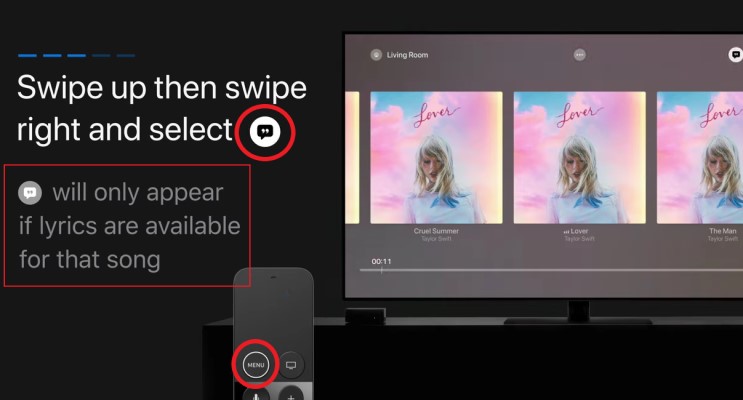
- Доступ и отображение текста песни. На странице сведений о песне прокрутите вниз, чтобы найти раздел «Текст». Если песня имеет доступные тексты, они будут отображаться на экране. Используйте пульт Apple TV, чтобы прокручивать текст и следить за воспроизведением песни.
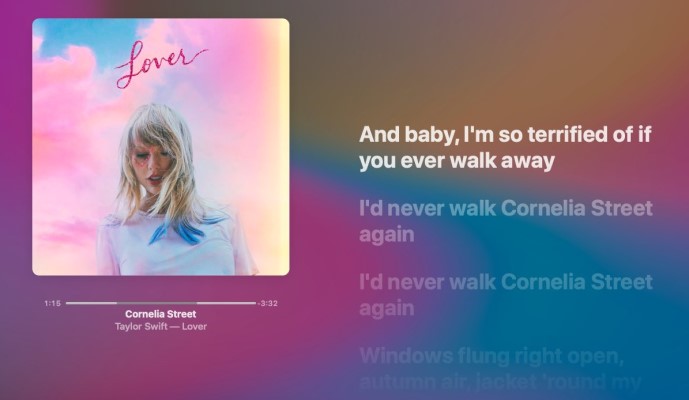
- Подпевайте музыке: пока на экране отображаются тексты песен, будьте готовы подпевать! Обратите внимание на синхронность слов и музыки, чтобы петь было плавно. Не стесняйтесь регулировать громкость в соответствии с вашими предпочтениями и убедитесь, что вы находитесь в удобной для пения зоне.
- Улучшите свое выступление с помощью вокальных эффектов (если они доступны). Некоторые модели Apple TV и версии программного обеспечения предлагают дополнительные вокальные эффекты для улучшения вашего пения. Изучите параметры в приложении «Музыка», чтобы узнать, можете ли вы настроить свой вокал с помощью таких эффектов, как реверберация или коррекция высоты тона.
Выполнив эти простые шаги, вы сможете полностью погрузиться в... Apple Music Наслаждайтесь пением на Apple TV. Подпевайте любимым песням, следите за текстом на экране и дайте волю своему внутреннему рок-звезде. Не забывайте получать удовольствие и максимально использовать эту захватывающую функцию.
Обратите внимание, что пользовательский интерфейс и пошаговые инструкции могут немного отличаться в зависимости от модели Apple TV и версии программного обеспечения. Следите за обновлениями в официальной документации Apple и ресурсах поддержки, чтобы получить наиболее точные и подробные инструкции, адаптированные к вашему конкретному устройству. А теперь приготовьтесь взять пульт, увеличить громкость и наслаждаться караоке! Apple Music Пойте на Apple TV!
Часть 3. Почему на Apple TV не отображаются текст песни и кнопка микрофона? Как это исправить?
Если вы не видите текст песни и кнопку микрофона во время использования Apple Music Причин этой проблемы на вашем Apple TV может быть несколько. Давайте рассмотрим некоторые распространенные проблемы и возможные решения, которые помогут вам устранить неполадку.
Убедитесь, что у вас есть совместимая модель Apple TV и версия программного обеспечения:
Убедитесь, что у вас есть Apple TV HD (4th поколение) или Apple TV 4К (5th поколение), поскольку это модели, которые в настоящее время совместимы с Apple Music Пойте. Проверьте, установлена ли на вашем Apple TV последняя версия программного обеспечения. Для этого перейдите в «Настройки» > «Система» > «Обновление ПО» и выберите «Обновить ПО», если доступно обновление.
Подтвердите свой Apple Music подписка:
Убедитесь, что у вас есть активный Apple Music Подписка, привязанная к вашему Apple ID. Откройте приложение «Музыка» на вашем Apple TV, войдите в систему с помощью своего Apple ID и проверьте, активна ли ваша подписка. Если нет, возможно, вам потребуется продлить или повторно оформить подписку. Apple Music.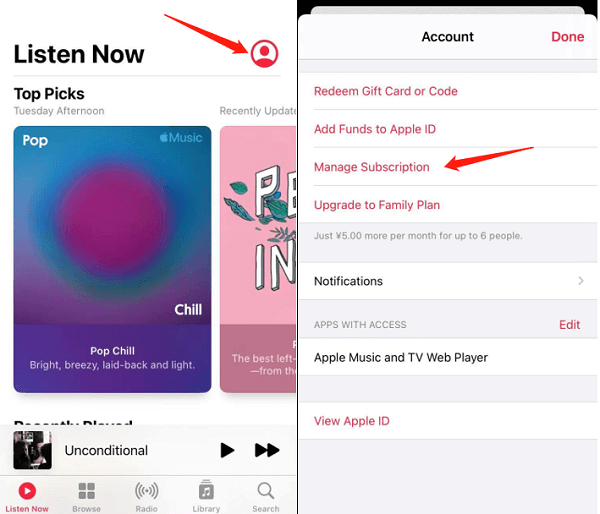
Убедитесь, что для выбранной песни доступен текст:
Не все песни в Apple Music Текст песни доступен. Дважды проверьте, есть ли у воспроизводимой вами песни текст. Найдите раздел «Текст песни» на странице с подробной информацией о песне. Если текст для этой конкретной песни недоступен, попробуйте выбрать другой трек, к которому текст прилагается.
Проверьте настройки языка и региона вашего Apple TV:
Тексты песен и некоторые функции могут быть ограничены в зависимости от языковых и региональных настроек вашего Apple TV. Перейдите в «Настройки» > «Основные» > «Язык и регион» на Apple TV и убедитесь, что настройки языка и региона соответствуют вашему местоположению.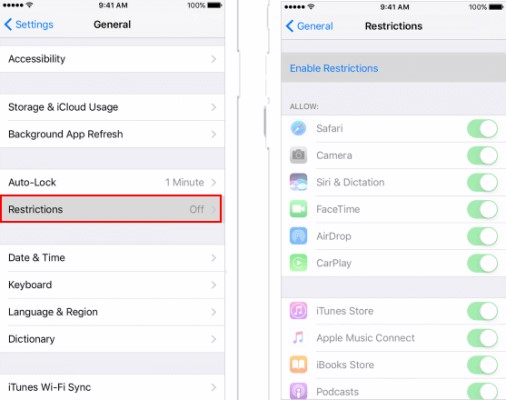
Перезапустите приложение Apple TV и Music:
Иногда простой перезапуск может устранить временные сбои. Попробуйте перезагрузить Apple TV, выбрав «Настройки» > «Система» > «Перезагрузить». Кроме того, закройте приложение «Музыка» и перезапустите его, чтобы увидеть, появляются ли текст песни и кнопка микрофона после перезапуска.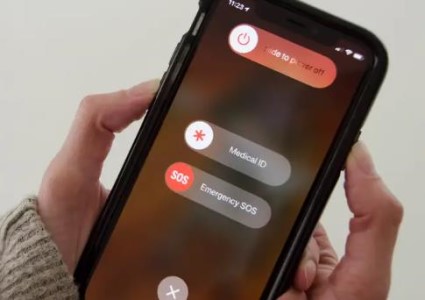
Проверьте наличие обновлений для приложения «Музыка»:
Иногда проблемы могут возникать из-за ошибок или несоответствий программного обеспечения. Проверьте App Store на наличие доступных обновлений для приложения «Музыка». Откройте App Store на Apple TV, перейдите в раздел «Приобретенное» или «Обновления» и посмотрите, доступно ли обновление для приложения «Музыка».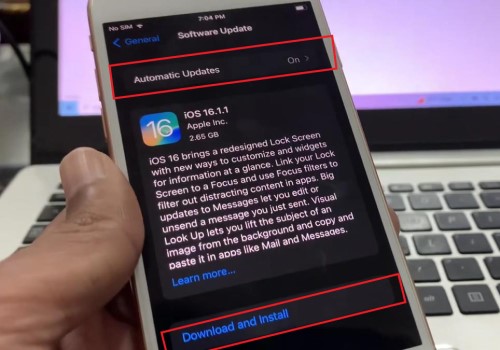
Проверьте подключение к интернету:
Убедитесь, что ваш Apple TV подключен к стабильному интернет-соединению. Нестабильное или медленное подключение к Интернету иногда может влиять на доступность определенных функций. Попробуйте перезапустить маршрутизатор или подключить Apple TV к другой сети, чтобы проверить, сохраняется ли проблема.
Сбросьте настройки Apple TV:
Если ни один из предыдущих шагов не решил проблему, вы можете попробовать сбросить настройки Apple TV до заводских значений по умолчанию. Перейдите в «Настройки» > «Система» > «Сброс» на Apple TV и выберите «Сбросить все настройки». Имейте в виду, что это приведет к удалению любых персональных настроек и предпочтений, поэтому обязательно заранее сделайте резервную копию всех важных данных.
Обратитесь в службу поддержки Apple:
Если проблема не устранена и вы исчерпали все варианты устранения неполадок, рекомендуется обратиться непосредственно в службу поддержки Apple для получения дополнительной помощи. Посетите веб-сайт службы поддержки Apple или обратитесь в службу поддержки клиентов по телефону или в чате, чтобы получить специальную помощь от экспертов Apple.
Помните, что технологии иногда могут быть непредсказуемыми, и могут быть определенные факторы или обстоятельства, которые вызывают проблему, с которой вы сталкиваетесь. Служба поддержки Apple готова предоставить специализированную помощь и рекомендации для решения любых постоянных проблем, с которыми вы можете столкнуться.
Важно быть в курсе последних обновлений программного обеспечения и объявлений Apple, поскольку они часто выпускают новые функции, исправления ошибок и улучшения, которые могут решить любые существующие проблемы. Регулярно проверяйте наличие обновлений программного обеспечения для Apple TV и приложения «Музыка», чтобы пользоваться последними улучшениями.
Дополнительные советы: Как конвертировать мои данные в пакетном режиме Apple Music Песни на MP3 Формат
В обширном мире сервисов потоковой передачи музыки, Apple Music выделяется как популярный выбор среди любителей музыки по всему миру. Однако, ограничения, налагаемые DRM (Управление цифровыми правами) иногда может ограничивать полный потенциал использования. Apple Music, Это где TuneSolo Apple Music Converter Вступает в игру решение, позволяющее освободить вашу музыку от ограничений DRM.
TuneSolo Apple Music Converter Это сторонний программный инструмент, предназначенный для преобразования. Apple Music Преобразовывая треки, плейлисты и альбомы в форматы без DRM, пользователи могут наслаждаться любимой музыкой на различных устройствах и платформах без каких-либо ограничений. Благодаря использованию передовых технологий, TuneSolo Apple Music Converter позволяет пользователям разблокировать защиту DRM, применяемую к Apple Music и преобразовать аудиофайлы в более универсальные форматы, такие как MP3, FLAC, WAV, и т.д.
Основная цель TuneSolo Apple Music Converter цель состоит в том, чтобы предоставить пользователям свободу наслаждаться своим Apple Music Библиотека на любом устройстве или медиаплеере по их выбору. Независимо от того, хотите ли вы слушать Apple Music Воспроизводите музыку в автономном режиме на устройствах, отличных от Apple, или просто получите больше контроля над своей музыкальной коллекцией. TuneSolo Apple Music Converter дает вам возможность это сделать.

