

Как остановить автоматическое воспроизведение Apple Music [Обновление 2026 года]
Многие из вас наверняка уже сталкивались с Apple Music проблема с автовоспроизведением И, конечно же, у них возникают проблемы с тем, как с этим справиться. Почему? Apple Music Продолжает воспроизводиться автоматически? Как отключить автовоспроизведение? Apple Music В CarPlay?
Иногда Apple Music приложение пропускает ваши песни, иногда он продолжает делать паузы. И бывают случаи, когда треки автоматически воспроизводятся при запуске двигателя автомобиля или при открытии iPhone или iPad. Если вы именно ищете способы остановить Apple Music от автоматического воспроизведения, то следующее обсуждение было бы очень полезно.
Содержание статьи Часть 1. Как остановиться Apple Music из автоматического воспроизведенияЧасть 2. Другие советы по отключению автовоспроизведения на Apple MusicЧасть 3. Получите Apple Music Бесплатно и с возможностью передачи песен другим плеерам для прослушивания в автономном режиме.Часть 4. Заключение
Часть 1. Как остановиться Apple Music из автоматического воспроизведения
Одна из наиболее часто встречающихся проблем Apple Music как взаимодействовать с пользователями Apple MusicПроблема с автовоспроизведением возникла, и, как и другие пользователи, вы, возможно, уже сообщили об этом в Apple.
Чтобы быстро ответить на указанный вопрос, ниже описаны различные способы отключения. Apple Music от автоматического воспроизведения на iPhone, iPad, AirPods, Bluetooth-колонках или в автомобиле.
#1. Как остановиться Apple Music Из функции автоматического воспроизведения на устройствах iPhone, iPad и iPod.
Вы уже должны знать, что Apple Music Эта функция позволяет автоматически воспроизводить треки после завершения воспроизведения выбранных альбомов или плейлистов. Она очень полезна, особенно если ваша цель — открывать для себя новые песни и исполнителей.
Однако бывают случаи, когда вы просто хотите перестать слушать случайные песни и слушать только подготовленные вами треки. Если вам необходимо отключить эту функцию, вот шаги, которые следует выполнить, чтобы решить эту проблему.Apple Music Проблема с функцией "остановить автовоспроизведение" на вашем iPhone, iPad или iPod.
Шаг 1. Подготовьте свой iPhone, iPod или iPad, а затем откройте его.
Шаг 2. В интерфейсе вашего устройства найдите приложение «Музыка», а затем коснитесь его, как только найдете.
Шаг 3. Выберите определенную песню для воспроизведения, а затем выберите мини-плеер. После этого нажмите кнопку «Далее».
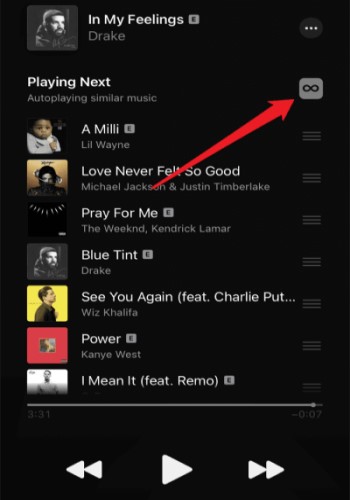
Шаг 4. После того, как вы уже включили его, обратите внимание, что значок автозапуска выделен.
Шаг5. Все, что вам нужно сделать сейчас, это просто нажать на значок автозапуска, чтобы отключить его.
Если вы хотите снова включить его, описанный выше процесс точно такой же. Просто повторите те же шаги, чтобы активировать его снова.
#2. Как отключить автовоспроизведение на Apple Music на Mac?
Помимо iPhone, iPad и iPod touch, Apple также производит другие продукты, такие как MacBook. Отключение автозапуска на вашем MacBook не сильно отличается, и вы можете сделать это, следуя этим инструкциям:
Шаг 1. Откройте приложение Apple Music Затем установите приложение на свой Mac и выберите песню, которую хотите воспроизвести.
Шаг 2. Чтобы загрузить следующий плейлист, нажмите значок «Предыдущий» в поле «Сейчас воспроизводится».
Шаг 3. Выключить Apple Music Для автовоспроизведения нажмите кнопку вверху очереди.
#3. Как отключить автовоспроизведение? Apple Music В CarPlay?
Как остановить Apple Music Как предотвратить автоматическое воспроизведение при подключении к автомобилю? Apple Music от автоматического воспроизведения в вашем автомобиле, есть 3 Варианты, которые вы можете попробовать.
Решение 1: Уменьшите громкость автомобильной магнитолы tо ноль
1 Один из вариантов — убедиться, что громкость вашей магнитолы установлена на ноль, прежде чем окончательно выключить двигатель автомобиля. Это, пожалуй, одно из лучших и проверенных решений для борьбы с подобными проблемами. Apple Music Проблема с автовоспроизведением.
Однако некоторые автовладельцы склонны забывать обнулять громкость двигателя перед выключением. В этом случае можно попробовать другой способ. 2 варианты ниже, чтобы остановить Apple Music от автоматического воспроизведения в вашем автомобиле.
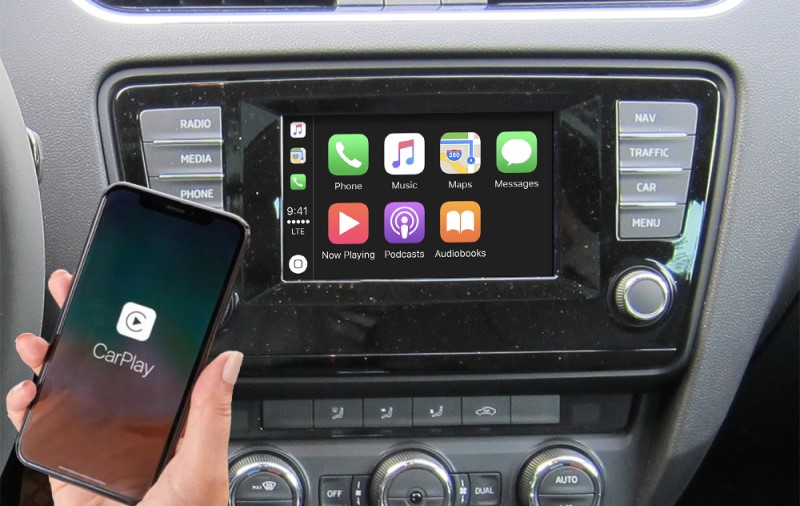
Решение 2: Tвыключать Autoplay on Apple Music в CarPlay
1 способ выключить функция CarPlay есть через блютуз. Другой способ сделать это — использовать раздел «Ограничение». Для этого, прежде чем сесть в машину, перейдите в приложение «Настройки», затем нажмите «Общие» и найдите «Ограничения». После этого начните вводить пароль, наконец, нажав «Включить ограничения». После этого нажмите на тумблер CarPlay, поверните кнопку напротив и установите ее в положение «Выкл.».
Решение 3: Изменение настроек вашего автомобиля and сворачивать Функция автоматического воспроизведения
В некоторых автомобилях предусмотрена функция автоматического воспроизведения через Bluetooth. Если в вашем автомобиле есть такая функция, значит, она есть. 1Перейдите в указанные настройки и отключите функцию автоматического воспроизведения.
Вы также можете найти любую другую настройку громкости и попробовать отключить громкость любой музыки или аудиокниг, которые должны воспроизводиться. Этот метод действительно эффективен, однако, как уже упоминалось, только некоторые автомобили имеют такие функции. Это не будет работать для некоторых других автомобилей.
Часть 2. Другие советы по отключению автовоспроизведения на Apple Music
Помимо предотвращения Apple Music Помимо автоматического воспроизведения на iPhone, iPad, iPod touch, MacBook и в автомобиле, существуют и другие способы, которые помогут вам отключить эту функцию. Apple Music от автоматического воспроизведения.
Решение 1. Stop Apple Music от автоматического воспроизведения по таймеру
Если вы не знаете, устройство iPhone было разработано с функцией таймера, которая позволяет пользователю решать, в какое время должна воспроизводиться музыка на их соответствующих телефонах. Это означает, что установка таймера может оказаться очень полезным при решении проблемы Apple Music Остановить автовоспроизведение. Давайте рассмотрим шаги, которые необходимо выполнить для этого.
Шаг 1. Получите и откройте свой iPhone. После этого перейдите к приложению «Часы» на главном экране и выберите его.
Шаг 2. В нижней части выберите значок таймера среди предложенных вариантов. 5 Найдено несколько вариантов.
Шаг 3. В окне Таймер определите время интервала, выбрав время его запуска и остановки с помощью средства выбора времени.
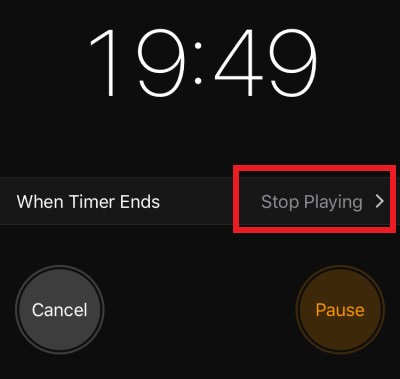
Шаг 4. В нижней части обратите внимание на кнопку «Когда таймер заканчивается». Нажмите на него и нажмите кнопку «Остановить воспроизведение».
Шаг 5. Теперь нажмите кнопку «Установить», а затем кнопку «Пуск», чтобы таймер отсчитывал.
Решение 2. Stop Apple Music из режима автоматического воспроизведения с использованием функции Handoff
Еще один эффективный метод решения проблемы Apple MusicПроблема с остановкой автовоспроизведения решается с помощью функция передачи обслуживанияЭта функция предназначена для облегчения управления воспроизведением видео и музыки на вашем iPhone. Ниже описан процесс отключения этой функции, который поможет вам её остановить. Apple Music от автоматического воспроизведения.
Шаг 1. Откройте свой iPhone и найдите на нем значок «Настройки». Нажмите на него, как только найдете.
Шаг 2. Из вариантов, показанных далее, нажмите «Общие», а затем выберите параметр «Handoff».
Шаг 3. В окне Handoff вы увидите кнопку-переключатель, которую вы должны переключить в противоположную сторону, чтобы отключить эту функцию и предотвратить автоматическое воспроизведение музыки.
Решение 3. Stop Apple Music от автоматического воспроизведения через Bluetooth
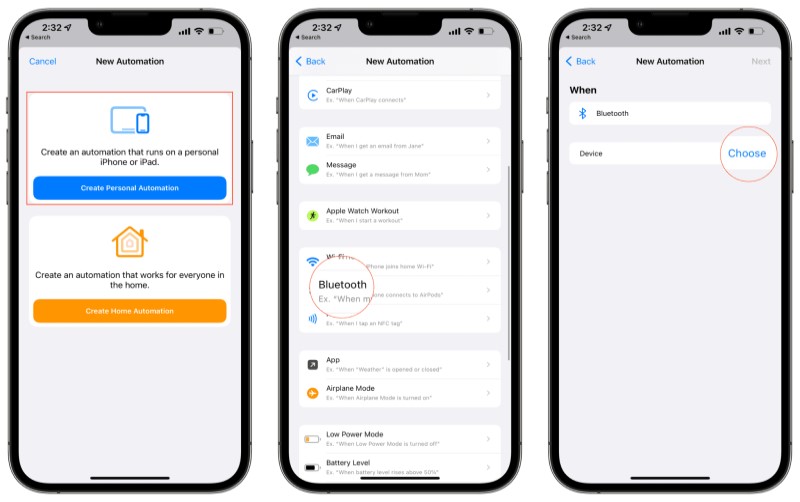
Большинство музыкальных проигрывателей и динамиков можно подключить к телефону или компьютеру с помощью функции Bluetooth. Итак, чтобы остановить автоматическое воспроизведение песен, лучше всего начать с отключения Bluetooth.
Также было бы очень полезно убедиться, что ваши сотовые данные отключены. Отключить ваши данные и Bluetooth на самом деле довольно просто. Все, что вам нужно сделать, это нажать на центр управления вашего устройства, а затем нажать на значок Bluetooth и сотовых данных, чтобы отключить его. Если значок больше не зеленого цвета, это означает, что он уже выключен.
Часть 3. Получите Apple Music Бесплатно и с возможностью передачи песен другим плеерам для прослушивания в автономном режиме.
Все обсуждаемые методы полезны и эффективны при решении данной задачи. Apple Music Проблема с автовоспроизведением. Но если вас беспокоит, как это перенести, Apple Music Чтобы без каких-либо ограничений воспроизводить треки на других музыкальных плеерах, у меня есть лучший инструмент, который поможет вам в этом.
TuneSolo Apple Music Converter Это может значительно помочь вам сократить расходы на подписку. Вы сможете сэкономить... Apple Music Слушайте треки на своем устройстве и транслируйте их в любое время без необходимости оформления подписки.
Он также очень опытен, когда дело доходит до Удаление DRM. Этот конвертер очень полезен, когда дело доходит до загрузки ваших любимых песен. Выходные форматы, доступные в TuneSolo включают MP3, M4A, WAV, и FLAC. После Apple Music треки конвертируются в один из этих форматов. воспроизвести их в других музыкальных проигрывателях Это не будет проблемой. Вы сможете их перевести. Apple Music песни из 1 Чтобы перенести музыку с одного музыкального проигрывателя на другой для воспроизведения в автономном режиме, просто нажмите кнопку «Безопасно» ниже.
Попробовать бесплатно Попробовать бесплатно
Часть 4. Заключение
Среди множества методов, которые обсуждались выше, остановить Apple Music от автоматического воспроизведения На iPhone, iPad, AirPods, Bluetooth-колонках или в автомобиле вы можете выбрать 1 это будет наиболее эффективным для вас в решении проблемы Apple Music Проблема с автовоспроизведением.
С другой стороны, если вы не хотите беспокоиться и беспокоиться о некоторых других ограничениях, вы можете использовать TuneSolo Apple Music Converter в конвертации и скачивании Apple Music Запишите треки на своё устройство. Таким образом, вы сможете воспроизводить их в любое время, даже без подключения к интернету, и при этом экономить деньги.

