

Лучшие бесплатные способы конвертации AAX в MP3 [Руководство 2026 года]
Всегда удобнее и лучше слушать аудиокниги, чем читать бумажные книги. Представьте? Вам не нужно каждый раз брать с собой книгу. Если у вас есть сохраненный на устройстве файл аудиокниги, вы можете слушать её в любое время и в любом месте. Однако, при прослушивании аудиокниги могут возникнуть некоторые проблемы. 1 Программа пытается сохранить файлы AAX. Именно поэтому и возникла необходимость в руководстве. конвертировать AAX в MP3 также стал популярным.
Для того чтобы быть любителем аудиокниг, необходимо... 1 Чтобы пополнить свою коллекцию аудиокниг на постоянно используемых устройствах, пользователи могут использовать формат AAX. Однако этот формат иногда ограничивает их возможности наслаждаться любимыми аудиокнигами. Именно поэтому нам необходимо конвертировать AAX в другой формат. MP3 В этой статье будет рассмотрен формат AAX, а также представлена подробная информация о нем. Кроме того, вы узнаете об инструментах, которые можно использовать как онлайн, так и офлайн, чтобы без проблем выполнить указанное преобразование.
Если вам интересно узнать обо всем, что указано выше, то вы должны придерживаться этого поста до конца.
Содержание статьи Часть 1. Что такое AAX?Часть 2. Зачем конвертировать AAX в MP3?Часть 3. Как конвертировать AAX в MP3?Часть 4. Заключение
Часть 1. Что такое AAX?
Как уже упоминалось ранее, прежде чем перейти к способам и инструментам, которые можно использовать для преобразования AAX в MP3, Для начала мы расскажем вам о формате файлов AAX. Наверняка вы уже какое-то время слушаете аудиокниги, но, возможно, вам не хватает знаний об одном из форматов, используемых для аудиокниг, – формате AAX.
Формат файла AAX - это формат, связанный с файлами аудиокниг, приобретенными на таких интернет-сайтах, как Audible и другие. Это 1 формат, разработанный и созданный AudibleФайлы в этом формате содержат мультимедийные материалы, такие как изображения, видео, временные шкалы и даже ссылки. Файлы, сохраняющие этот формат, используют расширение .aax. Такие файлы можно воспроизводить на нескольких медиаплеерах, включая iTunes, Microsoft Zune, Amazon Kindle, iPod и Creative Zen.
А чтобы у вас были ваши любимые аудиокниги из Audible Для воспроизведения на упомянутых устройствах требуется учетная запись на сайте и подписка. Поскольку эти аудиокниги в формате AAX поддерживаются приложением iTunes, пользователь может слушать их как на компьютере с Windows, так и на компьютере Mac.

В дополнение к вышесказанному, файлы с расширением .aax немного больше по размеру, поэтому их загрузка занимает больше времени. Причина в том, что файлы AAX сжаты. Они имеют битрейт .aax. 64 Kbэто в секунду. Это называется первым вариантом, если вы хотите загрузить через Audible.
Если вас интересует, как открыть файл AAX, вы можете просто запустить его, как и любой другой файл, двойным щелчком. Приложения, способные открывать такие файлы, откроют их немедленно. Однако проблема возникнет, если у вас нет приложений, поддерживающих открытие таких файлов, или даже гаджета, способного их открыть. Что же делать? Продолжайте читать, и мы расскажем вам, как конвертировать AAX в AAX. MP3 формат (который является более удобным для игры по сравнению с AAX).
Часть 2. Зачем конвертировать AAX в MP3?
Зачем нужно конвертировать AAX в MP3 Возможно, этот вопрос вас уже беспокоил или беспокоит до сих пор. Если у вас возникли проблемы с открытием файлов AAX на используемом вами устройстве, то это может быть связано с... 1 Причина, по которой вам следует ознакомиться с процедурами преобразования AAX в MP3 формат. Кроме того, вот еще несколько популярных причин.
- Файлы AAX защищены DRM-защитой. Это защита, которую используют создатели контента, чтобы избежать воспроизведения или потоковой передачи контента на неавторизованных устройствах, а также загрузки и совместного использования файлов. Таким образом, люди не могут загружать файлы AAX на свои устройства и не могут хранить их навсегда.
- Не все медиаплееры могут поддерживать воспроизведение файлов AAX. Существует ограниченное количество медиаплееров, которые могут это делать. Вы можете сначала обратиться к тем, которые перечислены в предыдущей части этой статьи.
- Из-за ограничения защиты DRM возможность загрузки файлов AAX удалена. Таким образом, пользователи лишаются возможности делиться файлами с кем угодно.
Если у тебя есть хотя бы 1 Исходя из вышесказанного, вам, безусловно, следует поискать программные приложения, способные конвертировать AAX в другой формат. MP3Как это сделать?
Часть 3. Как конвертировать AAX в MP3?
Существует множество способов преобразования AAX в MP3 формат. И здесь мы собираемся поделиться с вами некоторыми решениями. Если вы хотите узнать больше подробностей, продолжайте читать этот пост.
Здесь представлен краткий обзор инструкций по конвертации AAX в MP3:
- Конвертировать AAX в MP3 с мощным преобразователем
- Запустить TuneSolo Apple Music Converter На вашем ПК
- Импортируйте AAX-файлы для конвертации и выберите нужный вариант. MP3 В качестве выходного формата
- Начать процесс преобразования
- Конвертировать AAX в MP3 по iTunes
- Откройте приложение iTunes.
- Перейдите к кнопке «Файл», которая находится в верхней части экрана, затем выберите «Новый список воспроизведения».
- Вставьте чистый компакт-диск в дисковод вашего ПК.
- Импортируйте обратно те файлы, которые вы записали на компакт-диск.
Решение 1. Конвертировать AAX в MP3 с мощным преобразователем
Действительно, в интернете предлагается и рекомендуется множество конвертеров, которые вы находите каждый раз, когда вводите в поиск «приложения для конвертации AAX в...». MP3 формат». Но хотя их много, всегда следует внимательно определять, какой из них действительно даст ожидаемые результаты. В данном случае мы рекомендуем использовать следующий формат. TuneSolo Apple Music Converter. Помимо того, что это отличный инструмент с способность трансформироваться Apple Music треков, он также способен работа с аудиокнигами. Таким образом, предлагая услугу и многим фанатикам.

Как вы можете использовать это TuneSolo Apple Music Converter при преобразовании ваших AAX-файлов в MP3Вы можете следовать приведенному ниже простому руководству.
- Запустить TuneSolo Apple Music Converter на вашем ПК.
- Импортируйте файлы AAX для преобразования и выберите соответствующий пункт. MP3 как выходной формат.
- Переходим к процессу преобразования.
Хотя TuneSolo Apple Music Converter Несмотря на удобный интерфейс, мы хотим держать вас в курсе деталей каждого шага для упрощения процесса. Именно поэтому мы подготовили для вас следующие тексты. Просто помните о следующем совете.
Совет: Оба ваших Apple Music При этом приложения iTunes должны оставаться закрытыми и неактивными во время конвертации. TuneSolo Apple Music Converter чтобы обеспечить успешную конверсию и достижение желаемого результата.
Попробовать бесплатно Попробовать бесплатно
Шаг №1. Запустить TuneSolo Apple Music Converter На вашем ПК
Вам необходимо установить TuneSolo Apple Music Converter Сначала на вашем ПК. Требования просты и несложны. После успешной установки вы можете открыть и запустить конвертер. Обязательно перейдите на главную страницу программы.
Шаг №2. Импортируйте AAX-файлы для конвертации и выберите нужный вариант. MP3 В качестве выходного формата
Поскольку вы можете конвертировать не только 1 файл, но много в 1 Теперь вы можете импортировать столько файлов AAX, сколько захотите.

После завершения добавления файлов обязательно выберите желаемый формат вывода, в данном случае это... MP3Поддерживается множество форматов. Вы также можете использовать этот инструмент для преобразования других файлов во множество других форматов. Кроме того, на этом этапе у вас есть возможность редактировать некоторые параметры вывода в зависимости от ваших предпочтений.

Шаг №3. Начать процесс преобразования
Для начала преобразования просто нажмите кнопку «Преобразовать», расположенную внизу страницы. После завершения все импортированные файлы AAX будут преобразованы в формат AAX. MP3 формат. После завершения конвертации вы также сможете загрузить преобразованные файлы.
Решение 2. Конвертировать AAX в MP3 по iTunes
Ещё один вариант, который могут попробовать пользователи, — это конвертировать файлы AAX через приложение iTunes. Это бесплатная программа, которая, возможно, уже установлена на их устройствах. 1's PC и легко устанавливается, если отсутствует.
Вот шаги, которые вам нужно выполнить.
Шаг №1. Откройте приложение iTunes.
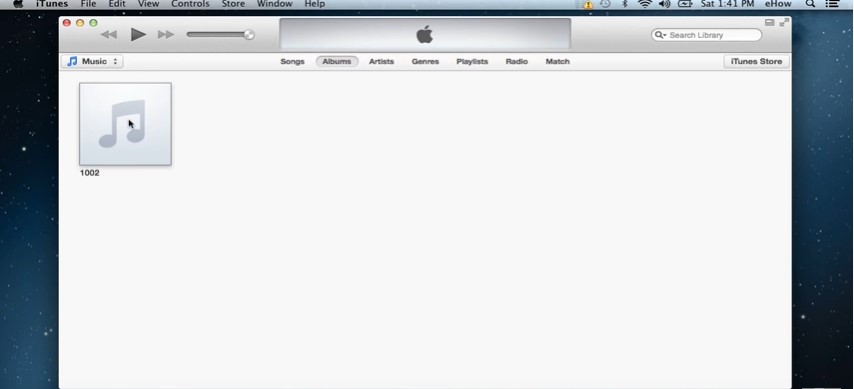
Шаг №2. Перейдите к кнопке «Файл», расположенной в верхней части экрана, затем выберите «Создать плейлист». Дайте ему имя по своему усмотрению. Убедитесь, что вы добавляете все файлы AAX в созданный новый плейлист. Для этого используйте перетаскивание файлов.
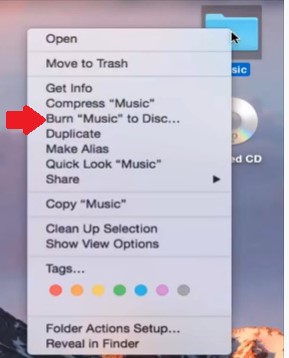
Шаг №3. Вставьте чистый компакт-диск в привод вашего компьютера. После обнаружения выберите созданный вами плейлист и в появившихся параметрах выберите «Записать диск». Укажите желаемую скорость и нажмите кнопку «Записать». Возможно, появится всплывающее сообщение о том, что файл AAX не может быть обработан. Это означает, что файл слишком длинный, и вам, возможно, потребуется использовать другой способ записи. 2 Для завершения процесса потребуются компакт-диски.
Шаг №4. Теперь вам нужно импортировать обратно файлы, которые вы записали на компакт-диск. Вставьте компакт-диск обратно и снова откройте iTunes. Перейдите к кнопке «Общие настройки», затем нажмите «Изменить», а затем «Настройки». После этого обязательно нажмите «Импорт настроек», а затем выберите «MP3 «Кодировщик». Убедитесь, что вы нажали кнопку «ОК», чтобы завершить процесс. Выделите компакт-диск, который вы увидите на боковой панели, и отметьте пункт «Импорт». После этого приложение начнет процесс импорта преобразованных файлов AAX.

Часть 4. Заключение
Для того, чтобы конвертировать AAX в MP3, есть много способов, которые пользователь может попробовать. Лучше всего прибегнуть к помощи профессиональных конвертеров, таких как TuneSolo Apple Music Converter. Если вы столкнулись с проблемой по этому поводу, прежде чем вы сможете проверить и попробовать использовать упомянутый инструмент. Или, если нет, вы обязательно можете использовать это как ссылку. Как вы думаете?

