

Как конвертировать библиотеку iTunes в MP3
iTunes — одно из лучших музыкальных приложений, которое сейчас пользуется популярностью у пользователей. Благодаря множеству функций и преимуществ, кому бы оно не понравилось? Плата за ежемесячную подписку не будет иметь большого значения.
При использовании этого упомянутого приложения стримеры должны также знать, что формат тех песен, которые они покупают в магазине iTunes, имеет другой формат, который не воспроизводится во многих музыкальных проигрывателях. Вот почему изучение руководства по как конвертировать библиотеку iTunes в MP3 формат был бы полезен, поскольку MP3 Это наиболее распространенный аудиоформат, поддерживаемый практически всеми устройствами и медиаплеерами.
Вам сложно экспортировать свои любимые песни из iTunes? Хотели бы вы сохранить песни навсегда, даже если ваша подписка закончилась? По мере продвижения этого поста мы сможем ответить на упомянутый вопрос, поскольку мы поделимся с вами методами и инструментами, которые просты в использовании и помогут вам преобразовать библиотеку iTunes в MP3 формат быстрые и удобные, а также обычные причины, по которым люди ищут такие способы. Давайте теперь начнем!
Содержание статьи Часть 1. Зачем нужно конвертировать библиотеку iTunes? MP3?Часть 2. Как конвертировать библиотеку iTunes в MP3 с iTunes?Часть 3. Как конвертировать библиотеку iTunes в MP3 с TuneSolo?Часть 4. Как сообщить iTunes и MP3 Файлы разделеныЧасть 5. Резюме
Часть 1. Зачем нужно конвертировать библиотеку iTunes? MP3?
Прежде чем перейти к основной теме этой статьи, мы сначала перечислим наиболее распространенные причины, по которым большинство слушателей считают целесообразным конвертировать свою библиотеку iTunes в цифровую. MP3 формат.
Если вы являетесь заядлым поклонником приложения iTunes, вы должны знать, что обычные форматы файлов, которые можно воспроизводить в этом приложении, включают M4A, WAV, AIFF и AAC. И, если вам нужно преобразовать ваши любимые песни из медиатеки iTunes, вы должны знать об инструментах, которые могут вам помочь.
А пока вот список причин, о которых мы упоминали ранее.
- Некоторые пользователи склонны конвертировать библиотеку iTunes в MP3 когда они хотят иметь CD-диск MP3 песни из этих треков в их плейлистах iTunes.
- If 1 Если его интересует импорт несжатых аудиофайлов в приложение iTunes в сжатом виде, он попытается преобразовать библиотеку iTunes в... MP3 чтобы сэкономить место для хранения.
- Экспорт песен и сохранение их на внешних дисках, таких как USB, для воспроизведения на других медиаплеерах, таких как стереосистема вашего автомобиля.
- Для воспроизведения на музыкальных проигрывателях, не поддерживающих обычный формат песен iTunes.
- Для преобразования высококачественных аудиофайлов в файлы других форматов с целью уменьшения дискового пространства.
- Для копирования компакт-дисков через приложение iTunes.
Возможно, у людей есть и другие соображения. Выше перечислены лишь некоторые из них. Если у вас есть все эти причины, то, безусловно, вы ищете те же инструменты для преобразования ваших любимых треков из iTunes в... MP3 формат (который гораздо удобнее для игры). И они будут представлены в последующих частях этой статьи.
Часть 2. Как конвертировать библиотеку iTunes в MP3 с iTunes?
1 Простой способ конвертировать библиотеку iTunes в MP3 Преобразование формата осуществляется с помощью самого приложения iTunes. Возможно, вы удивитесь, но это действительно возможно. Раньше многие пользователи знали, что приложение iTunes используется только для управления файлами или хранения медиафайлов, таких как видео, музыкальные треки, фильмы и многое другое. Но на самом деле это приложение может гораздо больше! И одна из его возможностей — преобразование формата медиафайлов.
1 Преимущество использования приложения iTunes в качестве конвертера в том, что оно совершенно бесплатно. Если у вас еще нет этого приложения на компьютере, вы можете легко загрузить и установить его через Google Play Store или Apple Store. Это приложение, конечно же, поддерживается компьютерами Mac и даже компьютерами Windows. Так что, если вы используете ПК с Windows, вам не о чем беспокоиться.
Сейчас мы расскажем вам о простых шагах по конвертации библиотеки iTunes в... MP3 формат.
- Откройте приложение iTunes.
- Найдите параметр «Импорт настроек».
- Выберите песни из iTunes и создайте MP3 версия.
Хотя вышеизложенное 3 Хотя это кажется таким простым в выполнении, мы все же хотим убедиться, что вы сможете выполнить конвертацию без каких-либо проблем с вашей стороны. Поэтому ниже приведены описания каждого шага.
Шаг №1. Откройте свое приложение iTunes
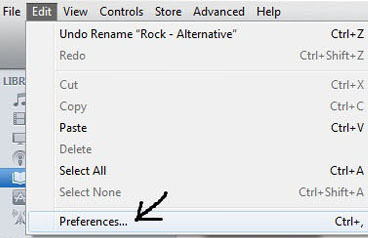
Конечно, первое, что вам нужно сделать, это зайти в приложение iTunes и открыть его. Как упоминалось ранее, если у вас еще нет приложения, вы можете просто перейти в Google Play Store или App Store для загрузки. После того, как вы перейдете на главную страницу, вам нужно будет найти кнопку «Настройки». Если вы используете компьютер Mac, вам нужно отметить опцию «iTunes», расположенную в верхнем левом углу экрана, после чего вы увидите меню «Настройки» из перечисленных. Если вы используете компьютер с Windows, нажмите кнопку «Редактировать» и наведите указатель мыши на параметр «Настройки».
Шаг №2. Найдите опцию «Настройки импорта».
После выполнения первого шага вам нужно перейти на вкладку «Общие». Там вы увидите новые параметры, среди которых находится «Настройки импорта». Вам нужно будет выбрать формат кодирования, который вы хотите использовать. Поскольку наша задача — преобразовать библиотеку iTunes в MP3 формат, убедитесь, что вы выберете MP3Вы можете выбрать этот вариант, используя стрелку вниз рядом с опцией «Импорт с использованием».

Шаг №3. Выберите песни из iTunes и создайте MP3 Версия
Убедитесь, что после завершения второго шага вы нажмете кнопку «ОК», чтобы сохранить все внесенные изменения. Теперь вы можете выбрать треки, которые хотите конвертировать. MP3 формат. После этого перейдите в раздел «Файл» и найдите кнопку «Преобразовать». Затем убедитесь, что выбран параметр «Создать». MP3 Будет выбрана «Версия». Через некоторое время... MP3 Версии выбранных вами песен из iTunes будут отображаться в вашей библиотеке iTunes. Вы можете прослушать их прямо сейчас!
Использование приложения iTunes может быть удобным. Однако у него есть некоторые недостатки, с которыми может столкнуться любой пользователь. Вот они: 2 наиболее очевидно.
- В процессе преобразования исходное качество песен может ухудшиться.
- Преобразование этих старых купленных песен iTunes будет невозможно, поскольку они закодированы в защищенном формате, что не позволяет пользователям преобразовывать их и загружать на свои персональные компьютеры.
Есть ли лучший способ? 1 Для конвертации библиотеки iTunes можно использовать не только приложение iTunes. MP3Конечно, есть! И это будет обсуждаться в следующей части этой статьи.
Часть 3. Как конвертировать библиотеку iTunes в MP3 с TuneSolo?
Если у вас не возникнет проблем при конвертации треков из вашей библиотеки iTunes в MP3, Вам нужно найти профессиональный конвертер, который действительно обладает всем необходимым! И это именно он. TuneSolo Apple Music Converter!
Что отличает это преобразование от приложения iTunes и любых других программных инструментов? TuneSolo Apple Music Converter Он очень много на что способен, и вот краткое изложение для вашего означения.
- Он поддерживает конвертацию треков из 1 преобразовать в другой формат.
- Способен снятие защиты DRM файлов.
- И преобразование, и загрузка выполняются быстро и эффективно.
- Потребностей в установке немного, и их легко выполнить.
- У этого есть пользовательский интерфейс, в котором легко ориентироваться.
- Поддерживаются несколько форматов.
- Шаги по конвертации легко выполнить!
Попробовать бесплатно Попробовать бесплатно
Как вы можете использовать это TuneSolo Apple Music Converter преобразовать библиотеку iTunes в MP3 Формат? Всё просто! Конечно, здесь описаны шаги. Но прежде чем приступить к этому, обратите внимание на следующее.
Примечание: Сохраните свои Apple Music Приложения iTunes закрывались во время процесса конвертации с помощью TuneSolo Apple Music ConverterЭто необходимо для обеспечения плавной и успешной конвертации файлов.
Теперь перейдем к шагам по конвертации музыки из iTunes в... MP3.
- Установить TuneSolo Apple Music Converter на вашем ПК.
- Загрузите треки из iTunes для конвертации. MP3.
- Закончите, нажав кнопку «Конвертировать».
Вот некоторые подробности для вашего удобства.
Шаг №1. Установите TuneSolo Apple Music Converter На вашем ПК
Поскольку установка требует TuneSolo Apple Music Converter Процесс установки очень прост, вы легко сможете установить программу на свой компьютер. После установки просто запустите и откройте программу.
Попробовать бесплатно Попробовать бесплатно
обновлено: Новая версия TuneSolo Больше не требуется синхронизация с iTunes для преобразования музыки в офлайн-режим! У нас есть встроенная функция. Apple Music веб-плеер для повышения эффективности загрузки. Вам необходимо войти в систему с помощью Apple ID, чтобы продолжить поиск и преобразование музыки.

Шаг №2. Загрузите треки из iTunes для конвертации. MP3
Следующий шаг — добавить треки из iTunes, которые вы хотите конвертировать. MP3 формат. Вы можете добавить столько, сколько хотите, поскольку инструмент может обрабатывать множество преобразований в этом формате. 1 Перейдите в меню «Формат вывода» и убедитесь, что вы выбрали именно этот вариант. MP3 из списка. При желании вы также можете изменить некоторые настройки и указать путь к выходным файлам для более удобного доступа после завершения преобразования.

Шаг №3. В завершение нажмите кнопку «Конвертировать».
Наконец, просто отметьте кнопку «Преобразовать», расположенную в нижней части экрана, чтобы, наконец, начать весь процесс преобразования. Вы будете удивлены, что через несколько минут файлы будут преобразованы и готовы к потоковой передаче.

Часть 4. Как сообщить iTunes и MP3 Файлы разделены
В iTunes различать AAC и MP3 Найти разные версии одной и той же песни может быть непросто, поскольку они могут казаться неразличимыми. Тем не менее, каждый файл в iTunes содержит основные сведения о песне, включая исполнителя, продолжительность и формат файла. Чтобы определить, является ли файл оригинальным, необходимо знать, является ли он оригинальным. MP3 or AAC, вы можете проверить удостоверение личности3 В iTunes теги содержат информацию, такую как исполнитель, жанр и другие сведения о песне.
Шаг 1: Запустите приложение iTunes на своем компьютере.
Шаг 2Найдите музыкальный файл и его идентичную копию в вашей музыкальной библиотеке iTunes.
Шаг 3: Щелкните правой кнопкой мыши по музыкальному файлу.
Шаг 4Выберите пункт «Информация о песне» из предложенных вариантов.
Шаг 5В диалоговом окне с информацией о песне перейдите на вкладку «Файл».
Шаг 6На вкладке «Файл» вы найдете подробную информацию о типе файла, например, "Apple Music Аудиофайл в формате AAC или MPEG. Кроме того, вы можете проверить конкретную информацию, такую как длительность, размер, битрейт, частота дискретизации, профиль, каналы, громкость и многое другое.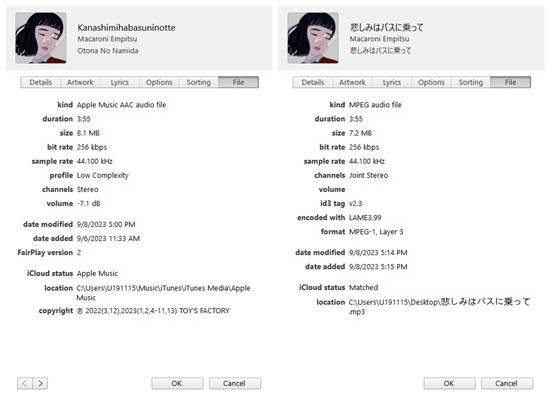
Часть 5. Резюме
Преобразуйте ваши любимые треки из библиотеки iTunes в MP3 Форматирование — это слишком просто, не правда ли? Если у вас возникли трудности с конвертацией, почему бы не попробовать руководство, представленное выше? И дайте нам знать, если это вам поможет!

