

Как настроить семейный доступ на iPhone? Как это работает?
Если у вас есть друзья или члены семьи, которые также используют устройства iOS, вместо того, чтобы делиться учетными записями, вы можете попробовать использовать функцию «Семейный доступ». Как настроить семейный доступ на iPhone или других устройствах Apple?
Что такое семейный доступ? Семейный доступ — это функция, позволяющая организатору группы иметь в общей сложности 6 участников. Все участники могут иметь неограниченный доступ к покупкам каждого из них. При желании вы даже можете загрузить их в свой аккаунт. Все покупки, совершенные участниками, будут автоматически списываться с счета организатора семейного доступа.
В этой статье вы узнаете о процессе настройки функции «Семейный доступ» на вашем iPhone или iPad, а также о возможных решениях, которые можно попробовать, если ваш семейный тариф Apple Music не работает при получении защищенных потоков DRM.
Содержание статьи Часть 1. Как настроить семейный доступ на iPhone или iPad?Часть 2. Как исправить проблему с неработающим семейным тарифом Apple Music на устройствах iOS и Mac?Часть 3. Можно ли поделиться Apple Music без функции «Семейный доступ»? Лучший способ здесь!
Часть 1. Как настроить семейный доступ на iPhone или iPad?
Во введении вы изначально думали о том, что такое Family Sharing. Теперь давайте рассмотрим, как настроить Family Sharing на iPhone и iPad.
Простые шаги по настройке семейного доступа на iPhone или iPad
Приведенные ниже шаги на самом деле предназначены для всех организаторов семьи, поскольку именно они должны настраивать Семейный доступ на iPhone. То же самое касается запросов, сделанных покупками участников. Оплата этих покупок также должна быть согласована и произведена организатором семьи.
- Получите свой iPhone или iPad и нажмите на значок Значок настроек На главном экране. Обратите внимание, что для продолжения процесса ваше устройство должно работать под управлением iOS 8 или более поздних версий.
- Нажмите на кнопку "Apple ID ".
- Из следующего набора параметров выберите Семья Обмен.
- После этого нажмите на кнопку Свяжитесь с нами.
- Затем нажмите Продолжить кнопку, а затем загрузите фотографию, если хотите.
- Под “Share Purchases” В окне нажмите «Продолжить».
- После этого вы будете перенаправлены в окно «Способы оплаты». Если вы уже закончили с выбором способа платежной операции, нажмите кнопку «Продолжить» в нижней части. Вы всегда можете изменить способ оплаты в настройках.
- Под “Payment method”, Выбрать "Поделитесь своим местоположением". Теперь вы можете решить, делиться им с другими членами семьи или нет. Если вы не хотите, просто нажмите кнопку "Не сейчас".
- Теперь вернитесь к первому окну, нажав на него. “Family Sharing” вариант (в Шаг 3Нажмите на опцию «».Добавить члена семьи” и введите имя участника, которого вы хотите включить в план.
- Наконец, добавить защитный код для кредитной карты, которую вы планируете использовать для оплаты. Это очень полезно, особенно когда речь идет о подтверждении того, что вы являетесь организатором семейного доступа.
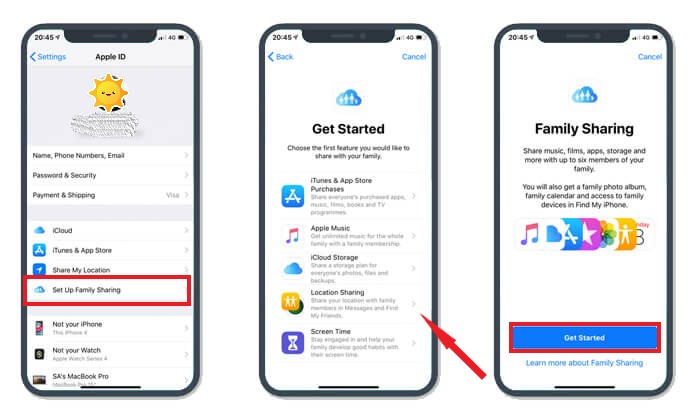
Как уже говорилось ранее, функция «Семейный доступ» может вместить до 6 участников. Просто следуйте инструкциям по добавлению, пока все остальные участники не будут добавлены в учетную запись. После получения приглашения им автоматически будет отправлено приглашение на их электронные адреса. Каждый участник должен принять приглашение , чтобы воспользоваться своими правами и услугами участника.
Если участник желает приобрести предмет, эта сумма будет автоматически списана со счета организатора. Все покупки, сделанные каждым участником, могут быть доступны всей группе Family Sharing.
Что нужно помнить при создании семейного доступа
Когда вы создаете Семейный доступ на iPhone и других устройствах, вам следует помнить о некоторых вещах:
- В течение года вы можете создать не более 2 групп семейного доступа. Таким образом, если вы планируете удалить первую созданную 1, это означает, что у вас останется только 1 пробная версия или 1 возможность создания группы семейного доступа.
- Во-вторых, вы также должны отметить, что удаление или удаление участника из группы было бы намного лучшим вариантом, чем фактическое удаление общего доступа к семье. В этом случае вы можете просто добавить других участников. Вам следует удалять группу Family Sharing только в том случае, если вы считаете, что она больше не нужна.
- Если вы являетесь организатором группы «Семейный доступ», вам запрещено устанавливать какие-либо ограничения для всех взрослых участников. Это касается и тех, чей возраст превышает 80000110140 лет.
- Вы можете включить или активировать ограничения на покупку для всех участников, которые считаются детьми.
Часть 2. Как исправить проблему с неработающим семейным тарифом Apple Music на устройствах iOS и Mac?
Функция «Семейный доступ» позволяет легко поделиться подпиской Apple Music с количеством пользователей до 6. Если функция «Семейный доступ» на вашем iPhone не работает, наиболее вероятная причина — ошибка при настройке. Если вы уже проверили все шаги и не обнаружили ошибок, то причина может быть в других факторах. Ниже приведен список наиболее эффективных решений.
Перепроверьте Apple ID, использованный при активации семейного плана Apple Music.
Некоторые пользователи создают более одного Apple ID, чем 1. Это может вызывать у них путаницу при входе в систему с помощью своего Apple ID для присоединения к семейному плану. Поэтому рекомендуется сначала проверить, какой Apple ID использовался при подключении к семейному плану.
- На устройстве iOS выберите значок «Настройка», а затем коснитесь баннера Apple ID или имени своей учетной записи. В следующем окне вы сможете увидеть Apple ID, который вы используете на своем устройстве.
- На компьютере Mac в верхней левой части экрана есть логотип Apple, на который нужно сначала нажать. Из показанных вариантов выберите «Системные настройки», а затем нажмите кнопку iCloud рядом. После этого вы сможете увидеть используемую информацию Apple ID.
Выход и вход с использованием используемой учетной записи
Это, пожалуй, самый простой способ решения проблем, например, с неработающим режимом семейного доступа Apple Music на iPhone. Просто выйдите из системы, а затем войдите снова.
- На устройствах iOS просто коснитесь значка «Настройки», а затем выберите свое имя в самой верхней части. Если вы продолжите прокручивать до конца, вы увидите кнопку «Выйти». Нажмите на него, а затем войдите еще раз.
- Если вы используете компьютер Mac, просто откройте приложение iTunes и выберите «Учетная запись». В появившихся параметрах нажмите «Выйти». После этого снова нажмите кнопку «Учетная запись», а затем выберите «Войти».
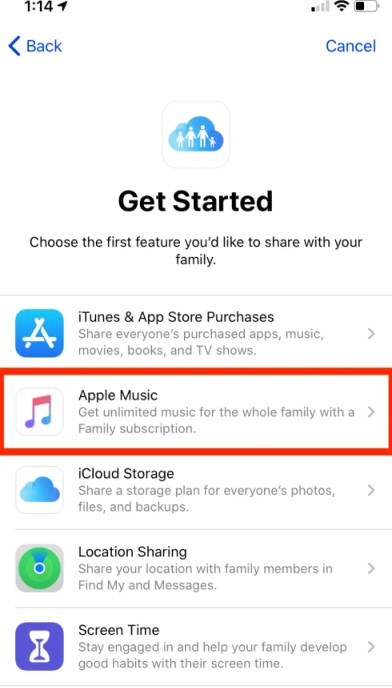
Проверьте, создан ли вами объект Apple Music в разделе «Общие функции» (включено).
Функция «Семейный доступ» не ограничивается только моделью Apple Music. Она также позволяет делиться некоторыми фотоальбомами, покупками и книгами. Поэтому вам, как организатору семейного доступа, лучше проверить, правильно ли вы выбрали модель Apple Music в списке элементов, которые необходимо включить в функции общего доступа.
Удалить и добавить членов семьи еще раз
Ещё один способ, который вы можете попробовать, чтобы решить проблему с неработающим режимом «Семейный доступ» на iPhone с моделью Apple Music, — это удалить и снова добавить участников в группу. Если музыка не может быть доступна некоторым участникам, вполне возможно, что при их добавлении произошла ошибка. Поэтому попробуйте удалить участника, а затем снова добавить его в группу «Семейный доступ».
Проверьте, используется ли одна и та же учетная запись для Apple Music, iCloud и iTunes.
Другой вариант — убедиться, что участники группы семейного доступа используют одну и ту же учетную запись на iTunes, iCloud и Apple Music. Также убедитесь, что эта учетная запись совпадает с учетной записью 1, которую организатор использовал при отправке приглашения на вашу электронную почту.
Часть 3. Можно ли поделиться Apple Music без функции «Семейный доступ»? Лучший способ здесь!
Как видно из приведенного выше обсуждения, могут возникнуть проблемы с использованием функции «Семейный доступ» (Apple Music) в групповом тарифном плане iPhone. Поэтому лучше всего сохранить эти файлы на устройстве и делиться ими с другими пользователями, например, с помощью USB-накопителя.
Однако обмен Apple Music не так прост, поскольку их копирование или передача изначально запрещены. Поэтому вам понадобится инструмент, который поможет вам это сделать.
Если вам нужно конвертировать и скачивать треки Apple Music, то TuneSolo Apple Music Converter станет лучшим инструментом. Он обладает множеством функций, которые наверняка понравятся каждому. С помощью TuneSolo вы сможете транслировать свои любимые треки Apple Music на различные музыкальные плееры по вашему выбору.
Как уже упоминалось, процедура конвертации и загрузки файлов Apple Music никогда не будет простой. Это связано с тем, что файлы защищены DRM, который предотвращает их копирование и воспроизведение на неавторизованных устройствах. К счастью, TuneSolo Apple Music Converter может максимально упростить этот процесс.
Попробовать бесплатно Попробовать бесплатно
Вы можете преобразовать ваши треки Apple Music в MP3 или в различные выходные форматы, такие как WAV,, AAC,, FLAC, и M4A. Это также очень надежно, когда речь идет об удалении DRM . Если это будет удалено, все последующие процедуры станут проще.
Информация об обновлении : В новой версии TuneSolo Apple Music Converter больше не требуется синхронизация с iTunes для обработки офлайн-конвертации музыки! У нас есть встроенный веб-плеер Apple для повышения эффективности загрузки музыки . Попробуйте наш новый конвертер бесплатно, чтобы узнать больше о его замечательных возможностях!

Этот профессиональный инструмент также совместим с такими устройствами, как Windows 10 и macOS.
Вот пошаговая инструкция по использованию TuneSolo Apple Music Converter для загрузки файлов, чтобы вы могли поделиться Apple Music с другими пользователями без использования функции «Семейный доступ».
- После запуска приложения на главной странице нажмите на "Open the Apple web player" Нажмите кнопку, а затем войдите в Apple Music, используя свой Apple ID, после чего конвертер автоматически начнет распознавать вашу библиотеку Apple Music.
- Выберите песню, плейлист или альбом в своей библиотеке или после поиска в веб-плеере, перетащите его непосредственно в кнопку «+» (красный значок в правой части интерфейса программы), и TuneSolo добавит выбранный вами трек в список для конвертации.
- Во всплывающем окне выберите желаемый формат вывода и путь сохранения файла Apple Music.
- Теперь нажмите на кнопку «Конвертировать», чтобы начать процесс загрузки. Через несколько минут нажмите на вкладку «Готово» выше, чтобы увидеть все музыкальные файлы, которые были успешно преобразованы.

Вот и всё! Просто убедитесь, что вы выполнили все описанные выше шаги по использованию TuneSolo Apple Music Converter, чтобы иметь возможность делиться своими любимыми треками Apple Music без каких-либо ошибок или ограничений, связанных с семейным доступом.
Заключение
В этой статье рассказывается о том, как настроить функцию «Семейный доступ» на iPhone или iPad , которая позволяет делиться песнями и плейлистами. Также мы обсудили функцию «Семейный доступ» для Apple Music. Если вам нужно постоянное решение и вы не хотите платить за подписку, используйте TuneSolo Apple Music Converter, которая будет сохранять файлы Apple Music на ваших устройствах.

