

Как бесплатно добавить свою музыку на Apple Music
Есть много причин, почему было бы полезно узнать как добавить свою музыку в Apple Music. Это может быть для заработка на вашей музыке. Или это может быть просто потому, что вы хотите поделиться этим с другими. В любом случае, попытаться это сделать нет ничего страшного, особенно сейчас, в 2020 году.
К счастью, научиться добавлять собственную музыку довольно легко. Apple Music Пользователи Android/iOS или ПК/Mac. Однако вам придётся соблюдать определённые правила.
В этой статье мы немного поговорим о Apple Music а также правила, касающиеся загрузки музыки. Apple MusicДавайте начнём с разговора о Apple Music.
Содержание статьи Часть 1. Какой формат у... Apple Music? Часть 2. Как мне добавить свою музыку? Apple Music бесплатно?Часть 3. Бонус: Играть Apple Music Оффлайн с TuneSoloЧасть 4. Резюме
Часть 1. Какой формат у... Apple Music?
Прежде чем начать свое приключение, вам необходимо знать несколько вещей. Apple MusicВам нужно не только знать, как добавить свою собственную музыку, но и уметь это делать. Apple MusicВам также необходимо узнать больше о платформе. Давайте начнем с основ.
Apple Music: Введение
Apple Music На своей платформе она предлагает миллионы песен, общее количество которых превышает 60 миллионов. Это больше, чем предлагают многие другие платформы, что, естественно, способствует ее процветанию.
Пользователи могут получить доступ к песням на этой платформе, подписавшись, и для большей гибкости доступны различные планы подписки. Если вы намерены добавить свою музыку на эту платформу, вы сможете сделать это без подписки.

Apple Music: Форматы
Apple Music Работает только с определёнными форматами. 5 Если быть точнее, это форматы. Вот они: AAC, AIFF, MP3, WAV и Apple LosslessНапример, вы хотите научиться складывать. MP3 файлы Apple Music Если вы используете iPhone, то особых проблем возникнуть не должно, поскольку MP3 поддерживается.
Apple MusicЗагрузка музыки
Существуют 2 способы загрузки музыки Apple Music И у каждого варианта будут свои преимущества. Если у вас есть собственная музыка, то, загрузив её, вы приобретёте аудиторию и, возможно, заработаете.
Если вы хотите научиться добавлять загруженную музыку только в... Apple MusicВ этом случае вы ничего не заработаете, поскольку, по сути, добавляете уже существующую музыку, которую просто скачали откуда-то ещё. Чаще всего это делают те, кто просто хочет поделиться своей любимой песней.
Часть 2. Как мне добавить свою музыку? Apple Music бесплатно?
Существует ряд правил и положений, которые необходимо соблюдать, если вы хотите научиться добавлять свою собственную музыку. Apple MusicДанное руководство будет следовать этим правилам и нормам, поэтому пока вам не стоит беспокоиться, если вы будете внимательно следовать этому руководству.
Настройка Apple Music
Прежде всего, вам следует сначала иметь Apple Music У вас должен быть аккаунт. Лучше, если вы уже оплачиваете подписку, но это не обязательно.
После завершения создания учетной записи или если у вас уже есть учетная запись. 1Затем убедитесь, что ваша музыка соответствует формату. Как и в нашем предыдущем примере, если вы хотите узнать, как добавить... MP3 файлы Apple Music На iPhone вы уже соответствуете требованиям.
Однако, если ваша музыка представлена в формате, отличном от упомянутого ранее, 5 Для некоторых форматов мы рекомендуем использовать конвертер. Рекомендации по конверте мы дадим после этого раздела. В любом случае, после этого вы сможете добавить свою музыку.
Добавьте свою музыку
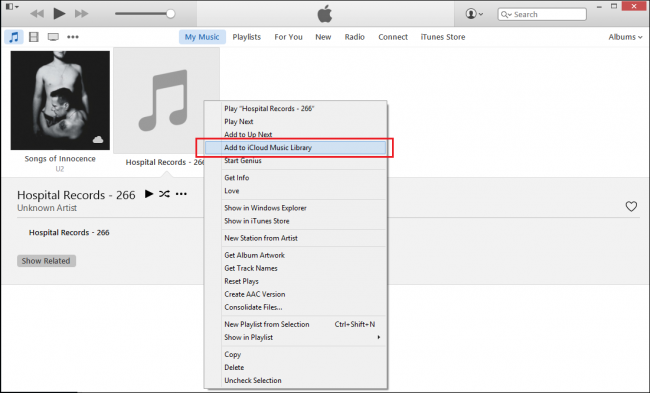
Чтобы узнать, как загружать музыку на Apple MusicДля этого необходимо хорошо разбираться в интерфейсе. Сначала перейдите в строку меню программы, нажмите на значок Apple и выберите «Добавить файл в библиотеку».
В открывшемся окне отобразится другой интерфейс. Просто выберите песню, которую хотите добавить, а затем нажмите «Добавить в музыкальную библиотеку iCloud». Это синхронизирует музыку с iCloud, и теперь любой сможет получить доступ к вашей музыке, зайдя на сайт iCloud. Apple Music .
Часть 3. Бонус: Играть Apple Music Оффлайн с TuneSolo
Как уже говорилось ранее, есть вероятность, что музыка, которую вы хотите добавить, будет доступна. Apple Music имеет другой формат. В таком случае мы рекомендуем использовать конвертер.

TuneSolo Apple Music Converter Это инструмент, предназначенный для преобразования файлов из 1 Преобразовать из одного формата в другой. Вы можете использовать его для конвертации вашей музыки из любого формата в такие форматы, как... AAC, AIFF, MP3, WAV, и Apple Lossless, все эти форматы поддерживаются Apple Music.
Ниже приведены некоторые из основных функций этого программного обеспечения:
- Файлы, загруженные с помощью этого инструмента, доступны в автономном режиме.
- Вы можете передавать файлы из этого программного обеспечения на различные устройства, включая устройства Android, Zune, Xbox, PSP и iOS.
- Вы можете конвертировать файлы с высокой скоростью и даже конвертировать несколько файлов одновременно
- Вы можете сохранить метаданные исходного файла даже после преобразования.
Хотя это и отличные функции, нам особенно понравилась возможность удаления DRM-защиты из конвертированного файла . Удалив DRM, вы избавитесь от обычных ограничений. Вы сможете поделиться им с другими людьми, перенести на другие платформы и многое другое.
Попробовать бесплатно Попробовать бесплатно
В любом случае, если вы хотите узнать, как добавить свою собственную музыку, Apple Music Независимо от формата файлов, ознакомьтесь с инструкцией по использованию этого программного обеспечения:
Шаг 1. Выберите музыку
Запустите программу на вашем компьютере. Убедитесь, что iTunes установлен в системе, и убедитесь, что ваша музыка уже синхронизирована с iTunes. На главной странице программного обеспечения будет список, в котором вам нужно будет выбрать музыку, которую вы хотите преобразовать.

Шаг 2. Настройка параметров вывода
Вы увидите, что под списком находится раздел с названием «Настройки вывода». Просто измените то, что вы хотите изменить, в соответствии с вашими предпочтениями, но убедитесь, что выходной формат - это формат, поддерживаемый Apple.

Шаг 3. Конвертировать музыку
После настройки параметров нажмите «Преобразовать» в нижней части программы. Это запустит процесс преобразования, и все, что вам нужно сделать, это дождаться завершения процесса преобразования.
Наконечник: Пожалуйста, убедитесь, что Apple Music/iTunes закрывается до открытия Apple Music ConverterВо время конвертации песни, пожалуйста, не выполняйте никаких операций с файлами. Apple Music/ iTunes.

Часть 4. Резюме
Как меломану, вам вполне естественно создавать собственную музыку. К сожалению, без посторонней помощи её услышат лишь немногие. К счастью, вы можете научиться добавлять свою музыку в свои проекты. Apple Music Это вся помощь, которая вам понадобится.
С помощью этого руководства вы сможете привлечь более широкую аудиторию, чем то, что у вас есть сейчас, с помощью вашей собственной музыки. Это не только заставит вас гордиться, но и станет частью вашей карьеры.

