

Как изменить тип музыкального файла с помощью iTunes и приложения Apple Music
Преобразование песен в другой формат файла — это то, что пользователи делают для доступа к музыкальным файлам на других устройствах, помимо того, которое они используют. После преобразования музыкального файла в доступный формат им будет проще использовать любой музыкальный проигрыватель по своему выбору без каких-либо ограничений. Поэтому в сегодняшней статье я расскажу о том, как изменить тип музыкального файла для песен Apple Music с помощью приложений iTunes и Apple Music.
Вкратце, типы файлов очень полезны, поскольку позволяют системе вашего устройства определить, какая программа или программное обеспечение должна работать для открытия выбранного вами файла. Именно здесь ваш Mac или Windows зависит от того, какая программа необходима для доступа к файлу. Например, файлы MP3 распознаются как музыкальные файлы, поэтому музыкальный проигрыватель автоматически начнет работу по открытию этого файла.
Не будем больше ничего объяснять, давайте теперь перейдем к обсуждению того, как изменить тип файла Apple Music на MP3 или другие форматы.
Содержание статьи Часть 1. Конвертация музыкальных файлов формата iTunes на ПКЧасть 2. Конвертируйте музыкальные файлы в различные форматы с помощью приложения Apple Music.Часть 3. Лучший музыкальный конвертер для быстрой смены типа файлов Apple Music
Часть 1. Конвертация музыкальных файлов формата iTunes на ПК
Одним из наиболее часто используемых типов музыкальных файлов является MP3. Причина очевидна: к нему легко получить доступ практически во всех музыкальных проигрывателях. Но помимо MP3, существует множество других доступных типов музыкальных файлов.
Преимущество этого процесса преобразования заключается в том, что вы можете сохранить исходную копию аудиофайлов. Кроме того, преобразование несжатых аудиофайлов в сжатые очень полезно, особенно если вы хотите сэкономить место на диске.
В качестве примера сжатых музыкальных форматов можно привести MP3 и Apple Lossless Encoder, тогда как к несжатым форматам относятся AIFF и WAV.
В этом разделе мы рассмотрим, как изменить тип музыкального файла в iTunes на вашем ПК с Windows или персональном компьютере.
- На компьютере с Windows откройте приложение iTunes. Если у вас еще нет этого приложения, вы можете попробовать загрузить его из Apple Store.
- В строке меню вверху нажмите вкладку «Редактировать», а затем выберите параметр «Настройки».
- Сразу после этого выберите «Общие» и “Import Settings”.
- С "Import Using"Щелкните меню и начните выбирать, какой аудиоформат использовать.
- Как только вы закончите выбор, нажмите кнопку ОК.
- Теперь перейдите к своей музыкальной коллекции и выберите каждую песню, которую вы хотите конвертировать.
- После этого перейдите на вкладку «Файл», затем нажмите «Преобразовать». Далее выберите нужный файл. “Create (format) Version”.
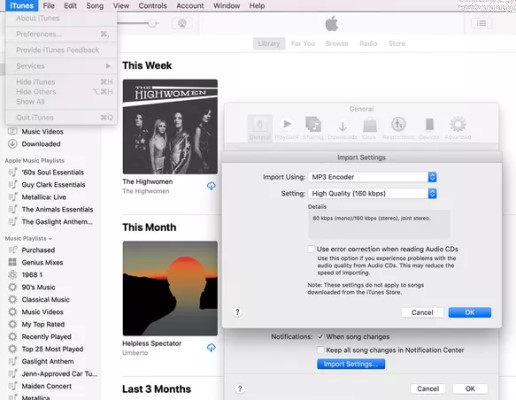
Через несколько минут песни будут преобразованы в выходной формат, который вы только что выбрали. Кроме того, типы преобразованных музыкальных файлов появятся рядом с исходной копией песен.
Теперь, когда вы уже изучили и выполнили все шаги по изменению процесса преобразования типа музыкального файла, если вы решили преобразовать несжатый формат в другой несжатый формат, качество звука должно быть таким же. То же самое произойдет, если вы попытаетесь преобразовать сжатый формат в несжатый аудиоформат. Но если вы решили преобразовать сжатый аудиоформат в другой сжатый формат, уже ожидайте, что качество звука изменится. Снижение качества звука происходит так же, как и при преобразовании несжатого аудиоформата в сжатый.
Часть 2. Конвертируйте музыкальные файлы в различные форматы с помощью приложения Apple Music.
Помимо iTunes, вы также можете использовать приложение Apple Music в процессе изменения типа музыкального файла. Эта процедура предназначена для тех, кто использует компьютер Mac, а не ПК или Windows.
Следуйте приведенным ниже инструкциям, чтобы изменить тип музыкального файла с помощью приложения Apple Music.
- На вашем Mac откройте приложение Apple Music.
- Посмотрите на строку меню и выберите вкладку «Музыка».
- После этого следуйте за ним, нажав «Настройки».
- Теперь перейдите к выбору вкладки «Файлы» и выберите «Настройки импорта».
- Прямо рядом с “Import Using”В меню есть возможность выбора используемого аудиоформата. Там вы можете решить, какой тип аудиофайла вы будете использовать.
- Теперь нажмите «ОК»
- Опять же, в своей музыкальной коллекции выберите все песни, которые вы хотите конвертировать.
- И наконец, нажмите «Файл», затем «Преобразовать», а затем “Create (format) Version”.
Часть 3. Лучший музыкальный конвертер для быстрой смены типа файлов Apple Music
На вопрос о том, как изменить тип музыкального файла, выше был дан ответ с помощью приложений Apple Music и iTunes. В этом разделе давайте ответим на него с помощью TuneSolo Apple Music Converter.
Когда дело доходит до изменения типа музыкальных файлов, я думаю, что TuneSolo Apple Music Converter — лучшая программа, особенно в таких задачах, как конвертация типов музыкальных файлов.
Попробовать бесплатно Попробовать бесплатно
Помимо этого, TuneSolo очень хорошо справляется с удалением защиты от копирования DRM с песен . Он также очень эффективен при загрузке музыкальных файлов. Он может работать до 16 раз быстрее и завершить все всего за несколько минут, обеспечивая стопроцентно идеальное качество звука.

Доступные форматы вывода включают MP3,, WAV,, FLAC, и M4A. С помощью этого инструмента вы можете быстро изменить тип файла Apple Music!
Вот простые шаги по использованию TuneSolo Apple Music Converter для конвертации музыкальных файлов различных типов.
- В браузере найдите веб-сайт TuneSolo и скачайте оттуда бесплатное приложение.
- Откройте конвертер TuneSolo и нажмите “Open Apple Web Player” Чтобы получить доступ к встроенному плееру Apple Music в программном обеспечении и просмотреть песни и альбомы.
- Следующий шаг — выбрать песни Apple Music, для которых вы хотите изменить тип музыкального файла. Добавьте их в список для конвертации позже.
- Теперь определитесь с форматом вывода, а также с настройками вывода и папкой вывода.
- Наконец, нажмите “Convert All Items” Через несколько минут вы увидите все успешно преобразованные песни.

Изменение типа музыкального файла полезно в зависимости от того, для чего вы хотите его использовать. Просто убедитесь, что вы выполнили все описанные выше шаги по изменению типа музыкального файла с помощью приложения Apple Music или iTunes. Если вы хотите получить наилучшие результаты, лучше использовать TuneSolo Apple Music Converter.

