

Как легко конвертировать M4P в M4A?
Учитывая, что вы сейчас здесь, у вас, скорее всего, уже есть достаточно файлов M4P и M4A. Если это так, вы должны знать, насколько они похожи друг на друга, но действительно важна разница между форматами 2.
Зная разницу между 2, вы сможете определить, какой из них стоит оставить, а от какого отказаться. И большинство экспертов скажут вам, что M4A намного превосходит M4P, и тому есть множество причин.
В этой статье мы поговорим о различиях между форматами M4P и M4A, в основном о том, почему M4A лучше, чем M4P, а также о том, как конвертировать M4P в M4A, чтобы перейти от худшего формата к лучшему.
Начнём с обсуждения различий между, казалось бы, идентичными форматами 2.
Содержание статьи Часть 1. Часто задаваемые вопросы о конвертации M4P в M4AЧасть 2. Какой конвертер M4P в M4A лучший?Часть 3. Как конвертировать M4P в M4A бесплатно и онлайнЧасть 4. Как конвертировать M4P в M4A путем записиЧасть 5. Вывод
Часть 1. Часто задаваемые вопросы о конвертации M4P в M4A
Что такое M4P?
Аудиоформат M4P — это защищенный формат, использующий расширенный аудиокодек (AAC) и очень похожий на большинство современных аудиоформатов. В частности, M4P обозначает MPEG 4 Protected. Будучи «защищенным» форматом, он оснащен механизмом Fairplay или Digital Rights Management от Apple (DRM), что запрещает распространение через неофициальные каналы.
Кроме того, M4P — это формат сжатия с потерями, оптимизирующий размер аудиофайлов за счет некоторого ухудшения исходного качества. Он совместим с различными программами, но преимущественно ассоциируется с iTunes и обычно используется для аудиофайлов, приобретенных в Apple. Несмотря на DRM, распространение файлов M4P возможно при наличии соответствующих разрешений.
Что такое M4A?
Аудиоформат M4A использует расширенный аудиокодек (AAC) и по своей сути является форматом сжатия с потерями. В частности, M4A обозначает MPEG 4 Audio. Первоначально задуманный как преемник MP3, M4A не получил широкого распространения из-за неизменной популярности MP3, но тем не менее пользуется довольно большой популярностью.
Файлы M4A можно просматривать в различных программах, таких как Roxio, Toast, Quicktime, Медиаплеер Windows и iTunes, и многих других. Кроме того, расширение файла можно переименовать в MP4 для повышения совместимости с более широким кругом программ.
В чем разница между M4P и M4A?
Ключевое различие между M4P и M4A заключается в их функциональности и доступности. M4A, являясь более универсальным форматом, не является эксклюзивным для iTunes и может использоваться для различных целей. В отличие от M4P, M4A не имеет ограничений, что позволяет пользователям получать файлы M4A так же легко, как и файлы MP3, без необходимости покупать их в магазине iTunes. Кроме того, в то время как M4P является защищенным форматом, M4A не имеет таких ограничений, предлагая большую свободу в плане использования и распространения.
Можно ли конвертировать M4P в MP3?
Нет сомнений, что файлы M4P легко конвертируются в файлы MP3. Вы можете использовать профессиональный конвертер — TuneSolo Apple Music Converter, или воспользоваться бесплатным онлайн-конвертером для преобразования файлов M4P в файлы MP3. В этой статье мы расскажем, как конвертировать M4P в M4A.
Теперь, когда вы знаете, что такое форматы M4P и M4A, давайте узнаем, как конвертировать M4P в M4A с помощью лучшего конвертера в Интернете.
Часть 2. Какой конвертер M4P в M4A лучший?
Давайте сначала рассмотрим, как использовать профессиональный конвертер для преобразования M4P в M4A. TuneSolo Apple Music Converter разработан для того, чтобы помочь пользователям загружать и даже конвертировать аудиофайлы в нужные им форматы. Это включает в себя преобразование формата M4P в M4A.
Это стало возможным благодаря сбору расширенных идентификационных тегов из iTunes и преобразованию этих данных для обеспечения возможности загрузки и конвертации аудиофайла. Ниже перечислены особенности TuneSolo Apple Music Converter:
- Автономное прослушивание. После загрузки аудиофайла TuneSolo его можно перенести на другие устройства, такие как iOS, Android, PSP, Zune, Xbox и другие. Кроме того, его можно просматривать и слушать без подключения к интернету.
- Быстрая скорость преобразования. Программа имеет коэффициент конвертации 16x, что является обычной скоростью большинства конвертеров. Она также поддерживает пакетную обработку, что позволяет пользователям загружать или конвертировать несколько файлов вовремя.
- Всесторонняя поддержка форматов. TuneSolo поддерживает большинство форматов, включая защищенные форматы из iTunes, который защищен DRM. Это включает в себя защищенный формат M4P, а также незащищенный формат M4A.
- Сохраняет оригинальное качество. Программное обеспечение способно поддерживать большую часть качества исходного файла. Он также имеет те же идентификаторы, что и исходный файл, такие как заголовок, альбом, исполнитель и т. Д.
- Полная совместимость. Программа может работать на Windows 10 и macOS. Она также совместима с последней версией, а также со старыми версиями iTunes.
Выше перечислены все характеристики TuneSolo Apple Music Converter. Теперь вы можете нажать кнопку «Безопасно» ниже, чтобы бесплатно попробовать конвертировать M4P в M4A.
Попробовать бесплатно Попробовать бесплатно
Теперь, когда вы знаете, на что способен TuneSolo, пришло время научиться конвертировать M4P в M4A, чтобы более эффективно управлять файлами M4P.
Шаг 1. Выберите файлы M4P
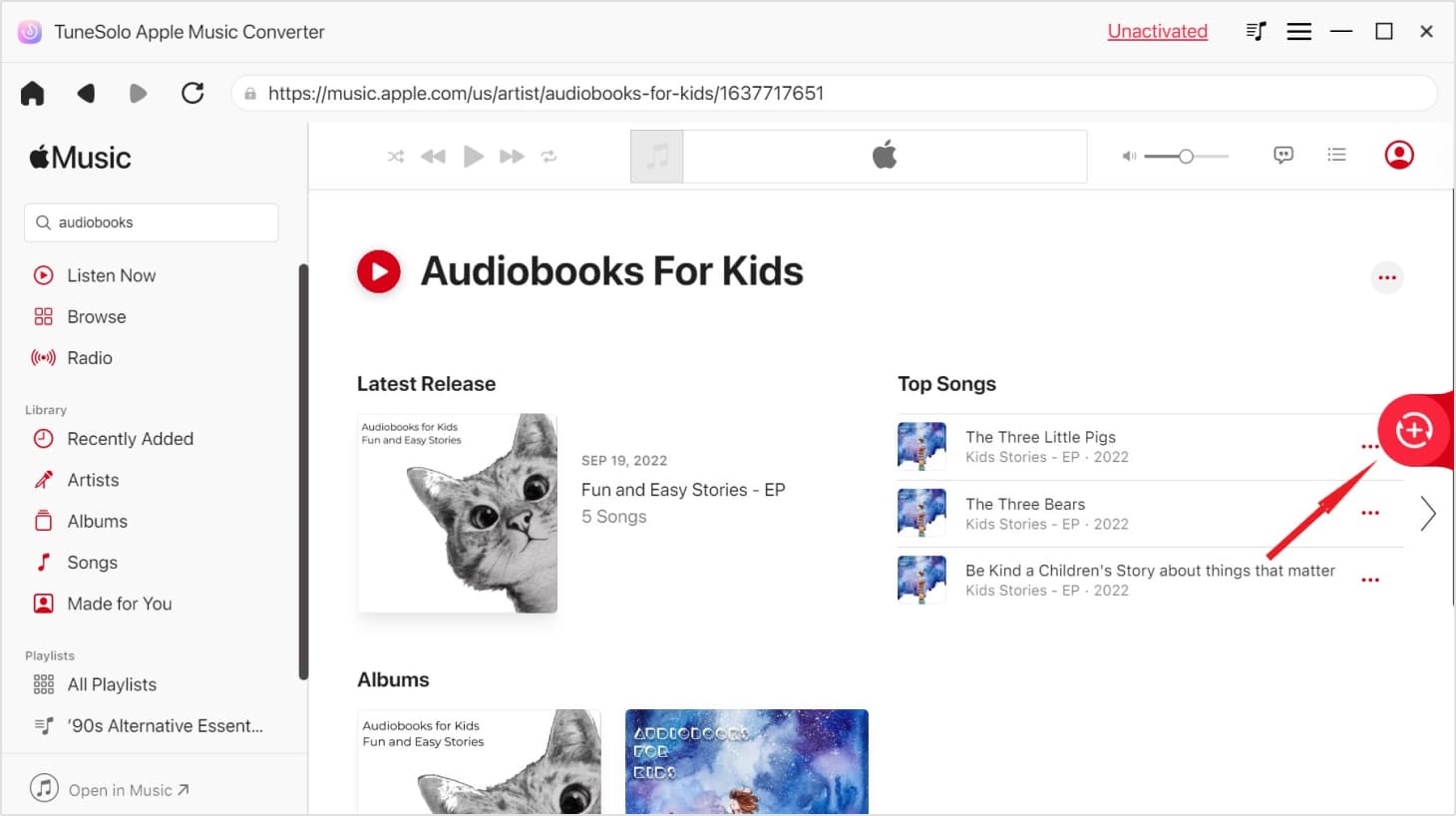
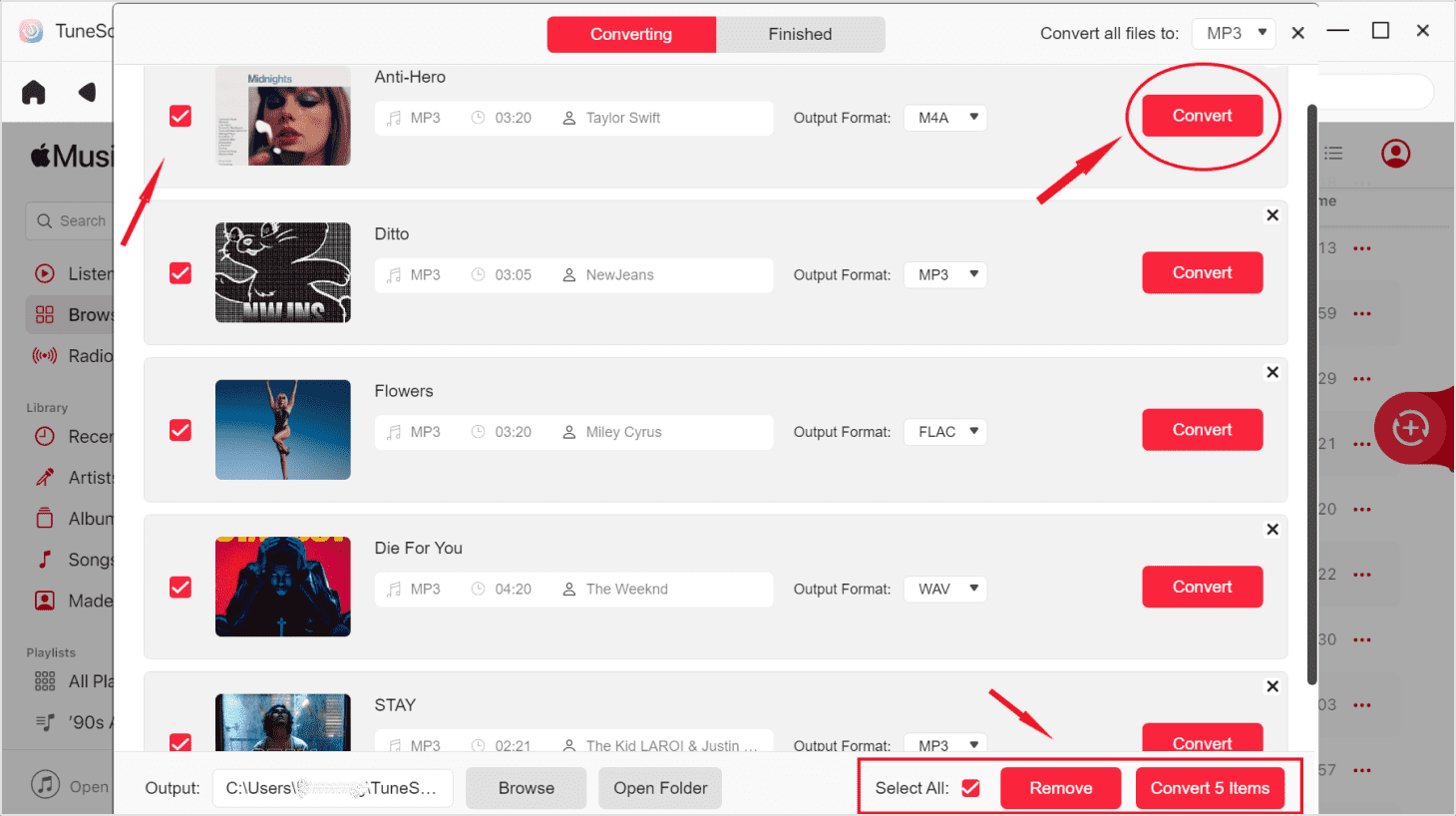
Откройте Apple Music Converter на своем компьютере. Убедитесь, что iTunes установлен на компьютере, так как он будет источником музыки. На главной странице будет список музыкальных файлов. Просто выберите файлы в формате M4P, которые вы хотите конвертировать, щелкнув по соответствующему полю.
Шаг 2. Установка параметров вывода
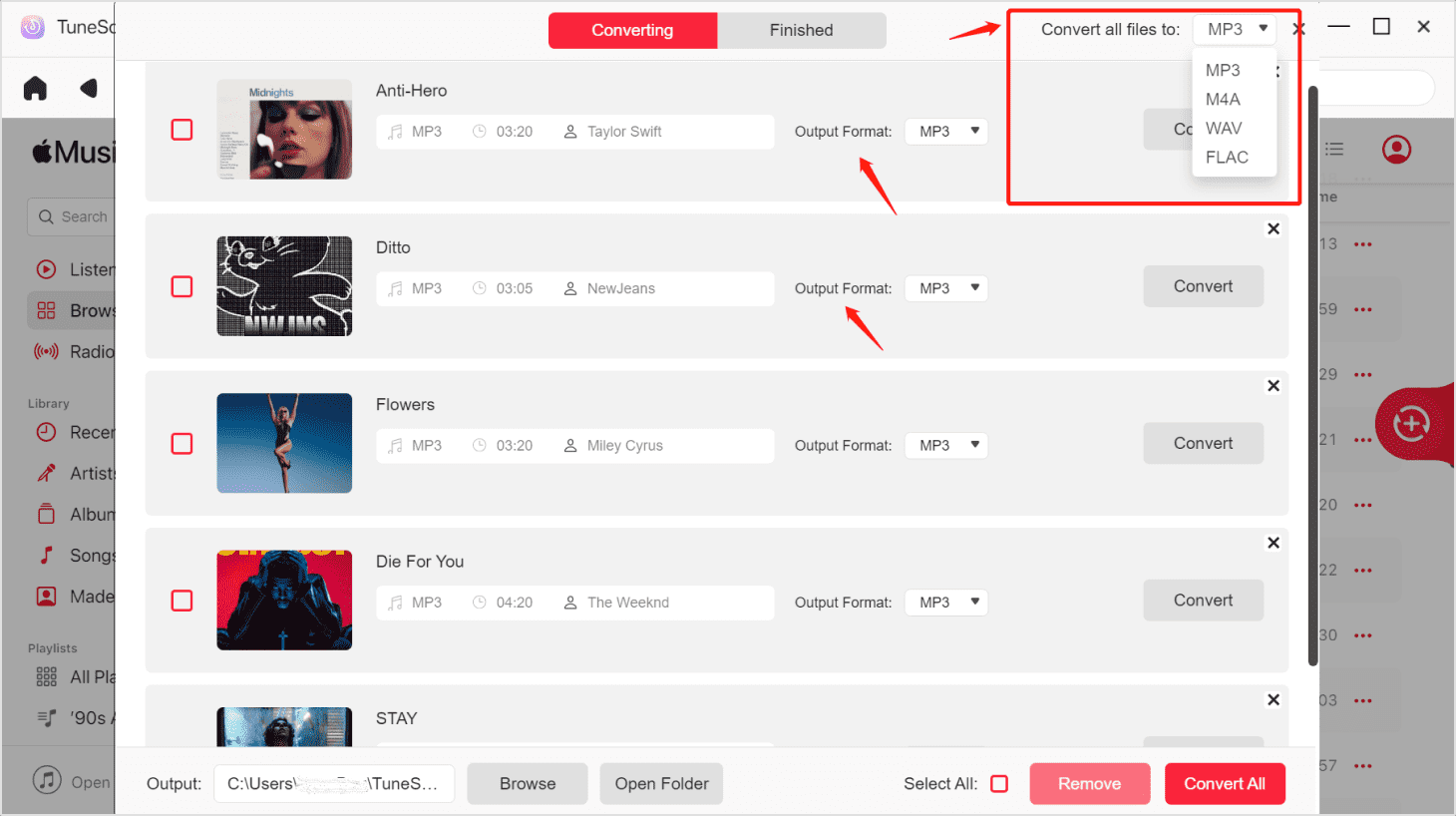
В списке вы увидите раздел «Настройки вывода». Здесь установите формат вывода на M4A и кодек на AAC, поскольку именно его использует M4A. Вы также можете установить любое желаемое качество вывода.
Шаг 3. Конвертируйте M4P в M4A
После завершения настройки параметров нажмите кнопку «Конвертировать» ниже. Это может занять некоторое время, но в итоге вы увидите результаты на вкладке «Завершено». Там вы сможете проверить, правильно ли вы преобразовали файл и корректны ли настройки.
Совет: Перед открытием Apple Music/iTunes убедитесь, что Apple Music Converter закрыт. Во время конвертации песен не выполняйте никаких действий на Apple Music/iTunes.
Часть 3. Как конвертировать M4P в M4A бесплатно и онлайн
Если вы не хотите устанавливать профессиональный конвертер M4P в M4A, вы можете использовать онлайн-конвертер, но иногда качество конвертированных файлов с помощью онлайн-конвертера может не сохраниться.
Поскольку это онлайн-конвертер, сложнее подделать то, что вы делаете, так как это можно сделать и в режиме инкогнито. Кроме того, научиться конвертировать M4P в M4A с помощью онлайн-конвертера так же легко, как и с помощью стороннего конвертера.
Наш лучший выбор среди онлайн-конвертеров — Online Audio Converter. Это веб-сайт, который поддерживает M4P в качестве входного формата и может конвертировать файлы в M4A.
Ниже приведены инструкции по конвертации M4P в M4A онлайн:
- Откройте ваш браузер.
Вы можете использовать любой браузер, какой захотите, при условии, что он будет корректно работать с минимальным количеством проблем. Однако мы больше всего рекомендуем Google Chrome.
- Перейти на Интернет-аудио конвертер
Теперь перейдите на сайт Online Audio Converter по этой гиперссылке. Мы рекомендуем отключить блокировщик рекламы, так как при обнаружении сайта вы можете потерять возможность конвертировать файлы.
- Загрузите файлы M4P.
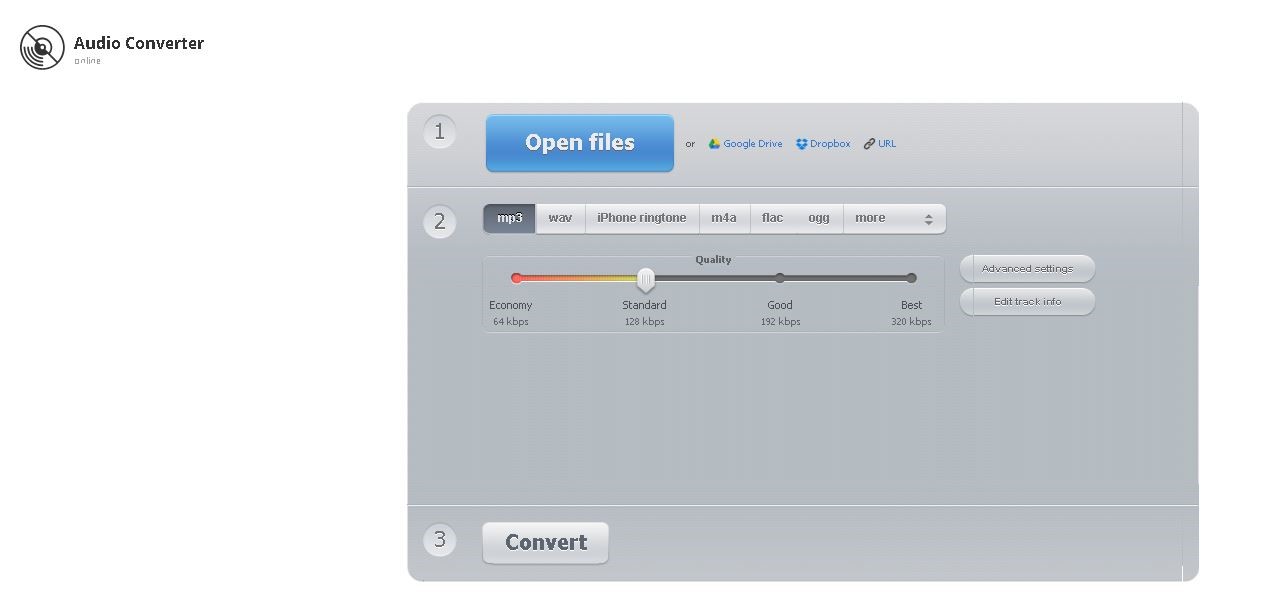
На главной странице сайта вы увидите кнопку «Открыть файлы». Нажмите на эту кнопку и найдите свои файлы M4P в появившемся окне. Выделите файлы M4P и нажмите «Открыть».
- Измените настройки.
После загрузки файлов M4P настройте параметры в разделе «Открыть файлы». Просто выберите M4A. При желании вы также можете изменить качество с «Эконом» на «Лучшее». Для дополнительных настроек нажмите «Расширенные настройки».
- Конвертируйте и скачивайте файлы.
После завершения настроек нажмите кнопку «Конвертировать». Теперь подождите немного, пока не откроется новая страница. На этой странице нажмите кнопку «Скачать».
Как видите, использовать этот онлайн-конвертер довольно просто, чтобы научиться конвертировать M4P в M4A. Однако, если у вас действительно нет доступа к Интернету каждый раз, мы предлагаем вместо этого использовать сторонний инструмент.
Часть 4. Как конвертировать M4P в M4A путем записи
Помимо использования онлайн-конвертеров для преобразования M4P в M4A, также могут быть полезны инструменты записи музыки. VideoSolo Screen Recorder — рекомендуемый вариант из-за его простоты в использовании, универсальных функций и расширенных настроек.
Это универсальный аудиорекордер для всех ваших действий по записи на компьютере, особенно для записи звука. Этот инструмент для записи на рабочем столе поддерживает аудиоформаты, включая MP3, M4A, WMA, AAC, WAV и FLAC. Он позволяет легко записывать M4P в M4A и включает функцию шумоподавления для улучшения качества музыки. Приведенное ниже руководство демонстрирует, как записывать песни в формате M4A с помощью VideoSolo Screen Recorder.
Шаг 1. Для начала скачайте VideoSolo Screen Recorder и запустите программу. Затем выберите «Запись звука», чтобы начать запись.
Шаг 2. Чтобы избежать записи лишнего шума, отключите запись «Микрофон» и включите «Системный звук» при регулировке громкости. Кроме того, вы можете минимизировать записываемые окружающие звуки, включив кнопку «Шумоподавление».
Шаг 3. После завершения всех необходимых настроек вы можете начать запись, воспроизведя Apple Music и нажав кнопку «REC».
Шаг 4. После завершения записи нажмите кнопку «Стоп» и выберите формат вывода M4A. Затем вы сможете прослушать музыку в формате M4A.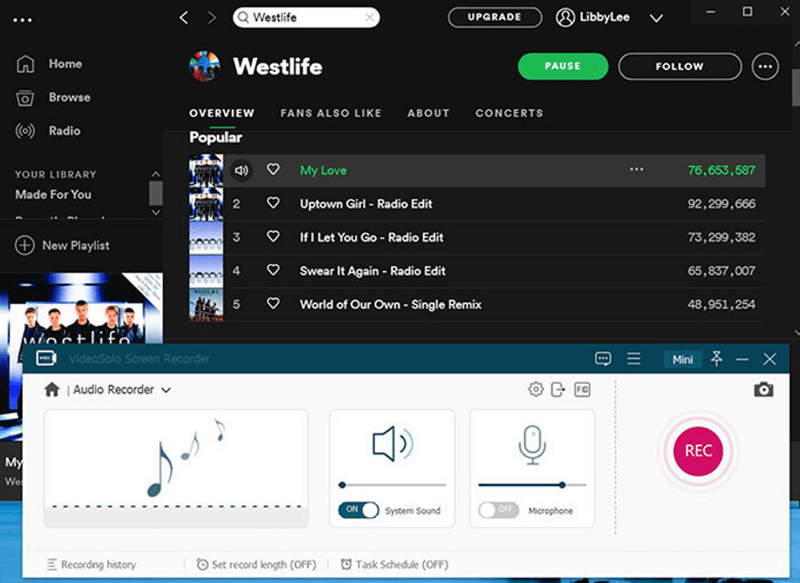
Часть 5. Вывод
M4P — очень ограниченный формат. Вы обнаружите, что не можете делать то, что легко можно сделать с другими форматами. Поэтому вполне естественно, что вы захотите перейти на новый формат, именно поэтому вы сейчас учитесь конвертировать M4P в M4A.
Таким образом, вы сможете избежать ограничений формата M4P, таких как защита DRM. Вы сами решаете, использовать ли офлайн- или онлайн-метод.

