

Как быстро скачать музыку из iTunes на компьютер
iTunes уже более десяти лет является популярным источником для любителей музыки, и это неудивительно. Благодаря своей обширной коллекции песен, альбомов и исполнителей, он стал незаменимым ресурсом для многих меломанов. Однако процесс загрузки музыки с iTunes на ваш компьютер может оказаться не таким простым, как вы думаете.
Независимо от того, являетесь ли вы опытным пользователем iTunes или только начинаете, это руководство шаг за шагом покажет вам, как загрузить музыку с iTunes на компьютер , включая как купленные песни, так и треки с Apple Music. Вы сможете легче загрузить песни с Apple Music.
Содержание статьи Часть 1. Окна iTunes еще доступны?Часть 2. Как скачать музыку с iTunes на компьютер [купленные песни]Часть 3. Как скачать все песни с iTunes на компьютерЧасть 4. Заключение
Часть 1. Окна iTunes еще доступны?
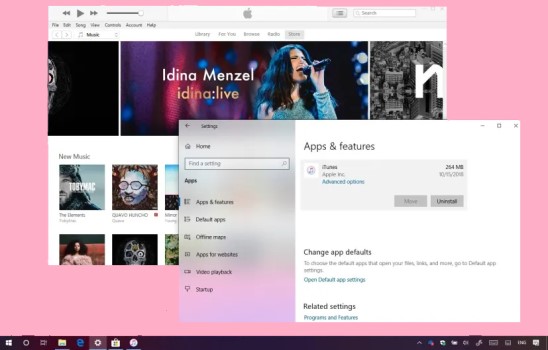
Приложение iTunes для Microsoft Windows больше недоступно. В 2019 году Apple объявила о разделении iTunes на отдельные приложения: 3, Apple TV и Apple Podcasts. Это означает, что приложение iTunes больше недоступно в более новых версиях macOS (Catalina и более поздних) и заменено новыми приложениями 3.
Однако, если вы используете более старую версию macOS или компьютер с Windows, вы все равно можете загрузить и использовать приложение iTunes . Чтобы загрузить iTunes на Windows, вы можете посетить Microsoft Store или веб-сайт Apple и следовать инструкциям по установке.
Важно отметить, что хотя iTunes для Windows, возможно, всё ещё доступен для использования, он больше не будет получать обновления или новые функции от Apple. Это означает, что пользователи могут столкнуться с проблемами совместимости или другими трудностями при использовании приложения на более новых операционных системах или устройствах. Если у вас возникнут какие-либо проблемы с iTunes на Windows, возможно, стоит рассмотреть альтернативное программное обеспечение для управления музыкой или потоковые сервисы.
Часть 2. Как скачать музыку с iTunes на компьютер [купленные песни]
Если вы приобрели песни у iTunes и хотите загрузить их на свой компьютер, есть несколько способов это сделать.
Способ 1: Загрузите приобретенную музыку iTunes на компьютер с помощью iTunes
Для этого метода необходимо использовать приложение iTunes на вашем компьютере.
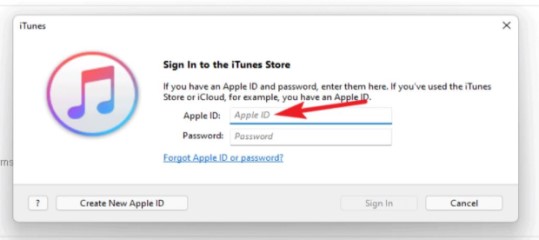
Шаг 1Откройте iTunes и войдите в свою учетную запись Apple ID.
Шаг 2: Щелкните меню «Учетная запись» в верхней части окна iTunes и выберите «Приобретено».
Шаг 3Нажмите на вкладку «Музыка», чтобы увидеть всю музыку, которую вы приобрели у iTunes.
Шаг 4: нажмите кнопку «Загрузить» рядом с песнями, которые вы хотите загрузить на свой компьютер.
Способ 2: Загрузите приобретенную музыку iTunes на компьютер через iCloud.
Помимо загрузки музыки с iTunes на компьютер с iTunes, описанный ниже способ позволит вам загрузить приобретенную музыку из iCloud без необходимости использования приложения iTunes.
Шаг 1: откройте веб-браузер на своем компьютере и перейдите на веб-сайт iCloud.
Шаг 2: войдите в свою учетную запись Apple ID.
Шаг 3Нажмите на значок «Музыка», чтобы просмотреть всю музыку, которую вы приобрели у iTunes.
Шаг 4: Нажмите на значок «Загрузить» рядом с песнями, которые вы хотите загрузить на свой компьютер.
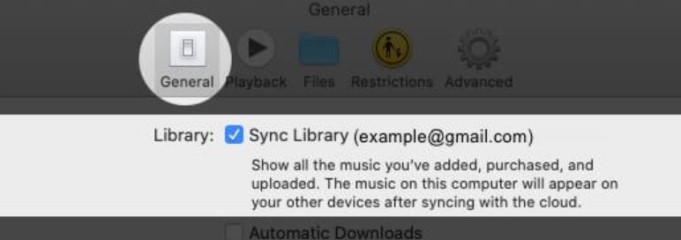
Способ 3: Загрузите приобретенную музыку iTunes на компьютер с помощью Apple Music
Если у вас есть активная подписка на Apple Music, вы можете загрузить приобретенную музыку непосредственно из приложения Apple Music на вашем компьютере.
Шаг 1Откройте приложение Apple Music на своем компьютере и войдите в свою учетную запись Apple ID.
Шаг 2: Нажмите на вкладку «Библиотека», чтобы увидеть всю свою музыку.
Шаг 3: Найдите песни, которые вы хотите загрузить, и нажмите кнопку «Загрузить» рядом с ними.
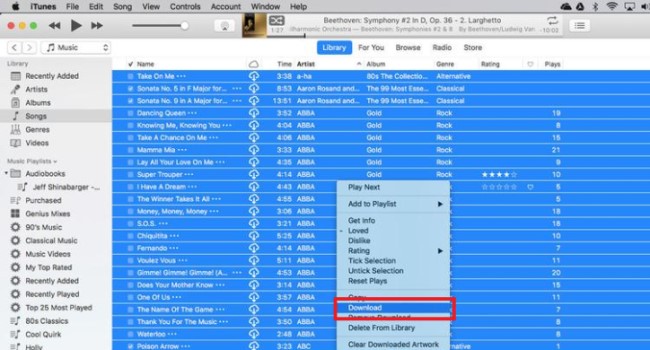
Вот и всё! Это основные способы загрузки купленных песен с 3 на ваш компьютер. Однако важно отметить, что если у вас есть активная подписка на Apple Music, вы также можете транслировать и загружать миллионы песен непосредственно из приложения Apple Music на вашем компьютере. Это может стать отличной альтернативой, если у вас не так много купленной музыки на iTunes или если вы хотите открыть для себя новую музыку.
Часть 3. Как скачать все песни с iTunes на компьютер
Если у вас есть активная подписка на Apple Music, вы можете загружать песни с Apple Music на свой компьютер с Windows или Mac с помощью приложения Apple Music. Однако загруженные песни будут в защищенном формате AAC, который можно воспроизводить только на авторизованных устройствах.
Для конвертации этих песен в более совместимый формат, например MP3,, вы можете использовать сторонний инструмент, такой как TuneSolo Apple Music Converter . Если вы ищете надежный и эффективный способ получить, скачать и конвертировать треки или песни iTunes/Apple Music на свой компьютер, мы настоятельно рекомендуем попробовать этот конвертер.
TuneSolo Apple Music Converter — это мощная программа, которая может конвертировать треки Apple Music в MP3 , FLAC и другие форматы, сохраняя при этом исходное качество.
Вот пошаговая инструкция по использованию TuneSolo для загрузки и конвертации песен с Apple Music на ваш компьютер:
Шаг 1Загрузите и установите TuneSolo Apple Music Converter на свой компьютер.
Попробовать бесплатно Попробовать бесплатно
Шаг 2Запустите TuneSolo и нажмите “Open Apple Music Web Player”.
Шаг 3: выберите песни, которые вы хотите легко загрузить и преобразовать. Вы можете сделать это, выбрав отдельные песни, целые альбомы или плейлисты.
Шаг 4: выберите необходимый выходной формат и другие параметры, такие как битрейт и частота дискретизации. Выберите папку назначения, в которой будут сохранены файлы.
Шаг 5: нажмите кнопку «Конвертировать».
После завершения процесса конвертации вы найдете преобразованные песни в выходной папке на своем компьютере. Теперь эти песни можно воспроизводить на любом устройстве, поддерживающем выбранный выходной формат, включая компьютеры Windows и Mac, смартфоны и планшеты, и вы можете слушать их на многих плеерах MP3.
Часть 4. Заключение
В заключение, загрузка музыки с iTunes на ваш компьютер может быть выполнена несколькими способами, в зависимости от того, приобрели ли вы песни или у вас есть активная подписка на Apple Music. Однако, если вы хотите загрузить песни с Apple Music и преобразовать их в более совместимый формат, например MP3,, то TuneSolo Apple Music Converter — отличный инструмент, который стоит рассмотреть.
TuneSolo прост в использовании и позволяет быстро и точно конвертировать ваши треки Apple Music в MP3,, FLAC, и другие форматы, сохраняя при этом исходное качество. Кроме того, он предлагает настраиваемые параметры вывода и пакетную конвертацию, что делает его универсальным и эффективным решением для тех, кто хочет загрузить и конвертировать треки iTunes и Apple Music на свой компьютер.

