

Как бесплатно установить Apple Music на Mac [Полное руководство]
Не у всех есть гаджет iOS. В конце концов, устройства iOS с каждым годом становятся все дороже и дороже. Вот почему это понятно, если вы в основном используете Mac для всего, что делаете.
К сожалению, есть недоразумение, что Apple Music Использовать только на устройствах iOS. Обратите внимание, что это не так. Вы даже можете использовать... Apple Music приложение на ПК или Android, поэтому нет причин для Apple Music недоступно на Mac.
Проверьте разные способы на как получить Apple Music на Mac бесплатно. Давайте начнем с того, что узнаем больше о Apple Music на Mac.
Содержание статьи Часть 1. Существует ли Apple Music Приложение для Mac?Часть 2. Могу ли я послушать? Apple Music Работает в автономном режиме на Mac?Часть 3. Как получить Apple Music на Mac?Часть 4. Резюме
Часть 1. Существует ли Apple Music Приложение для Mac?
Люди часто задают этот вопрос, но ответ на него всегда будет утвердительным. Существует... Apple Music Приложение для Mac. На самом деле, у Mac всегда было Apple Music в качестве приложения для воспроизведения музыки по умолчанию. В конце концов, Mac — это тоже продукт Apple. Однако так было не всегда.
Apple Music Выпущен в 2015 году. Тогда ещё нужно было устанавливать. Apple Music Раньше его можно было использовать на Mac. Но спустя несколько лет его сделали встроенным приложением.
В любом случае, существует множество других устройств, которые поддерживают... Apple Music , таких как:
- устройства ОС IOS
- Mac
- Apple TV
- Apple Watch
- Android
- HomePod
- PC
Однако 1 Что вам нужно знать, прежде чем узнать, как получить Apple Music Для Mac необходимо иметь последнюю версию... iTunesОбычно на всех компьютерах Mac уже установлен iTunes, но он может быть не обновлен. Регулярно обновляйте его, чтобы иметь возможность им пользоваться. Apple Music приложение

Если вы не являетесь подписчиком, то нет никакой гарантии, что вы сможете воспользоваться услугой. Apple Music Приложение на Mac, даже если оно уже установлено. Но при желании вы также можете оформить бесплатную пробную подписку.
Эта Apple Music Приложение предлагает различные услуги, такие как:
- Слушайте любую музыку в Интернете
- Доступ к эксклюзивным релизам художников
- Рекомендации, которые различаются в зависимости от ваших интересов
- Интернет-радиостанции
Есть несколько способов получить Apple Music на вашем Mac. Для 1вы можете получить Apple Music Подписка. Это даст вам доступ к музыке на ограниченное время.
Вы также можете приобрести песни по отдельности. Это даст вам доступ к этой конкретной песне на неопределенный срок. После этого вы сможете использовать его для всего. Добавьте его в ремикс, используйте для редактирования аудио или просто поделитесь с друзьями.
Часть 2. Могу ли я послушать? Apple Music Работает в автономном режиме на Mac?
Это ещё один вопрос, который, возможно, сейчас вас волнует. Ответ на него может быть как «да», так и «нет». «Да», если у вас есть... Apple Music Подписка, и нет, если вы не хотите. Как Apple Music Подписчик, вы можете скачивать песни.
Скачивая песни, вы фактически просите сделать их доступными для прослушивания в автономном режиме. Apple Music Приложение. Так почему я должен за него платить? Apple Music подписка?
К сожалению, бесплатные пользователи не имеют права скачивать песни. Вы можете слушать их, только если вы подключены к Интернету. Если вы являетесь подписчиком, вы также можете делать другие вещи:
- Выберите песни, чтобы добавить их в свой список. Apple Music загрузок
- Создайте библиотеку, в которой вы можете хранить свои любимые песни
- Добавьте много песен в свою медиатеку, чтобы иметь к ним доступ на других устройствах.
- Ознакомьтесь с рекомендациями, подобранными в соответствии с вашими интересами
- Узнайте, что слушают другие подписчики
- Слушайте доступные радиостанции на Apple Music
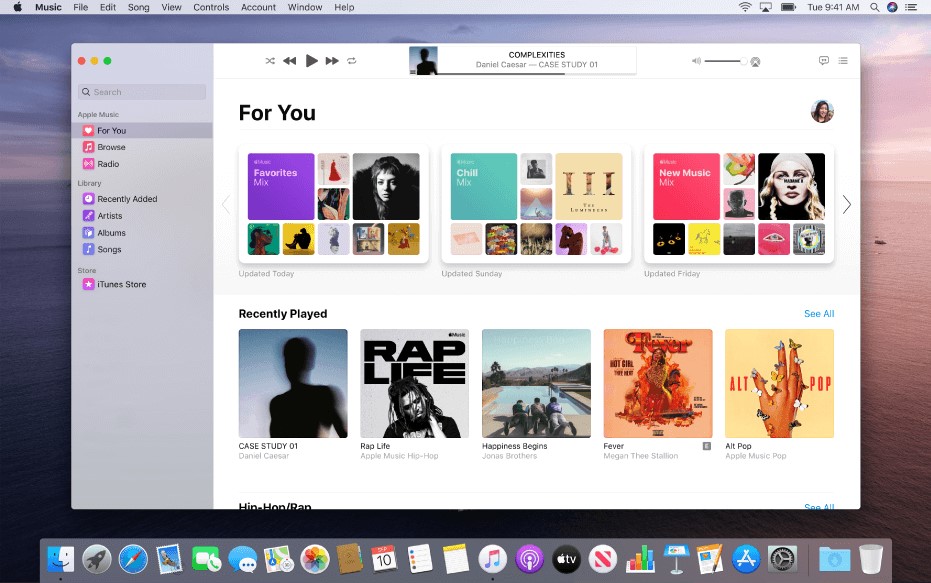
Если у вас начнут возникать проблемы, подобные этим Apple Music Если на Mac это не работает, вероятно, это связано с тем, что срок вашей подписки истек. После ее окончания вы больше не сможете выполнять эти действия.
Если вы хотите узнать, как войти в систему Apple Music На Mac это довольно просто. Просто откройте приложение «Музыка», перейдите в раздел «Учетная запись», а затем выберите «Присоединиться». Apple Music.
Поскольку вы уже много знаете об этом Apple MusicДавайте выясним, как это получить. Apple Music на Макбуке.
Часть 3. Как получить Apple Music на Mac?
Есть несколько способов получить Apple Music Установите приложение на свой Mac. В этом руководстве я упомяну только следующее: 2Но это наиболее рекомендуемые методы. Давайте начнём с официального метода.
Способ 1. Войти Apple Music на Mac и загрузите библиотеку на свой Mac.
Этот метод в основном предполагает использование Apple Music Подписка. Поэтому, если вы еще не подписаны, я предлагаю перейти к следующему способу. Если же вы подписаны, оставайтесь здесь.
Для этого метода вам понадобится несколько вещей:
- Последняя версия вашего устройства Mac
- An Apple Music или подписка iTunes Match
- Apple ID, имеющий подписку
- Стабильное интернет соединение
Обратите внимание, что Apple Music Доступно только в определенных странах и регионах. Если вы не можете найти Apple Music Даже после того, как вы потратите на это много времени, ваша страна может не попасть в их список.
Итак, давайте начнём с шагов по получению Apple Music на MacBook:
- На компьютере Mac откройте стандартную программу. Apple Music приложение
- Теперь в верхней части экрана, которая должна быть строкой меню, выберите «Музыка», затем нажмите «Настройки».
- Откроется окно настроек. Просто перейдите на вкладку «Общие».
- Вы увидите Синхронизировать библиотеку вариант здесь. Просто установите флажок, соответствующий этой опции.
- Нажмите на OK
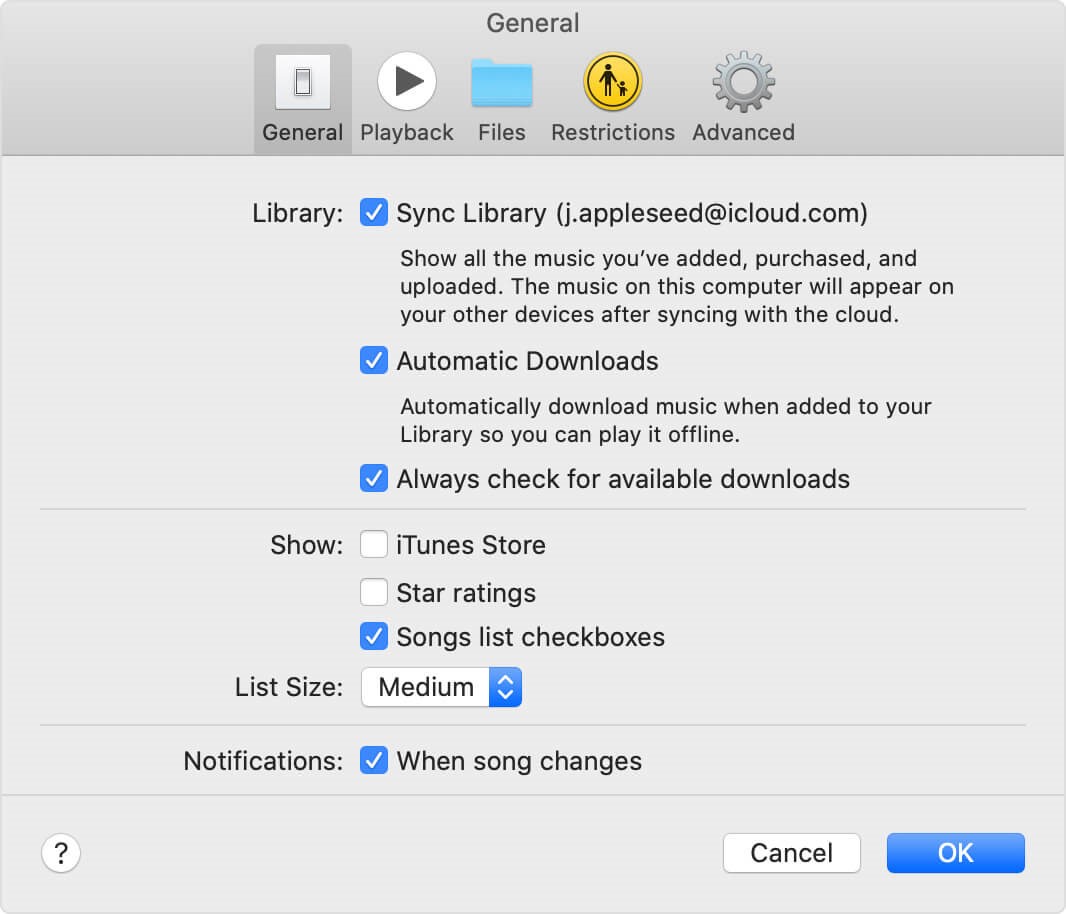
Это синхронизирует все песни, которые у вас есть. Apple Music Добавьте свою библиотеку в приложение iTunes, после чего она станет доступна. Затем вы сможете загрузить свою библиотеку, выполнив следующие шаги:
- Тем не менее, на Apple Music В приложении вы найдете песни, которые хотите скачать.
- Выберите песню и нажмите кнопку «Добавить», представленную значком «плюс» (+). Это добавит песню в вашу библиотеку.
- Теперь все, что вам нужно сделать, это перейти в библиотеку и выбрать песню, которую вы хотите скачать.
- После выбора нажмите «Загрузить» в верхней строке меню.
Это загрузит песню в вашу библиотеку. Вот так легко научиться это делать. Apple Music на Mac через Apple Music загрузок. Теперь перейдём к следующему методу.
Способ 2. Получите Apple Music Мощное программное обеспечение для Mac
После загрузки вашей библиотеки на Mac через Apple Music Благодаря приложению вам не о чем беспокоиться. Однако следует отметить, что загруженные песни не являются постоянными и исчезнут, если вы перестанете оплачивать подписку, но есть решение.

TuneSolo Apple Music Converter Это инструмент, который может помочь вам восстановить Apple Music Библиотека на Mac. Этот инструмент позволяет загружать Apple Music песни, даже если вы не оплачиваете подписку. Ниже перечислены другие возможности этой программы:
- Удаление DRM. DRM защита – вот почему Apple Music При отмене подписки файлы теряются. TuneSolo, Вы можете удалить DRM, позволяя передавать, делиться и делать с песнями все, что вы хотите.
- Автономное прослушивание. TuneSolo также позволяет нравится Apple Music Песни которые вы скачали, не подключаясь к Интернету.
- Песни, которые вы загружаете, могут быть перенесены на такие устройства, как Android, iOS, Zune, PSP, Xbox и многие другие, благодаря максимальной совместимости.
- Быстрое преобразование. Коэффициент конверсии TuneSolo в 16 раз быстрее скорости Apple Music платформа. Она также позволяет пользователям загружать несколько песен одновременно.
Попробовать бесплатно Попробовать бесплатно
Теперь, когда вы знаете, насколько мощным TuneSolo Apple Music Converter Итак, пришло время узнать, как можно использовать это чудесное программное обеспечение:
Шаг 1. Выбрать Apple Music Файлы
Убедитесь, что на вашем компьютере есть iTunes в операционной системе. После проверки откройте TuneSolo Преобразователь на компьютере. На первом экране вы увидите список. Из этого списка выберите песни, которые вы хотите скачать.

Шаг 2. Установка параметров вывода
Прокрутите вниз, и вы увидите Настройки вывода прямо под списком. В этом разделе вы можете изменить такие настройки, как «Кодек», «Качество», «Формат» и другие свойства звука.

Шаг 3. Получите Apple Music на Mac
После изменения того, что нужно изменить, нажмите «Преобразовать». Это запустит процесс преобразования и загрузки. Вам просто нужно дождаться завершения этого процесса.
Наконечник: Пожалуйста, убедитесь, что Apple Music/iTunes закрывается до открытия Apple Music ConverterВо время конвертации песни, пожалуйста, не выполняйте никаких операций с файлами. Apple Music/ iTunes.

Часть 4. Резюме
Учиться нелегко как получить Apple Music на Mac, После всего, Apple Music Изначально приложение было доступно только пользователям устройств iOS. Однако так получилось, что пользователи Mac получили привилегию доступа к нему. Apple Music приложение
К сожалению, получить доступ к Mac непросто. Поэтому я предложил решение, которое позволит вам скачать... Apple Music Загрузить песни на Mac очень легко. Надеюсь, это руководство поможет вам в достижении любой вашей цели.

