

Как сделать Apple Music доступным в офлайн-режиме?
Apple Music Приложение — отличная платформа для потоковой передачи музыки, и его привлекательность для пользователей заключается в том, что оно хранит песни в вашей библиотеке, не занимая при этом место на устройстве. Однако следует помнить, что использование приложения может расходовать большую часть вашего трафика, поэтому, чтобы этого избежать, необходимо сохранять любимые песни или плейлисты, чтобы вы могли слушать их даже в автономном режиме.
Вот почему была создана эта статья. В этой статье основное внимание уделяется процессу как сделать Apple Music доступен офлайнВы так долго искали подобное руководство? Не волнуйтесь, мы поделимся с вами несколькими полезными советами, которые помогут вам экономить. Apple Music Доступно в офлайн-режиме. Чего вы ждете? Начните изучать доступные вам программы!
Содержание статьи Часть 1. Что Apple Music Доступно в автономном режиме?Часть 2. Как мне это сделать? Apple Music Доступно офлайн?Часть 3. Лучший способ скачать Apple Music для автономного воспроизведенияЧасть 4. Подводя итог
Часть 1. Что Apple Music Доступно в автономном режиме?
Функция воспроизведения музыки в автономном режиме — это хорошо известная особенность, которая присутствует в сервисах потоковой передачи музыки, таких как... Apple MusicЭта функция предоставляет пользователям доступ к любимым трекам и плейлистам даже при отсутствии подключения к интернету или мобильной связи. При этом пользователь разрешает приложению использовать место в памяти устройства для кэширования важных данных, необходимых для сохранения доступности песен Apple даже в автономном режиме.
Преимущества и недостатки наличия Apple Music Не в сети?
Очевидно, что главное преимущество, которое вы можете получить, имея Apple Music Возможность слушать музыку в автономном режиме позволяет транслировать её даже при отсутствии стабильного интернет-соединения. Кроме того, прослушивание песен Apple в автономном режиме позволяет дольше сохранять заряд батареи по сравнению с потоковой передачей через мобильный интернет. Это обеспечит более длительное время работы устройства. С точки зрения удобства, при потоковой передаче не будет задержек, поскольку песни уже сохранены и загружены.
С другой стороны, 1 Недостатком этого является то, что треки или плейлисты Apple (если вы хотите загрузить много песен) займут много места в локальной памяти вашего устройства. Поэтому, если вы используете гаджет с ограниченным объемом памяти, хранение всех этих песен с устройства будет проблематичным. Apple Music Проблема с приложением для прослушивания музыки в автономном режиме может возникнуть. Более того, возможность прослушивания музыки в автономном режиме доступна только пользователям, имеющим подписку и оплачивающим ежемесячную абонентскую плату. Что же делать, если вы не можете оплатить бесплатную подписку, но все же хотите, чтобы ваша песня была доступна в автономном режиме?
Зачем был создан сайт Apple Music Недоступно в офлайн-режиме?
Apple Music Используется технология DRM для ограничения распространения произведений, защищенных авторским правом. Поэтому мы не можем загрузить ни одну из песен с этого сайта. Apple Music для прослушивания в автономном режиме. Однако, если мы сможем использовать профессиональный конвертер для загрузки... Apple Music библиотека, тогда мы сможем сделать Apple Music Легко доступен в офлайн-режиме.
В последующих частях этой статьи мы научим вас слушать. Apple Music в автономном режиме через Apple Music само приложение и использует надежное профессиональное программное обеспечение. Если вам любопытно и интересно узнать больше, то сразу переходите ко второй части этой статьи!
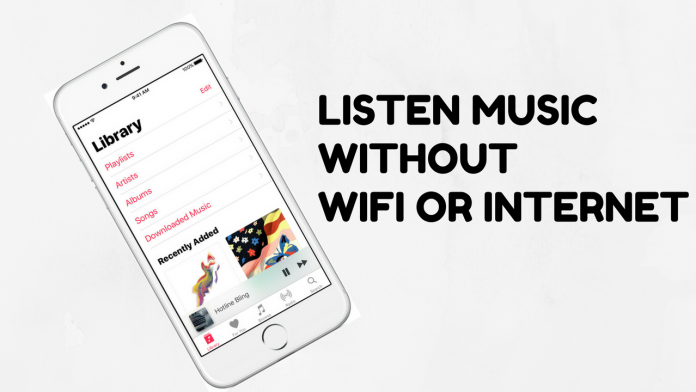
Часть 2. Как мне это сделать? Apple Music Доступно офлайн?
Как упоминалось изначально, Apple Music Приложение предлагает своим подписчикам функцию автономного режима, поэтому, если вы оплачиваете ежемесячную подписку, вы можете воспользоваться этим преимуществом. В этой части мы подробнее поговорим о том, как это сделать. Apple Music доступно в автономном режиме с помощью Apple Music само приложение.
Прежде чем приступить к шагам, описанным в следующих абзацах, убедитесь, что на вашем устройстве включена библиотека iCloud Music. После этого перейдите к следующим шагам, чтобы сохранить ваши любимые композиции. Apple Music отслеживать треки и, наконец, сделать песню доступной для прослушивания в автономном режиме.
Как сделать Apple Music Доступно в автономном режиме на вашем устройстве — iOS или Android.
Как я могу получить Apple Music Офлайн? Если вы хотите смотреть онлайн Apple Music Чтобы найти песни для прослушивания в автономном режиме, используя ваши удобные гаджеты, будь то устройство iOS или Android, вы можете следовать приведенному ниже руководству.
Шаг №1. Голова к вашему Apple Music Запустите приложение. Просмотрите содержимое приложения и найдите песни, плейлисты или альбомы, которые вы хотите сохранить и загрузить для прослушивания в автономном режиме.
Шаг №2. После выбора треков вы можете проверить, загружены они уже или нет. Знак «плюс» означает, что песня еще не загружена. Чтобы начать загрузку этой песни и добавить ее в свою библиотеку, вам просто нужно нажать на этот знак.
Шаг №3. После выполнения второго шага, упомянутого ранее, знак «плюс», который вы видели раньше, будет заменен новым значком — облаком со стрелкой вниз. Нажмите на этот значок облака, чтобы начать процесс загрузки. Через несколько минут песня станет доступна для прослушивания в автономном режиме.
Примечание: вы должны знать, что если ваше устройство позволяет автоматическую загрузку песен (опция «Автоматическая загрузка» включена), контент, который вы, возможно, захотите сохранить, будет автоматически сохранен и загружен в вашу библиотеку. Если вам интересно, вы не увидите никакого значка загрузки.
Если вы хотите начать воспроизведение этих загруженных песен, вам просто нужно перейти на вкладку «Моя музыка», а затем «Библиотека». Будут показаны все сохраненные плейлисты. Выберите песню, которую хотите послушать, и все готово.
Как сделать Apple Music Доступно в автономном режиме с помощью вашего персонального компьютера под управлением Windows или Mac.
Если вы пытаетесь сделать песню доступной для прослушивания в автономном режиме через Apple Music Для запуска приложения на вашем персональном компьютере вы можете следовать приведенным ниже инструкциям.
Шаг №1. Голова к вашему iTunes и выберите треки, плейлисты или альбомы, которые нужно загрузить.
Шаг №2. Вы снова увидите значок «Облако» в правой части названия песни или элемента. Это позволит вашему компьютеру немедленно начать процесс загрузки.
Теперь, если вы хотите проверить эти элементы, загруженные для потоковой передачи в автономном режиме с помощью приложения iTunes, вы можете просто перейти к опции «Просмотр», которую вы увидите в строке меню iTunes, а затем нажать кнопку «Только музыка, доступная в автономном режиме». .
Но опять же, помните, что описанный выше процесс сработает только в том случае, если вам это нравится. Apple Music Приложение можно использовать при оплате ежемесячной абонентской платы. Если же это невозможно, что еще можно сделать, чтобы ваша песня была доступна в офлайн-режиме? У нас есть для вас еще один интересный вариант. Узнайте больше, продолжая читать третью часть этой статьи.

Часть 3. Лучший способ скачать Apple Music для автономного воспроизведения
Для пользователей, которые все еще хотели бы сделать песню доступной в офлайн-режиме, но не имеют бюджета на подписку, использование профессиональных программных приложений, доказавших свою эффективность, особенно в этом случае, является хорошим решением. 2024 Это наверняка сработает. В интернете есть множество вариантов, но мы рекомендуем использовать этот. TuneSolo Apple Music Converter. Какие преимущества вы можете получить от использования этого программного приложения?
- DRM удаление этих защищенных файлов будет сделано.
- Вы можете преобразовать Apple Music Песни и даже аудиокниги в поддерживаемых форматах, которые вам нравятся.
- Поддерживаются несколько форматов - как входные, так и выходные.
- Вы можете обработать пакет файлов в 1 Вперед. Не стоит беспокоиться, если вам нужно конвертировать много файлов, потому что вы все равно сможете более эффективно использовать свое время.
- Скорость конвертации и загрузки быстрая.
- Есть только несколько вещей, которые вам нужно проверить, если вы хотите продолжить установку.
- И шаги, которые вам нужно сделать, когда дело доходит до конверсии, просты и понятны.

Я думаю, вам наверняка интересно, как можно эффективно использовать это. Вот почему мы подготовили процедуру ниже.
Но прежде чем к этому приступить, вы должны знать, что необходимо сохранить как ваш iTunes, так и... Apple Music Приложения были закрыты перед использованием этого. TuneSolo Apple Music Converter Это обеспечит плавный и успешный процесс конвертации и загрузки. А теперь рассмотрим шаги по загрузке. Apple Music Для воспроизведения в автономном режиме.
- Установить TuneSolo Apple Music Converter на вашем ПК.
- Загрузите их Apple Music песни, которые вы хотите скачивать навсегда.
- Нажмите кнопку «Конвертировать».
Конечно, мы также подготовили детали, которые могут вам понадобиться на тот случай, если вы будете использовать это приложение. TuneSolo Apple Music Converter как способ слушать Apple Music в автономном режиме.
Шаг №1. Установить TuneSolo Apple Music Converter на вашем ПК
Первое, что вам нужно убедиться, это то, что у вас есть TuneSolo Apple Music Converter Программа успешно установлена на вашем компьютере. Преимущество в том, что она поддерживается как компьютерами Windows, так и Mac, поэтому вам не нужно ни о чём беспокоиться. Кроме того, для установки требуется совсем немного необходимых компонентов, и их легко выполнить. После установки приложения на ваш ПК просто запустите его.
Попробовать бесплатно Попробовать бесплатно
Шаг №2. Загрузите их Apple Music Песни, которые вы захотите скачать навсегда.
Теперь вы можете добавить их. Apple Music Вы можете добавить несколько песен, которые хотите загрузить на свой компьютер. Для удобства навигации используйте перетаскивание файлов. На этом этапе вы также можете выбрать выходной формат из списка поддерживаемых. Кроме того, вы можете изменить параметры вывода в соответствии со своими предпочтениями. Обязательно укажите путь к файлу для удобного доступа к песням после конвертации и загрузки.

Шаг №3. Нажмите кнопку «Конвертировать».
Наконец, после внесения всех необходимых изменений, вы можете нажать кнопку «Конвертировать», чтобы начать процесс преобразования. Это займет всего несколько минут, и через некоторое время файлы будут готовы к потоковой передаче в автономном режиме. Наряду с преобразованием также будет выполнен процесс удаления DRM.

Часть 4. Подводя итог
Хранение ваших Apple Music Воспроизведение песен в автономном режиме очень просто, особенно если у вас есть ежемесячная подписка. Но если вы не можете позволить себе оплатить подписку, вы можете воспользоваться инструментами, которые помогут вам загрузить песни и сохранить их навсегда, даже если подписка закончится или отключится интернет. Возникли проблемы с воспроизведением песен в автономном режиме? Что вы делаете? Попробуйте предложенные выше решения!

