

Как узнать, сколько песен у вас на Apple Music
Все согласятся, что Apple Music Это приложение действительно является одним из лучших программных приложений, которые пользователи используют для потоковой передачи качественной музыки и загрузки любимых альбомов и плейлистов.
Если вы уже давно пользуетесь этой платформой потоковой передачи музыки и знаете, что на ней сохранено много треков, то у вас наверняка возникает вопрос «как проверить, сколько песен у меня в iTunes», «Как узнать, сколько песен у вас включено Apple Music сейчас".
Читая эту статью, вы узнаете, как узнать, сколько песен у вас загружено. Apple Music на вашем Mac или даже на мобильном устройстве, а также сколько песен вы можете хранить на устройстве. Apple MusicКроме того, мы поделимся с вами специальным инструментом, который позволит вам бесплатно слушать треки в автономном режиме!
Содержание статьи Часть 1. Как посмотреть, сколько песен у вас в наличии Apple Music на устройствах iOS?Часть 2. Как узнать, сколько песен у вас на телефоне Apple Music На устройствах macOS и Windows?Часть 3. Лучший способ сохранить Apple Music Навсегда для прослушивания в автономном режимеЧасть 4. Резюме
Часть 1. Как посмотреть, сколько песен у вас в наличии Apple Music на устройствах iOS?
Само собой разумеется, что большинство из нас будет использовать удобные устройства (мобильные телефоны или гаджеты на базе iOS) для прослушивания музыки. Apple Music особенно это важно, когда мы находимся вне дома или вне его. В связи с этим также важно знать, сколько треков у вас уже есть на вашем устройстве. Apple Music на вашем устройстве iOS. И вот способ это проверить.
Если вам интересно, есть ли необходимость в каком-либо другом стороннем приложении для проверки количества песен в вашей библиотеке, ответ - «Нет». Вам просто нужно изучить приложение и проверить некоторые настройки, чтобы увидеть, что вы ищете. Вот как это сделать.
Шаг №1. На вашем устройстве iOS перейдите в раздел «Настройки». Найдите меню «Общие», нажмите на него и выберите пункт «Об устройстве».
Шаг №2. После выполнения первого шага вы должны увидеть новые записи на экране. Прокрутите вниз, чтобы увидеть опцию «Песни». Рядом с ней вы увидите число. Это число соответствует точному количеству песен, которые у вас есть на вашем устройстве iOS.
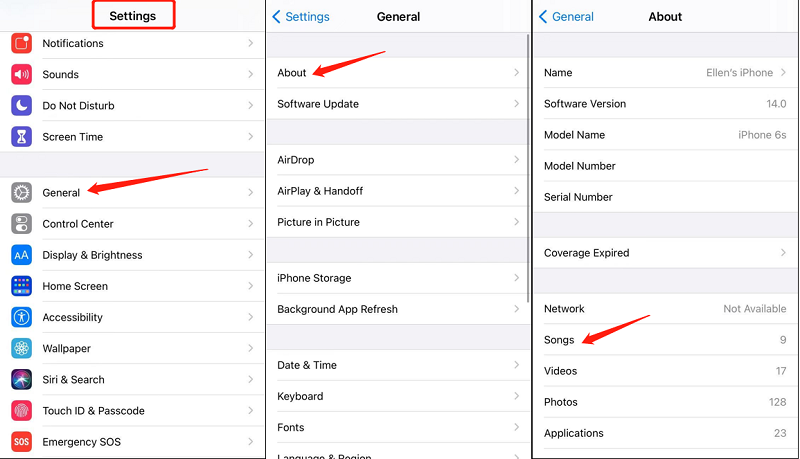
Следуя этим шагам, вы легко сможете узнать количество песен на вашем устройстве iOS с помощью приложения «Настройки». Однако в нём отображаются только загруженные или купленные песни, а также добавленные вами песни, альбомы и плейлисты. Apple Music Каталоги не учитываются.
Довольно просто, правда? Но как это сделать, если вы хотите проверить количество? Apple Music Какие треки у вас есть на компьютере Mac или Windows? Конечно, у нас также есть руководство, которое поможет вам в этом.
Часть 2. Как узнать, сколько песен у вас на телефоне Apple Music На устройствах macOS и Windows?
При использовании компьютера первое, что следует сделать, это проверить, установлена ли у вас обновленная или последняя версия приложения iTunes . Всегда рекомендуется обновлять приложение, если доступны обновления, поскольку в старых версиях обычно встречаются проблемы (с которыми вы, конечно же, не хотели бы столкнуться).
Чтобы установить новую версию, вам просто нужно зайти в Apple Store или Google Play Store и отметить кнопку «Обновить». Вам просто нужно убедиться, что ваш компьютер подключен к стабильному Wi-Fi-соединению.
После установки обновлённой версии приложения iTunes вам нужно будет просто перейти к нескольким параметрам, чтобы увидеть количество песен, которые у вас есть в памяти. Apple Music Приложение. Использовать его очень просто, так что беспокоиться не о чем.
Шаг №1. На своем компьютере найдите обновленную версию приложения iTunes и откройте ее. Если вам сложно найти приложение, вы всегда можете воспользоваться функцией «Поиск» на своем ПК, чтобы определить, где оно находится.
Шаг №2. После того, как вы окажетесь на главном экране приложения iTunes, вам нужно включить боковую панель в левой части экрана, чтобы получить доступ ко всем песням, сохраненным на вашем компьютере. Для этого нажмите кнопку «Вид», расположенную в верхней части экрана, и из появившихся параметров выберите «Показать боковую панель».
Шаг №3. После того, как вы увидите боковую панель, снова отобразятся новые параметры. Теперь вам нужно нажать на опцию «Песни», чтобы увидеть все треки, которые у вас есть в приложении iTunes.
Шаг №4. Теперь, когда вы видите все треки, вам нужно снова нажать на меню «Вид», а затем поставить галочку напротив кнопки «Показать строку состояния». Таким образом, вы разрешите приложению отображать строку состояния в нижней части экрана.
Шаг №5. После отображения строка состояния покажет точное количество песен, которые находятся в вашем приложении iTunes на компьютере. Кроме того, вы можете получить дополнительную информацию — продолжительность этих песен в iTunes и даже место, которое они занимают на вашем компьютере.
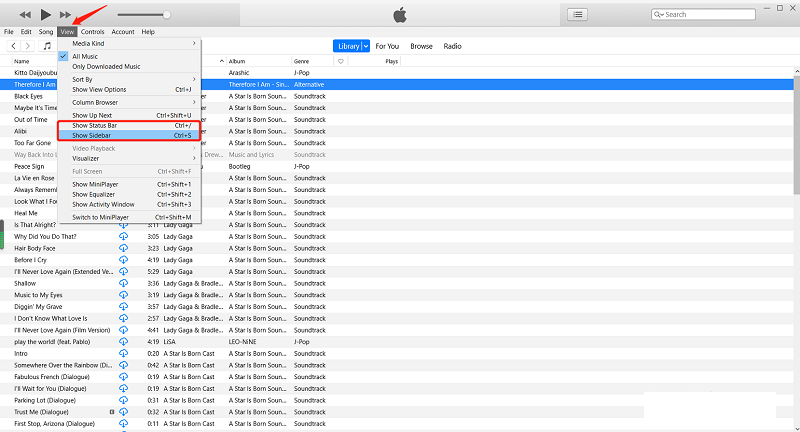
То же самое и с руководством, представленным, если вы хотите проверить количество треков на своих устройствах iOS, проверить его в приложении iTunes на ПК - тоже несложно.
Теперь, если вам кажется обременительным платить ежемесячную абонентскую плату за ваш Apple Music Если вы хотите избежать проблем с прослушиванием музыки или просто хотите избежать прослушивания треков во время работы мобильного интернета, то, возможно, вам пригодится инструмент, который поможет вам избавиться от этих неудобств.
К счастью, в интернете есть несколько инструментов, которые могут это сделать за вас. Но у нас есть вот этот. 1 Программное приложение, надежность которого мы доказали. Об этом мы расскажем в третьей части этой статьи. Если вам интересно узнать больше об этом приложении, рекомендуем продолжить чтение.
Часть 3. Лучший способ сохранить Apple Music Навсегда для прослушивания в автономном режиме
Из приведенной выше информации мы можем узнать, сколько песен у вас установлено. Apple MusicВ этом разделе мы узнаем лучший способ сделать Apple Music Постоянный доступ для прослушивания в автономном режиме.
Оплата ежемесячной абонентской платы за Apple Music И постоянно сталкиваться с проблемой исчезновения песен каждый раз, когда вы пропускаете платное расписание, очень неприятно, особенно если вы любите слушать музыку или просто не можете жить без нее.
К счастью, есть несколько инструментов и даже способов, которые помогут вам решить эту проблему и даже могут помочь вам. сохранить все Apple Music треков вы любите на своем устройстве навсегда для потоковой передачи в автономном режиме. У нас есть здесь TuneSolo Apple Music ConverterСуществуют программные приложения, способные выполнять ту же работу, но что делает это...? TuneSolo Apple Music Converter отличается от них?
Вот преимущества, которые вы можете испытать после установки этого приложения на свой Mac или ПК с Windows.
- TuneSolo Apple Music Converter снять защиту DRM Apple Music Это песни, которые мешают вам загружать или сохранять эти треки на вашем компьютере, а также делиться ими и передавать на любое устройство.
- Это также позволяет обрабатывать преобразование нескольких Apple Music файлы, если вы планируете их преобразовать 1 времени.
- Вы также можете быть уверены, что качество конвертированных файлов будет настолько хорошим.
- Преобразование происходит слишком быстро, и вы можете ожидать, что выходы будут готовы всего через несколько минут.
- При использовании TuneSolo Apple Music ConverterПри желании вы также можете настроить некоторые параметры. Как это сделать, вы узнаете, когда мы подробно рассмотрим этапы конвертации. Apple Music файлы на вашем ПК (в следующих абзацах).
- Вы можете конвертировать не только Apple Music не только песни, но и аудиокниги. Поэтому, если вы любите слушать аудиокниги в потоковом режиме, вы можете использовать этот инструмент, если хотите конвертировать имеющиеся у вас аудиокниги.
- Есть несколько форматов, которые поддерживаются TuneSolo Apple Music ConverterВы можете выбрать любой понравившийся и необходимый вам вариант.
- Кроме того, требований к установке слишком мало, а этапы преобразования слишком просты.

Итак, если вы заинтересованы в этом TuneSolo Apple Music ConverterРекомендуется посетить официальный сайт приложения, чтобы проверить, что необходимо сделать перед установкой. Также сохраните ваше приложение iTunes, а также... Apple Music приложение во время процесса конвертации через TuneSolo Apple Music Converter Настоятельно рекомендуется для обеспечения бесперебойной обработки.
Теперь вот процедура преобразования, которой вы должны следовать:
- Выполните установку и запустите TuneSolo Apple Music Converter.
- Загрузить все Apple Music песни, которые вы хотите скачать и преобразовать в MP3.
- Настройте некоторые параметры и дождитесь преобразования и DRM удаление завершено.
Приведенные выше 3 Довольно легко следовать этим указаниям, не так ли? Хотя вышеизложенное довольно простое, у нас все же есть некоторые детали, которые могут вам помочь.
Шаг №1. Выполните установку и запустите программу. TuneSolo Apple Music Converter
Вам необходимо выполнить все требования, чтобы продолжить установку TuneSolo Apple Music Converter на вашем ПК. Если вы хотите увидеть полный список необходимых действий, вы можете просто перейти на главный сайт. Приложение поддерживается как компьютерами Windows, так и Mac. Установка, безусловно, не вызовет у вас проблем.
Попробовать бесплатно Попробовать бесплатно
Шаг №2. Загрузить все Apple Music Песни, которые вы хотите скачать и преобразовать в MP3
С помощью кнопки «Добавить файл» или перетаскивания нескольких файлов. Apple Music В приложении вы сможете загружать все файлы. Вы можете добавлять много файлов и обрабатывать их одновременно.

Шаг №3. Настройте некоторые параметры и дождитесь завершения конвертации и удаления DRM-защиты.
После импорта файлов вы можете выбрать формат из поддерживаемых. Мы рекомендуем конвертировать файлы в формат... MP3 Этот формат наиболее удобен для игры, поскольку он наиболее комфортен в использовании. Кроме того, здесь есть возможность изменить некоторые настройки. Сделайте это, если хотите.
Отметив кнопку «Конвертировать», вы разрешаете приложению выполнить преобразование и процесс удаления DRM. Это займет всего несколько минут. Когда они станут доступны, вы можете транслировать их на любом устройстве, даже если они не в сети, или поделиться с кем угодно.

Часть 4. Резюме
Вопрос "Как узнать, сколько песен у вас включено?" Apple MusicЭто несложная задача. На самом деле, вы можете легко проверить это с помощью своего устройства iOS или даже компьютера. Представленное здесь руководство очень простое в использовании!
Ещё один замечательный момент – мы представляем приложение, которое поможет вам хранить все данные. Apple Music песни, которые вы любите, TuneSolo Apple Music Converter. Если вам интересно узнать об этом инструменте и вы хотите, чтобы он был установлен на свой компьютер, обязательно посетите его официальный сайт!

