

Как использовать TuneSolo Apple Music Converter? Как это работает?
TuneSolo Apple Music Converter Обновлены некоторые функции, чтобы обеспечить пользователям более удобный процесс загрузки и конвертации.
Например, когда пользователи обращаются TuneSoloвстроенный Apple Music веб-плеер, они должны войти в систему со своим Apple ID, чтобы продолжить поиск и загрузку музыки позже.
Пользователи могут искать песни непосредственно в потоковой музыкальной библиотеке Apple, а затем загружать их, даже без членской подписки Apple (поддерживаются бесплатные учетные записи), просто выполнив поиск треков и перетащив их на значок «+», чтобы добавить их в список конвертации. без необходимости загружать песни или синхронизировать с iTunes.
Давайте посмотрим как использовать TuneSolo Apple Music Converter а как тут работает!
Содержание статьи Шаг 1. Скачайте и установите конвертер.Шаг 2. Зарегистрируйте TuneSolo Программное обеспечение (опционально)Шаг 3. Откройте веб-плеер AppleШаг 4. Войдите в свою учетную запись, чтобы получить доступ к функции конвертации.Шаг 5. Выбирайте Apple Music Песни или альбомы для скачиванияШаг 6. Настройка параметров выводаШаг 7. Конвертировать Apple Music в MP3/M4A/WAV/FLACЕсть еще вопросы о TuneSolo Apple Music Converter?
Шаг 1. Скачайте и установите конвертер.
Загрузите последнюю версию TuneSolo Apple Music Converter на ваш компьютер. У нас есть разные версии для компьютеров Mac/Windows.
Попробовать бесплатно Попробовать бесплатно
Если вы еще не решили, стоит ли покупать это программное обеспечение, вы можете сначала оценить его в полной мере, скачав бесплатную пробную версию прямо с нашего сайта.
Шаг 2. Зарегистрируйте TuneSolo Программное обеспечение (опционально)
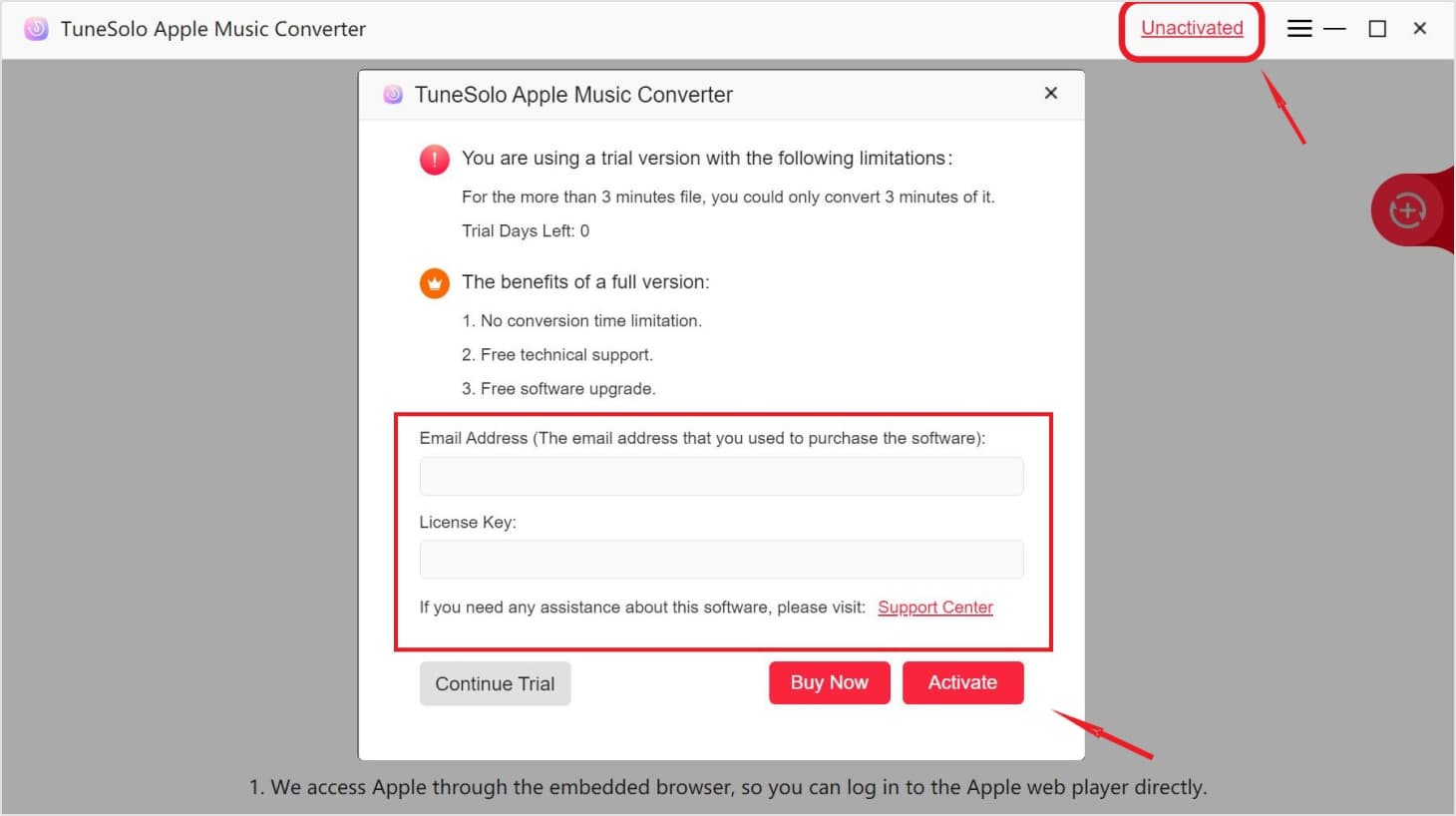
После установки откройте TuneSolo Apple Music ConverterДля перехода на страницу регистрации нажмите на кнопку "Неактивировано" в правом верхнем углу основного интерфейса.
Как активировать TuneSolo Apple Music Converter?
Во всплывающем окне регистрации введите свой адрес электронной почты и полученный лицензионный ключ, который вы получили после покупки, теперь вы можете активировать TuneSolo Apple Music Converter успешно. (Приобретенное 1 Предоставляет больше функций и не имеет ограничений по времени.
Шаг 3. Откройте веб-плеер Apple
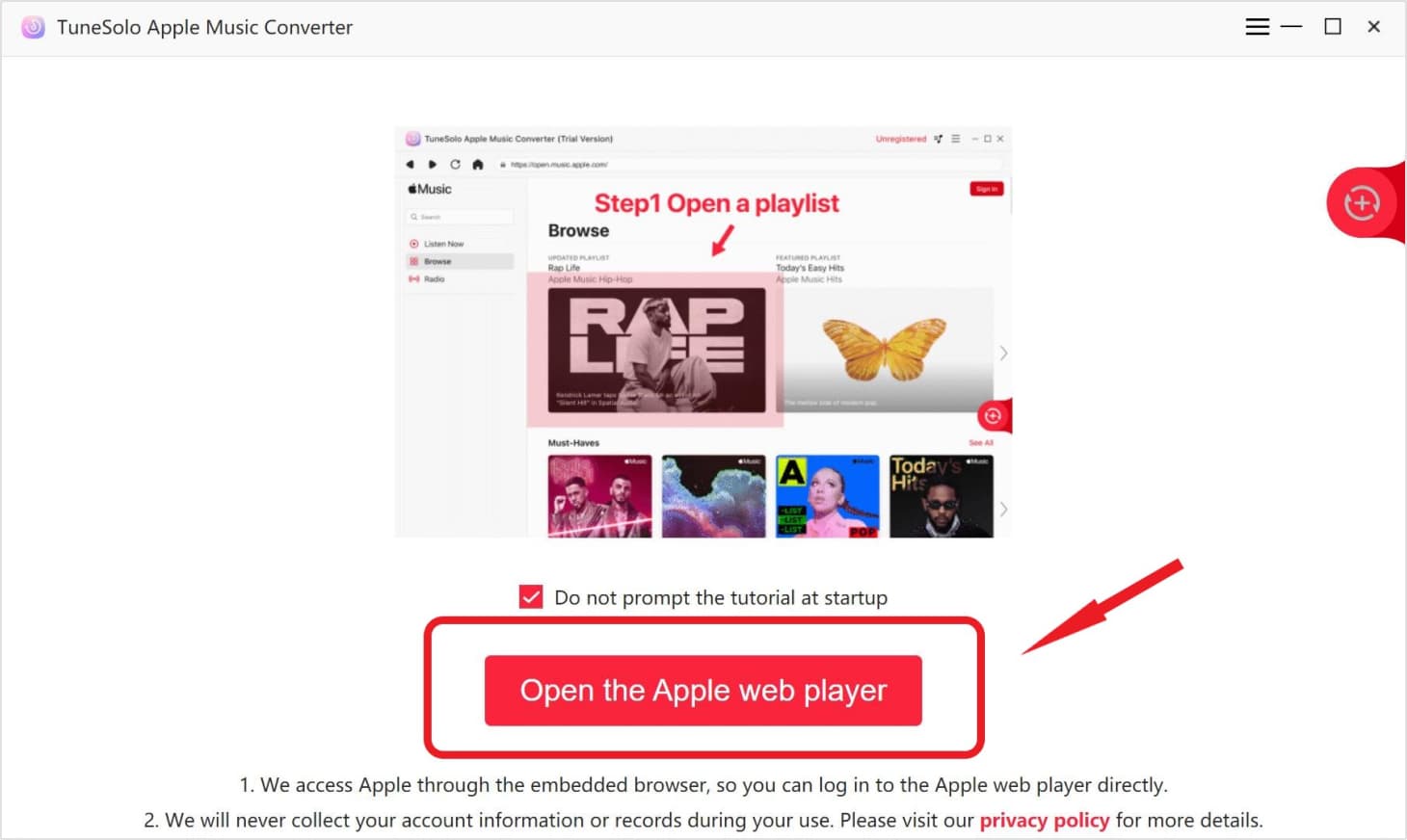
Когда вы открываете Apple Music ConverterПри запуске вы увидите простое обучающее видео. На странице приветствия нажмите на "Откройте веб-плеер Apple", то вы можете получить доступ к встроенному веб-плееру.
Примечание: новая версия TuneSolo Apple Music Converter Для преобразования музыки больше не требуется синхронизация с iTunes! У нас есть встроенный Apple Music Веб-плеер для повышения эффективности конверсии.
Шаг 4. Войдите в свою учетную запись, чтобы получить доступ к функции конвертации.
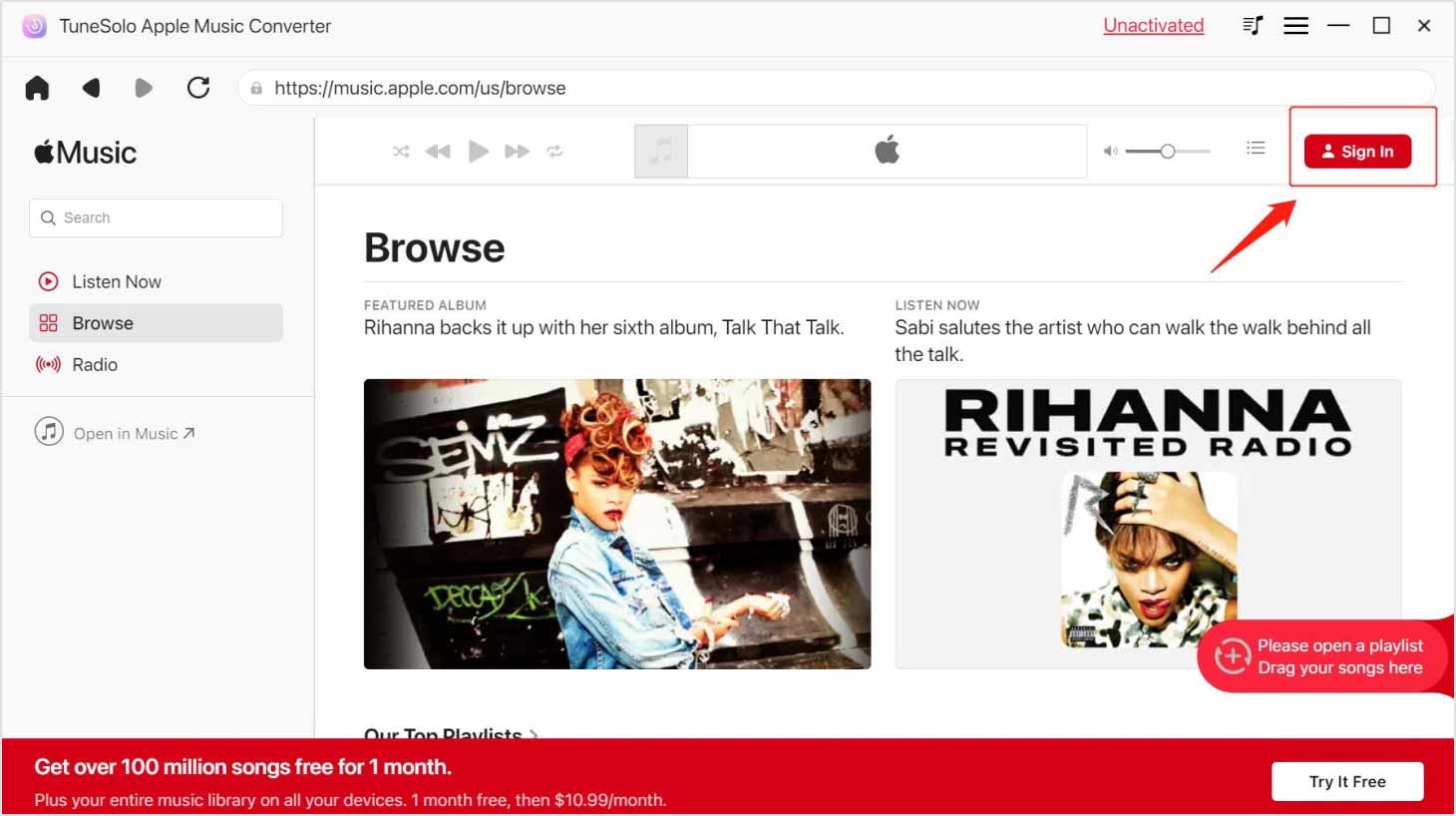
Войдите в систему, используя свой Apple ID. Вы также можете использовать бесплатную учетную запись без учетной записи. Apple Music Подписка на членство. Если вы не можете войти в свою учетную запись, вы не сможете просматривать библиотеку, а также скачивать или конвертировать файлы. Apple Music с помощью программного обеспечения.
ВниманиеПри запуске встроенного веб-плеера вам потребуется войти в систему с помощью Apple ID, чтобы продолжить поиск и конвертацию музыки. (Лучше получить...) 1-месячная бесплатная пробная версия Apple Music (Для тех, у кого недавно созданные Apple ID.)
Шаг 5. Выбирайте Apple Music Песни или альбомы для скачивания
Вы можете использовать функцию поиска, чтобы просмотреть и найти любую песню или альбом, которые вы хотите загрузить в автономном режиме. Или вы можете открыть плейлист своей библиотеки, чтобы выбрать музыку или альбом, который вы хотите преобразовать.
Выбрав песню, плейлист или альбом, перетащите их прямо на кнопку «+» (красный кружок в правой части интерфейса программы), а затем TuneSolo Apple Music Converter Все выбранные вами треки будут добавлены в очередь конвертации.

Шаг 6. Настройка параметров вывода
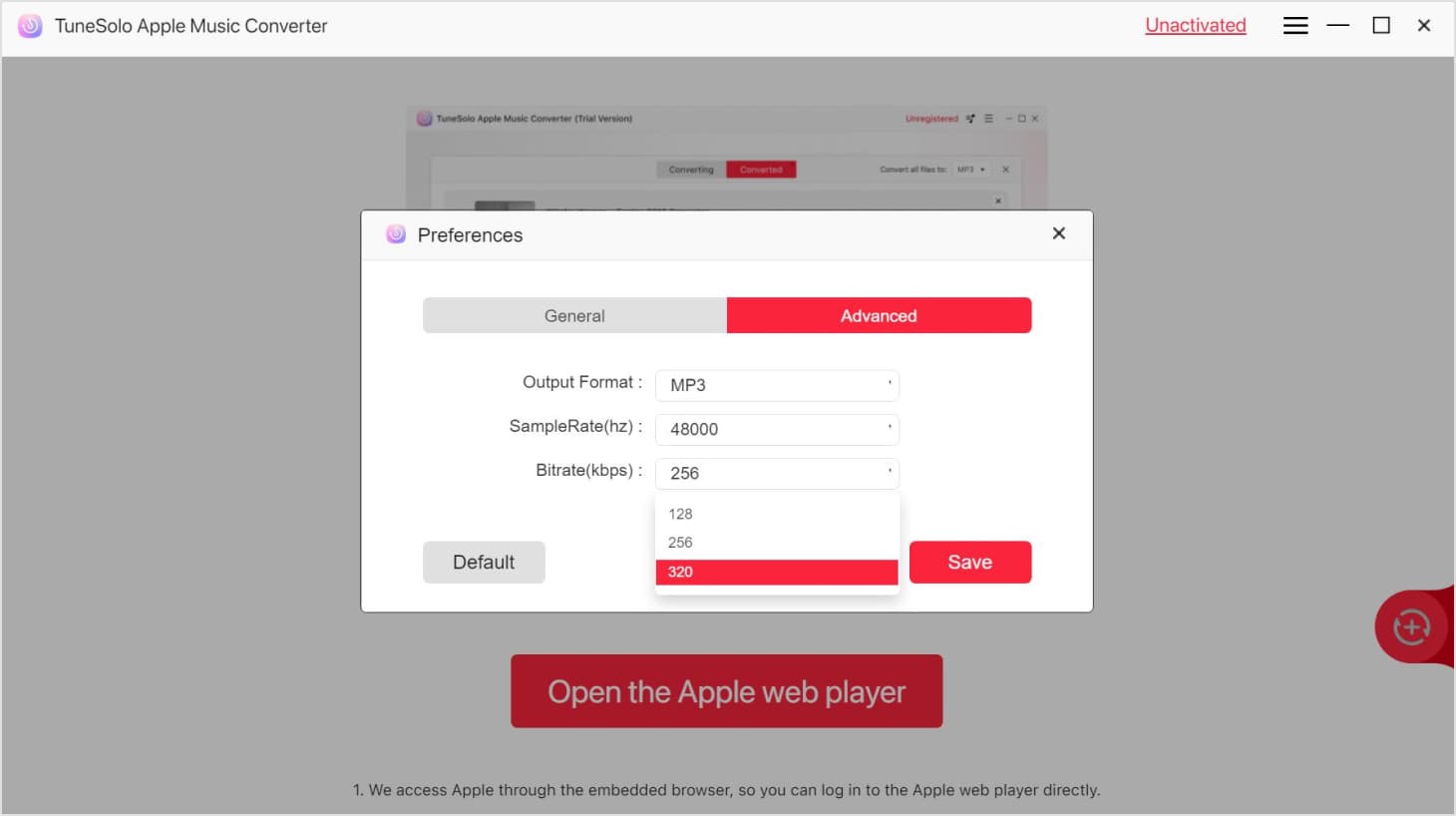
Во всплывающих окнах преобразования вы можете выбрать выходной формат в правом верхнем углу меню формата «Преобразовать все файлы в», если вы хотите выполнить пакетное преобразование песен, или вы можете вручную выбрать выходной формат для каждого аудио. .

Поддерживается несколько форматов вывода: MP3, M4A, WAV, FLAC, и так далее
Вы также можете настроить дополнительные параметры вывода, выбрав «Меню» > «Настройки» > «Дополнительно». Затем выберите выходную папку для сохранения преобразованного Apple Music файлы.
Шаг 7. Конвертировать Apple Music в MP3/M4A/WAV/FLAC
Нажмите кнопку «Преобразовать», чтобы начать преобразование каждой песни, или просто нажмите кнопку «Преобразовать все» / «Преобразовать все элементы», чтобы сразу же начать загрузку музыки. Затем дождитесь конвертации. Время преобразования зависит от количества файлов, которые вы конвертируете.

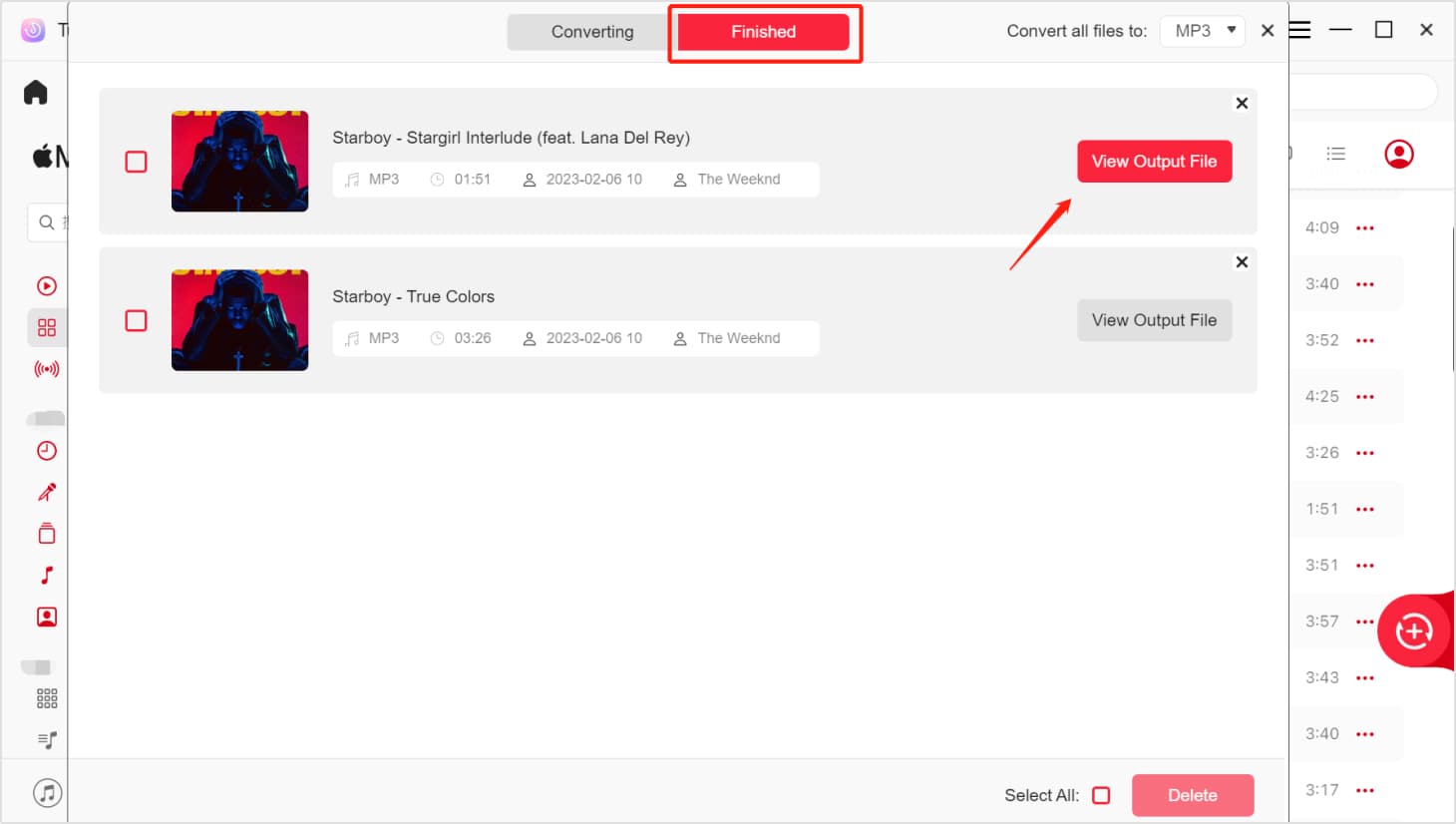
После завершения загрузки вы сможете загрузить, просмотреть и прослушать выходной файл. Историю преобразования можно просмотреть, нажав на раздел «Завершено». Затем нажмите кнопку «Просмотреть выходной файл», чтобы получить доступ к папке с выходными файлами. Приятного прослушивания! Apple Music Песни для прослушивания в автономном режиме уже доступны!
Есть еще вопросы о TuneSolo Apple Music Converter?
Вы можете наслаждаться удобным Apple Music Теперь доступны услуги загрузки и конвертации!
Попробовать бесплатно Попробовать бесплатно
Если у вас все еще есть вопросы об этом инструменте, ознакомьтесь с этим Часто задаваемые вопросы учебник о TuneSolo Apple Music Converter.

