

Как играть в Apple Music в машине
Всегда приятно сесть в машину и послушать хорошую музыку, особенно если вы... Apple Music подписчик может пользоваться многочисленными преимуществами и бонусами, которые предлагает приложение.
Ваши любимые треки могут составить вам компанию и не дать заснуть во время длительной поездки к месту назначения. Не беспокойтесь, особенно если вы застряли в пробке или вам скучно и не с кем поговорить. Слушайте любимые песни онлайн. Apple Music Музыка и плейлисты могут помочь вам оставаться расслабленным за рулем.
Однако некоторые автовладельцы или любители музыки могут быть незнакомы с автомобильными аудиосистемами. Apple MusicЧтобы помочь людям лучше использовать Apple Music Мы предоставим инструкции по использованию автомобильной стереосистемы. Apple Music в машине.
Содержание статьи Часть 1. Могу я сыграть Apple Music в моей машине?Часть 2. Как играть Apple Music в машине с мобильным телефоном iPhone или AndroidЧасть 3. Как играть Apple Music в машине без Apple Music ПриложениеЧасть 4. Подводя итог
Часть 1. Могу ли я сыграть на своем Apple Music в моей машине?
Apple Music Это приложение — одна из лучших платформ для потоковой передачи музыки, когда-либо представленных публике. Наряду с Spotify, Google Play Музыка, Pandora, и больше, Apple Music может обеспечить пользователям наилучшее качество звучания.
Все те пользователи, которые используют музыкальное приложение в течение длительного времени, должны знать, что огромные преимущества, которые предлагает приложение, могут быть получены после приобретения подписки. Для некоторых, заплатив комиссию в размере 9.99 USD (для индивидуального пользователя) или 14.99 Долларовая ставка для семейного плана не имеет большого значения, если вы хотите воспользоваться всеми преимуществами. И, Apple Music Приложение поддерживается широким спектром устройств, включая гаджеты на базе iOS и даже смартфоны на базе Android.
Однако 1 недостаток, который замечают люди (помимо того факта, что Apple Music файлы DRM защищено и не может передаваться или транслироваться на неавторизованных устройствах) это означает, что Apple Music Треки нельзя воспроизводить напрямую через автомобильную стереосистему, поскольку... Apple Music Приложение недоступно. Это проблема для пользователей, которые часто ездят на дальние расстояния и слушают музыку онлайн. Как это можно исправить? Могу ли я играть? Apple Music в моей машине по пути к желаемым местам назначения?
Конечно, все это исправлено! Вам просто нужно продолжить чтение, чтобы узнать решения, которым нужно следовать, и попробовать сыграть. Apple Music в машине.
Сначала мы обсудим, как играть. Apple Music в машине, используя свой iPhone или мобильное устройство Android.
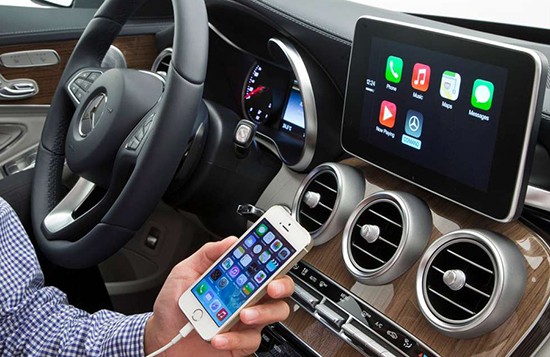
Часть 2. Как играть Apple Music в машине с мобильным телефоном iPhone или Android
Эта часть будет разделена на 4 методы. Мы поможем вам определить, что нужно сделать, чтобы наконец-то сыграть в вашу любимую игру. Apple Music Воспроизводите треки на автомобильной стереосистеме с помощью мобильного устройства — через Apple CarPlay, Bluetooth, USB-порт или дополнительный вход, или FM-передатчик.
Способ 1. Apple CarPlay
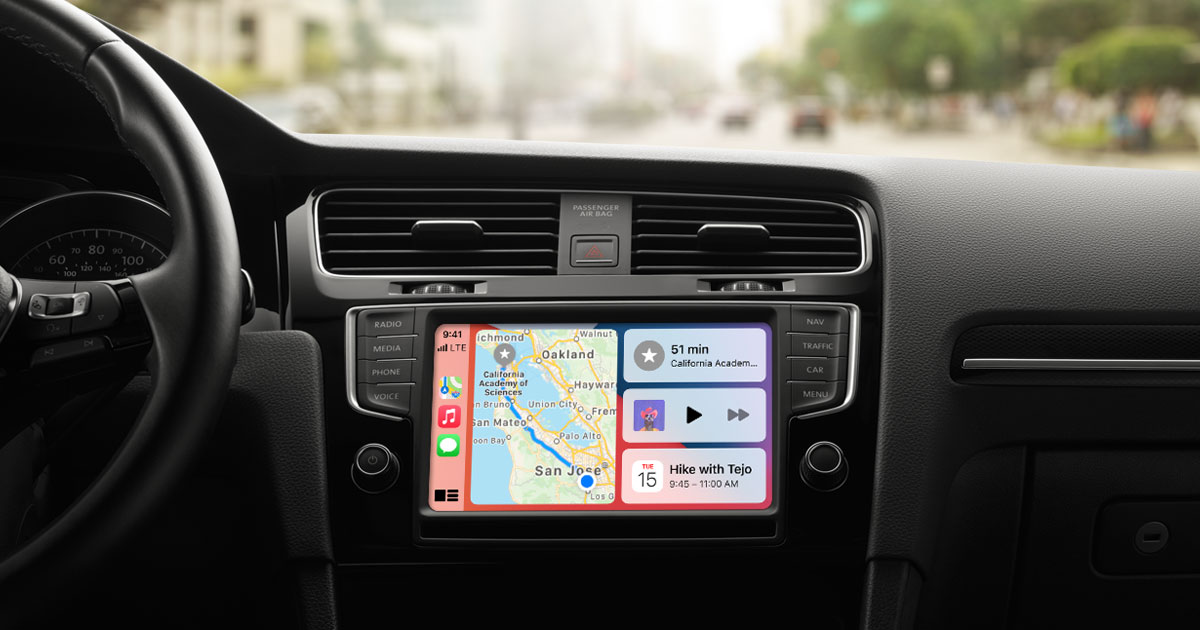
К счастью, Apple CarPlay уже появился и был изобретен. Через приложение Apple CarPlay, 1 может транслировать Apple Music и даже аудиокниги, используя свой iPhone и подключаясь к автомобильной стереосистеме. Если у вас автомобиль, оснащенный Apple CarPlay, то потоковая передача ваших аудиокниг может быть очень удобной. Apple Music С трассами особых проблем не возникнет.
Следует помнить, что Apple CarPlay не имеет встроенного Wi-Fi-соединения. Таким образом, при его использовании вы расходуете мобильный трафик своего телефона, чтобы ваш автомобиль мог подключиться к интернету. Обратите внимание, что не все модели автомобилей поддерживают Apple CarPlay, поэтому вам нужно проверить, входит ли ваша модель в список поддерживаемых. Преимущество Apple CarPlay заключается в том, что помимо возможности прослушивания музыки, он также поддерживает другие функции. Apple Music Помимо прослушивания песен, вы также можете выполнять другие действия, такие как ответы на телефонные звонки, сообщения и даже просмотр карт Apple.
Теперь, чтобы использовать этот метод, ниже приведены шаги, которые вам необходимо выполнить.
Шаг №1. Запустите двигатель автомобиля и начните настройку беспроводной системы Apple CarPlay.
Шаг №2. На телефоне включите Siri.
Шаг №3. Убедитесь, что беспроводное соединение между вашим телефоном и автомобилем установлено успешно. Теперь на руле нажмите и удерживайте кнопку «Голосовое управление». Ваша магнитола должна быть настроена на режим Bluetooth или беспроводной связи. Теперь перейдите в настройки вашего iPhone и выберите кнопку «Общие», затем «CarPlay», «Доступные автомобили», и обязательно выберите автомобиль, который вы используете.
Шаг №4. После выполнения описанных выше действий вы должны увидеть экран своего телефона на мультимедийной системе вашего автомобиля. Теперь откройте... Apple Music и, наконец, выберите песню, которую хотите послушать!
Способ 2. Блютуз
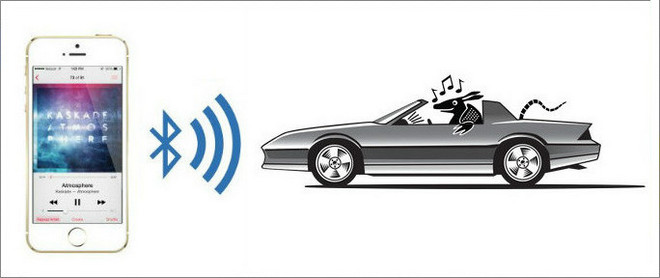
Ещё один простой способ трансляции Apple Music Воспроизведение музыки осуществляется с помощью функции Bluetooth. Это также отвечает на вопрос «как воспроизводить музыку с iPhone в машине?». Практически все новые модели автомобилей оснащены функцией Bluetooth, что значительно упрощает её использование при потоковой передаче песен.
Как воспроизвести музыку с iPhone в машине по Bluetooth? Чтобы использовать Bluetooth, необходимо выполнить подробную процедуру.
На iPhone:
Шаг №1. Откройте свой iPhone и перейдите в Центр управления.
Шаг №2. Найдите пункт «Bluetooth» и дважды нажмите на него, чтобы выключить и снова включить. (Это также можно сделать в настройках телефона).
Шаг №3. Найдите инструкцию к вашей автомобильной магнитоле и узнайте, как выполнить сопряжение по Bluetooth.
Шаг №4. После успешного подключения вы можете открыть свой Apple Music Приложите приложение и выберите песни, которые хотите воспроизвести.
На Android:
Шаг №1Чтобы открыть панель быстрых настроек, проведите пальцем вниз от верхнего края экрана вашего Android-телефона.
Шаг №2Убедитесь, что Bluetooth активирован. Возможно, вам потребуется нажать на значок Bluetooth, чтобы включить его.
Шаг №3В панели быстрых настроек нажмите и удерживайте значок Bluetooth, чтобы отобразить список доступных устройств.
Шаг №4Найдите название своего автомобиля в списке.
Шаг №5Выберите название вашего автомобиля, чтобы начать процесс сопряжения по Bluetooth между ними. 2 устройств.
Шаг №6После успешного установления соединения вы можете приступить к запуску. Apple Music в приложении выберите желаемую песню для воспроизведения.
Способ 3. USB-порт или дополнительный вход (Aux-in)
Как включить музыку в машине через аукс?
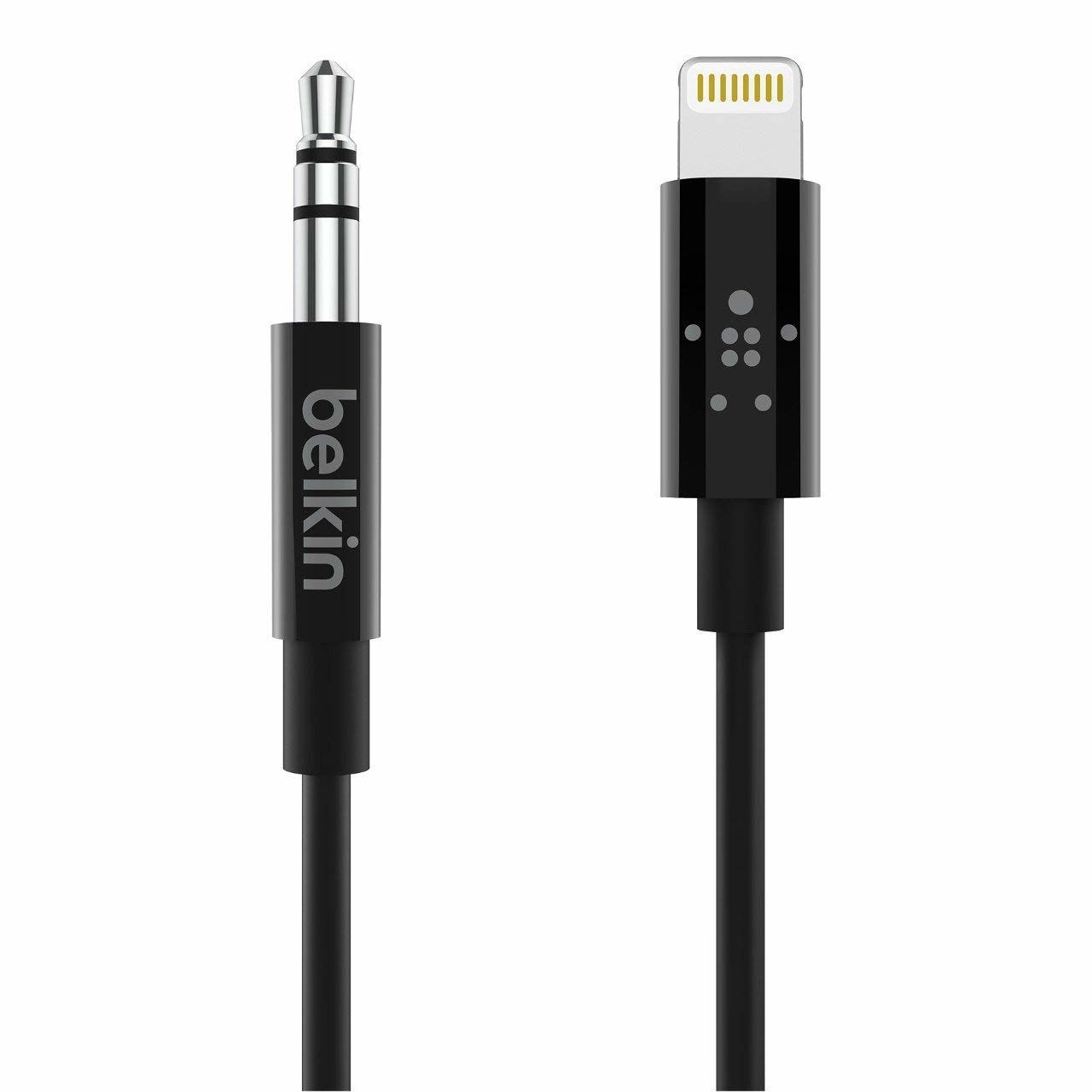
Если у вас старая модель автомобиля, но вы все еще хотите послушать Apple Music Для воспроизведения музыки вы можете попробовать третий способ – использование USB-порта или дополнительного аудиовхода (AUX). Вы можете просто использовать кабель USB или AUX-in, чтобы подключить свой мобильный телефон к автомобильной аудиосистеме и, наконец, воспроизводить песни.
Если вы используете устройство Android или iPhone 6Если у вас устройство Apple S или более старой версии, вы можете просто выполнить описанные выше действия. Но если у вас iPhone, то... 7 Для более поздней версии потребуется адаптер. Если у вас уже есть адаптер, вы можете выполнить описанную ниже процедуру.
Шаг №1. Подключите ваше устройство iPhone с помощью RCA-разветвителя.
Шаг №2. В 2 Убедитесь, что вы подключаете разветвитель RCA к соответствующим концам. 2 входные провода и кабели автомобиля.
Шаг №3. Чтобы наконец начать воспроизведение, переключитесь на дополнительный вход (AUX) в автомобильной магнитоле. Apple Music отслеживает местоположение с помощью вашего iPhone.
Способ 4. FM-передатчик
Последний способ, который вы можете использовать для потоковой передачи. Apple Music Передача треков в вашем автомобиле осуществляется через FM-передатчик. Если у вас есть FM-передатчик, это также может быть полезно. Вы можете использовать его для передачи сигнала ближнего действия с вашего мобильного устройства на стандартное FM-радио, чтобы затем настроить его на автомобильную стереосистему.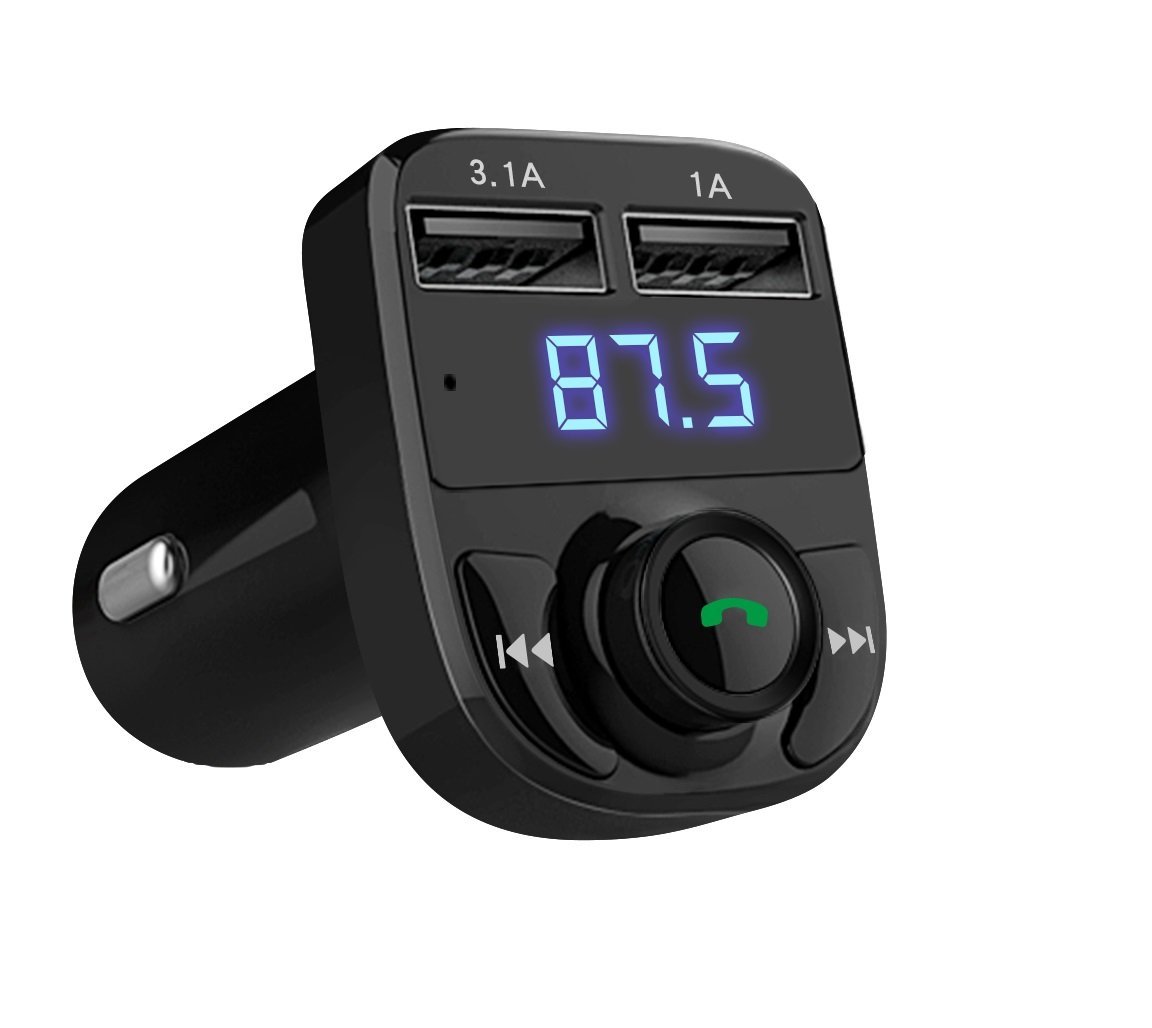
Часть 3. Как играть Apple Music в машине без Apple Music Приложение
Вышеуказанные методы могут помочь вам в игре. Apple Music в машине, если у вас есть iPhone или Android-телефон и вы подписаны на услугу Apple MusicНо задумывались ли вы также о том, как можно слушать музыку в машине, если у вас нет iPhone или другого устройства с поддержкой этой функции? Apple Music приложение? Без Apple Music Приложение, есть ли еще способ играть? Apple Music В машине? Конечно, есть! И это возможно благодаря конвертеру под названием... TuneSolo Apple Music Converter.
С помощью TuneSolo, вы можете конвертировать Apple Music в MP3 для игры в машине.
Если вы ничего не знаете об этом инструменте, ниже вы узнаете, что вам может понравиться от его использования.
- снятие защиты DRM.
- Преобразование Apple Music файлы и аудиокниги.
- Быстрое преобразование и скорость загрузки.
- Поддерживаются несколько форматов вывода.
- Возможность обработки нескольких файлов - пакетное преобразование.
- У него простой пользовательский интерфейс, которым может управлять каждый.
- Вы можете выполнить простую процедуру для преобразования файлов.
- Гарантия высокого качества выходных файлов.
Попробовать бесплатно Попробовать бесплатно
Для того, чтобы использовать это TuneSolo Apple Music ConverterДля этого необходимо выполнить ряд шагов. Но прежде чем приступать к этому, убедитесь, что вы закроете оба своих окна. Apple Music Перед запуском конвертера необходимо предварительно загрузить приложение iTunes. Это обеспечит бесперебойный процесс конвертации.
Итак, вот шаги.
- Откройте TuneSolo Apple Music Converter.
- Добавьте Apple Music песни, которые вы хотите конвертировать и скачать.
- Сделайте преобразование.
Конечно, здесь у нас есть подробности.

Шаг №1. Откройте TuneSolo Apple Music Converter
По окончании процесса установки вам необходимо запустить конвертер для начала. Если вам интересно, что вам нужно сделать, чтобы продолжить установку, вы можете узнать больше на официальном веб-сайте этого инструмента.
Шаг №2. Добавьте Apple Music Песни, которые вы хотите конвертировать и скачать
Теперь добавьте Apple Music Преобразование файлов осуществляется путем перетаскивания файлов. Вы можете добавить столько файлов, сколько хотите, поскольку поддерживается пакетное преобразование файлов. После этого выберите выходной формат, поддерживаемый большинством медиаплееров. MP3 Это рекомендация. Убедитесь, что вы будете редактировать параметры вывода в соответствии со своими предпочтениями. Указание пути к выходным файлам также упростит доступ к файлам после преобразования.

Шаг №3. Сделайте преобразование
Теперь последним шагом будет нажатие кнопки «Конвертировать» внизу страницы. Пока идет преобразование, также будет снята защита DRM.
Через несколько минут преобразованные файлы будут готовы к потоковой передаче! Вам просто нужно проверить, как получить к ним доступ через автомобильную стереосистему. Как это сделать? У вас есть 2 Вариантов, и мы научим вас, как это сделать.
Перенос преобразованных песен на другие устройства
Способ 1. Перенесите преобразованное Apple Music на USB-накопитель
1 метод для потоковой передачи преобразованного Apple Music Чтобы сохранить треки на USB-накопитель, просто подключите USB-накопитель к порту компьютера и перетащите файлы из библиотеки вашего ПК. Для воспроизведения просто вставьте USB-накопитель в автомобильную стереосистему, и всё готово.
Способ 2. Сжечь обращенных Apple Music на CD
Другой метод — сжечь переработанный продукт. Apple Music Запишите файлы на CD-привод. Для этого вставьте в компьютер чистый CD-диск. Затем перейдите в библиотеку вашего ПК и перетащите преобразованные файлы на CD-диск. После этого щелкните правой кнопкой мыши и запишите все преобразованные треки на диск.
Подробное руководство:Как сжечь Apple Music на CD
Часть 4. Подводя итог
Играю в свою любимую Apple Music Теперь проблема с воспроизведением треков в автомобильной аудиосистеме решена! Вы можете воспользоваться описанными ниже инструкциями, если у вас есть подписка. Apple Music или даже если вы не можете воспользоваться такими конвертерами. TuneSolo Apple Music Converter.
Если у вас есть другие варианты или способы, вы можете поделиться ими с другими, оставив комментарий ниже!

