

Как воспроизвести Apple Music на MP3-плеере [Полное руководство]
Музыка всегда была частью повседневной жизни людей. Без музыки жизнь, безусловно, была бы немного скучной. Она каким-то образом добавляет остроты и азарта. Для любителей музыки существует множество платформ, где они могут получить доступ к своим любимым произведениям. И среди популярных таких платформ — это приложение Apple Music.
Если вы являетесь одним из абонентов Apple Music, спрашивали ли вы когда-нибудь о способах связи с ними? Как играть в Apple Music на плеере MP3Конечно, всем нам хотелось бы иметь легкий доступ к этим песням Apple Music в любое время и в любом месте, на любом устройстве или медиаплеере.
Плееры MP3 — это распространенные устройства для потоковой передачи музыки, используемые для прослушивания любых песен. Могу ли я загрузить музыку с Apple Music на свой плеер MP3? Вероятно, этот вопрос вас интересовал. И, читая эту статью, вы найдете на него ответ. Кроме того, вы, возможно, являетесь одним из тех пользователей Apple Music, которые до сих пор ищут ответы на следующие вопросы.
- Существуют ли какие-либо инструменты, которые я могу использовать для преобразования формата Apple Music в формат MP3?
- Может ли Apple Music воспроизводить песни из MP3?
- Существуют ли способы бесплатно конвертировать Apple Music в MP3?
- Как загрузить музыку на плеер Apple MP3?
Эти вопросы простые, и мы обязательно обсудим их в этой статье. Если вам интересно узнать ответы на эти вопросы, обязательно прочитайте эту статью до конца.
Содержание статьи Часть 1. Ограничение Apple MusicЧасть 2. Преобразуйте Apple Music в MP3 с помощью мощного инструмента.Часть 3. Как играть в Apple Music на любом плеере MP3Часть 4. Подводя итог всему
Часть 1. Ограничение Apple Music
Если вы опросите множество людей и любителей музыки, то, вероятно, подавляющее большинство ответит, что использует приложение Apple Music в качестве сервиса потоковой передачи музыки. Действительно, приложение Apple Music является хорошей платформой для доступа к отличной музыке. Однако, как и у других платформ потоковой передачи музыки, у него есть некоторые ограничения, которые многие считают несколько невыгодными.
С помощью приложения Apple Music пользователи могут транслировать или слушать миллионы треков, плейлистов и альбомов различных жанров, созданных известными и популярными исполнителями, при условии своевременной оплаты подписки. Если вы уже давно пользуетесь приложением Apple Music, вы наверняка знаете, что в отличие от обычных музыкальных файлов, треки Apple Music представлены в другом формате — AAC (известном как формат Apple).
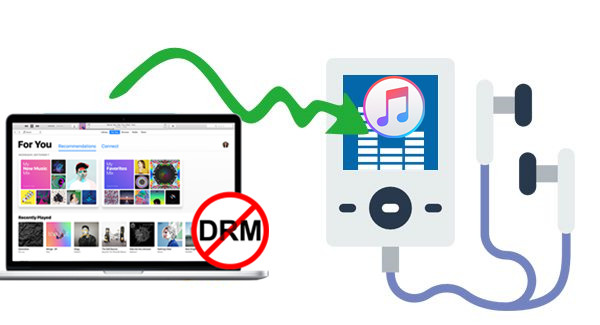
Это приводит к тому, что воспроизведение песен с Apple Music ограничено несколькими медиаплеерами и музыкальными проигрывателями. Это связано с тем, что формат AAC является защищенным форматом файлов (эти файлы имеют DRM защита, которая препятствует потоковой передаче файлов на неавторизованные устройства), многим трудно получить доступ к файлам на любом устройстве или плеере.
В связи с вышеописанной проблемой возникает необходимость в инструменте или приложении, способном удалить защиту DRM и одновременно преобразовать дорожки Apple Music в более распространенный формат, например, MP3. Если вы ничего не знаете о таких инструментах, то вам следует изучить 1 во второй части этой статьи.
Мы собираемся представить TuneSolo Apple Music Converter как мощный инструмент, способный преобразовывать Apple Music в формат MP3 (и многие другие выходные форматы). Позже, после того как вы получите преобразованные файлы, мы также поделимся некоторыми способами воспроизведения Apple Music на плеере MP3 и других устройствах, даже самых обычных.
Часть 2. Преобразуйте Apple Music в MP3 с помощью мощного инструмента.
“Can I put music from Apple Music on my MP3 player?”
После прочтения этой части статьи вопрос, выдвинутый выше, перестанет быть дилеммой. Просматривая веб-сайты, вы увидите множество вариантов, но это не значит, что вы просто выберете 1 из списка, который появится после ввода ключевых слов в поисковую строку. Вам также следует быть внимательным и сравнивать варианты, чтобы определить, какой из них даст наилучшие результаты.
Чтобы облегчить вам задачу, мы уже провели сравнение! И лучшим конвертером оказался 1 — вот этот. TuneSolo Apple Music Converter. Он может преобразовать Apple Music в MP3 бесплатно или даже за плату, чтобы при желании вы могли получить больше преимуществ.
Для справки мы собрали льготы, которые вы можете получить при использовании этого конвертера.
- Возможность конвертировать Apple Music в MP3 и любые другие поддерживаемые форматы вывода.
- Это позволяет обрабатывать преобразование даже аудиокниг.
- Он может Снимите защиту DRM с файлов..
- У него быстрая конвертация и скорость загрузки.
- Она может обрабатывать не только файл 1, но и множество файлов в формате 1.
- С помощью этого конвертера вы можете бесплатно преобразовать Apple Music в MP3, поскольку предлагается пробный период.
- Вам нужно всего лишь выполнить список нескольких требований перед установкой.
- Для завершения процесса конвертации треков Apple Music и даже аудиокниг необходимо выполнить простые шаги.
Попробовать бесплатно Попробовать бесплатно
Обратите внимание, что перед использованием TuneSolo Apple Music Converter необходимо закрыть как приложение Apple Music, так и приложение iTunes. Это необходимо для обеспечения бесперебойной обработки файлов.
Вот обзор начальных шагов преобразования.
- Обязательно установите TuneSolo Apple Music Converter на свой компьютер.
- Добавьте эти треки Apple Music для преобразования в MP3.
- Преобразуйте файлы, нажав кнопку «Конвертировать», расположенную в нижней части.
Конечно, вот некоторые подробности на тот случай, если вам понадобится эта информация в процессе конвертации.

Шаг #1. Убедитесь, что вы установили TuneSolo Apple Music Converter на свой компьютер.
Первым делом необходимо выполнить все требования для установки TuneSolo Apple Music Converter на ваш компьютер. Подробный список требований вы можете найти на официальном сайте. После выполнения этих требований вы сможете установить приложение на свой компьютер. Запустите и откройте его, чтобы начать.
Шаг #2. Добавьте треки Apple Music, которые нужно преобразовать в MP3
Поскольку наша цель — преобразовать Apple Music в MP3,, вам необходимо начать с добавления этих файлов на платформу. На главной странице вы увидите опцию добавления файлов. Вы можете использовать её или, если хотите, перетащить файлы. Вы можете импортировать множество треков Apple Music, если вам нужно преобразовать много файлов в 1, поскольку TuneSolo Apple Music Converter поддерживает пакетную обработку.
Обязательно установите формат вывода MP3 и при необходимости измените некоторые параметры вывода. Вы также можете указать путь к выходным файлам, чтобы легко просмотреть преобразованные файлы после завершения конвертации.

Шаг #3. Преобразуйте файлы, нажав кнопку «Преобразовать», расположенную внизу.
Завершите процесс, нажав кнопку «Конвертировать», которую вы увидите в нижней части главного экрана. Пока идёт процесс конвертации, будет также удалена защита DRM. Через несколько минут конвертированные файлы будут готовы к потоковой передаче и переносу на любой ваш проигрыватель MP3.

TuneSolo Apple Music Converter очень прост в использовании. Теперь, когда вы сохранили преобразованные файлы на своем компьютере, следующий шаг — узнать, как воспроизводить Apple Music на плеере MP3 или любом другом медиаплеере для потоковой передачи. Именно это мы и обсудим в третьей части этой статьи.
Часть 3. Как играть в Apple Music на любом плеере MP3
Для пользователей, у которых есть устройства, отличные от iOS, крайне важно знать, как транслировать любимые треки Apple Music через эти гаджеты. И мы поделимся здесь некоторыми инструкциями. Третья часть будет посвящена обсуждению 3 – воспроизведению Apple Music на обычных плеерах MP3, на устройствах iPod, а также на устройствах iOS и Android.
No.1: Играйте в Apple Music на универсальных проигрывателях MP3
Для потоковой передачи преобразованных файлов Apple Music в MP3 на стандартных плеерах MP3 вам необходимо выполнить описанную ниже простую процедуру. Здесь представлены отдельные инструкции для компьютеров с Windows и Mac.
Использование вашего компьютера с Windows
Шаг #1. Убедитесь, что ваш универсальный плеер MP3 успешно подключен к компьютеру под управлением Windows с помощью USB-кабеля.
Шаг #2. Используя плеер MP3, перейдите в папку «Музыка».
Шаг #3. Найдите сохраненные на вашем ПК преобразованные треки Apple Music и перетащите их на подключенный к вам универсальный плеер MP3.
После выполнения описанных выше шагов для 3 вы должны увидеть треки Apple Music на своем плеере MP3.
Использование компьютера Mac
Шаг #1. Для продолжения вам потребуется установить на свой компьютер Mac файловую систему Microsoft NTFS для Mac. Это необходимо для переноса преобразованных треков Apple Music с вашего компьютера Mac на плеер MP3.
Шаг #2. Разумеется, плеер MP3 необходимо подключить к компьютеру Mac с помощью кабеля.
Шаг #3. Запустите приложение Microsoft NTFS для Mac. После этого выберите папку, в которой вы сохранили преобразованные песни Apple Music (содержащие треки, которые вы хотите перенести с вашего компьютера Mac на плеер).
Шаг #4. Выполните копирование и вставьте скопированные элементы в плеер MP3.
No.2: Воспроизведение Apple Music на устройствах iPod
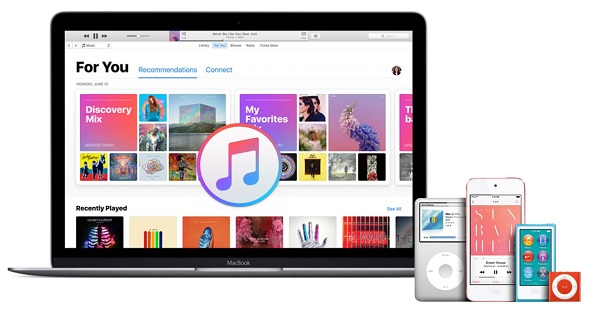
Следующая процедура покажет, как воспроизводить преобразованные файлы Apple Music на устройствах iPod. Здесь у вас есть варианты 2 – с использованием iTunes и через Finder.
Использование приложения iTunes
Если вы используете компьютер с Windows или Mac и iOS-приложение 10.14,, то iTunes поможет вам переместить преобразованные файлы на ваш iPod. Но прежде чем продолжить, помните, что если вы собираетесь использовать приложение iTunes для импорта песен на ваш iPod, все ваши предыдущие медиафайлы будут удалены. Поэтому убедитесь, что у вас также есть резервная копия этих файлов. Теперь вам просто нужно выполнить следующие шаги.
Шаг #1. Убедитесь, что приложение iTunes обновлено до последней доступной версии. Если нет, вы можете легко обновить его, подключившись к надежной сети Wi-Fi.
Шаг #2. После запуска приложения iTunes нажмите кнопку «Файл» в верхней части экрана и выберите “Add to Library” вариант из нового списка, который вы увидите.
Шаг #3. Убедитесь, что ваш iPod успешно подключен к компьютеру с помощью USB-кабеля, и приложение iTunes сможет его обнаружить.
Шаг #4. Выберите свой iPod и нажмите кнопку «Музыка», а затем “Sync Music” .
Шаг #5. У вас есть возможность либо перенести всю музыкальную библиотеку, либо выбрать только некоторые нужные файлы.
Шаг #6. После завершения выбора нажмите кнопку «Применить», чтобы начать импорт преобразованных треков Apple Music с вашего персонального компьютера на подключенный iPod.
Использование Finder
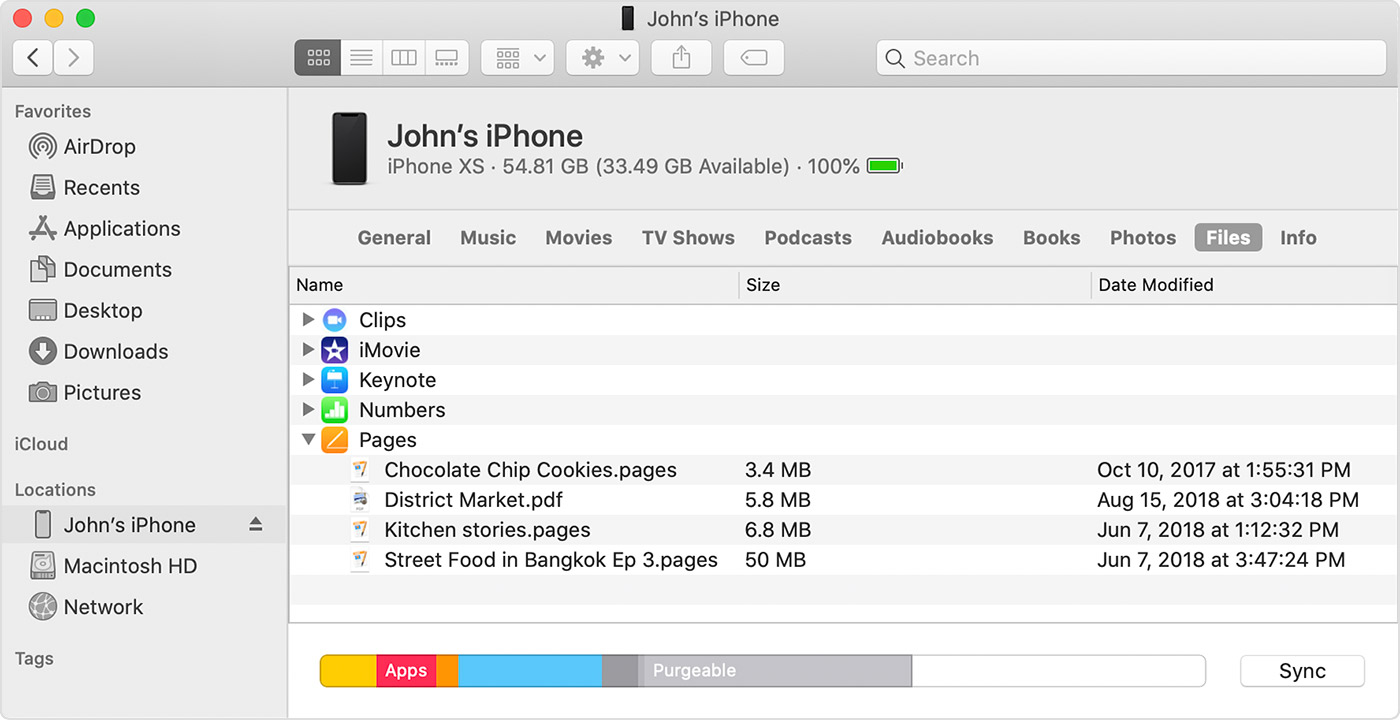
Этот метод будет работать только в том случае, если вы используете компьютер Mac в Catalina или более поздних версиях.
Шаг #1. Начните с открытия приложения Finder и убедитесь, что ваш iPod подключен к компьютеру Mac. Обязательно нажмите “Trust this device” В случае, если спросят.
Шаг #2. Выберите название своего iPod и выберите опцию «Музыка».
Шаг #3. Проверьте “Sync music onto your device” В этом случае обязательно выберите для синхронизации преобразованные треки Apple Music.
Шаг #4. Нажмите кнопку «Применить», чтобы начать перенос преобразованных песен Apple Music с вашего компьютера Mac на используемый вами iPod.
No.3: Играйте в Apple Music на устройствах iOS и Android.
Чтобы воспроизвести конвертированные треки Apple Music на ваших мобильных устройствах iOS и Android, вы также можете использовать тот же метод — приложение iTunes для пользователей iOS и простой способ переноса для пользователей Android. Существует также сторонний менеджер файлов, который можно использовать для перемещения файлов. Вы можете поискать такое приложение в интернете, если хотите попробовать этот вариант.
Часть 4. Подводя итог всему
Для воспроизведения Apple Music на плеере MP3 потребуется помощь конвертеров, способных преобразовать файлы в новый формат. В качестве варианта можно рассмотреть TuneSolo Apple Music Converter . Он обладает множеством возможностей и может предложить дополнительные преимущества.
Получив эти преобразованные файлы, вам не следует беспокоиться о том, как вы можете передать их на медиаплееры, которые у вас есть, потому что у вас уже есть процедуры, представленные в этой статье. Если у вас есть какие-либо другие идеи, мы будем рады поучиться и у вас, поэтому не забудьте оставить несколько заметок в разделе комментариев ниже.

