

Как поделиться Apple Music с семьей?
Могу я Share Apple Music с моей семьей через Apple Music приложение? Нет сомнений, что если вы подпишетесь на него... Apple Music Семейный план, вы можете поделиться Apple Music с семьей. Если все члены вашей семьи любят хорошую музыку и хотят использовать только ее. 1 платформа для потокового вещания, а затем подписка на Apple MusicСемейный план от [название компании] — безусловно, хорошее решение.
Однако поступают сообщения о частых проблемах с функцией Apple Home Sharing. Это мешает большинству пользователей понять суть программы. Если вы хотите узнать, как решить эту проблему и как поделиться своим устройством, пожалуйста, свяжитесь с нами. Apple Music Если вы хотите создавать плейлисты с семьей и друзьями, продолжайте читать, мы рассмотрим этот вопрос в данном руководстве.
Содержание статьи Часть 1. Что такое Apple Music Семейный план?Часть 2. Как поделиться Apple Music С функцией «Семейный доступ»?Часть 3. Как поделиться Apple Music Без функции семейного доступа?Часть 4. Заключение
Часть 1. Что такое Apple Music Семейный план?
Apple Music Семейный план — это подписной сервис от Apple, который позволяет использовать до 6 члены семьи, чтобы разделить Apple Music Подписка. В рамках семейного плана каждый член семьи имеет свой личный аккаунт и доступ ко всем функциям. Apple MusicВключая потоковую передачу огромного количества музыки, создание плейлистов и доступ к эксклюзивному контенту и радиопередачам. Семейный план также включает такие функции, как персонализированные рекомендации и загрузка музыки для прослушивания в автономном режиме.
Чтобы воспользоваться этим планом, пользователям необходимо заплатить $14.99, и семья из 6 Участники могут пользоваться всеми функциями Apple Music Это приложение намного дешевле, чем покупать индивидуальный тарифный план для каждого пользователя ($).9.99 за каждого участника). С Apple Music Функция «Семейный план» позволяет всем членам семьи совместно использовать приобретенный контент из App Store, iTunes, электронные книги и, конечно же, Apple Music альбомы и плейлисты. Это отличный вариант для семей, члены которых любят музыку, но не имеют возможности оплачивать собственные подписки.
Для получения дополнительной информации и чтобы насладиться этим, Apple Music При выборе семейного плана необходимо учитывать ряд моментов. Перед тем как продолжить, ознакомьтесь с ними, чтобы избежать проблем с доступом к семейному плану Apple в будущем.
- Потребуется создать группу для совместного использования ресурсов в семье. Если вы являетесь... 1 Для этого, после создания группы, вам необходимо пригласить всех членов вашей семьи присоединиться к ней.
- Следует помнить, что семейный план предусматривает размещение только... 6 Членам семьи. Вам не нужно сообщать свои данные, если вы хотите поделиться цифровым контентом с членами вашей семьи. Благодаря этому обмен контентом стал проще и эффективнее. Apple Music Семейный план.
- Не о чем беспокоиться, если вы хотите сохранить некоторые частные покупки от других участников, так как вы также можете скрыть их от них.
- Также возможно совместное использование местоположения. Для родителей это может быть хорошим вариантом, если они хотят отслеживать, где находятся их дети.
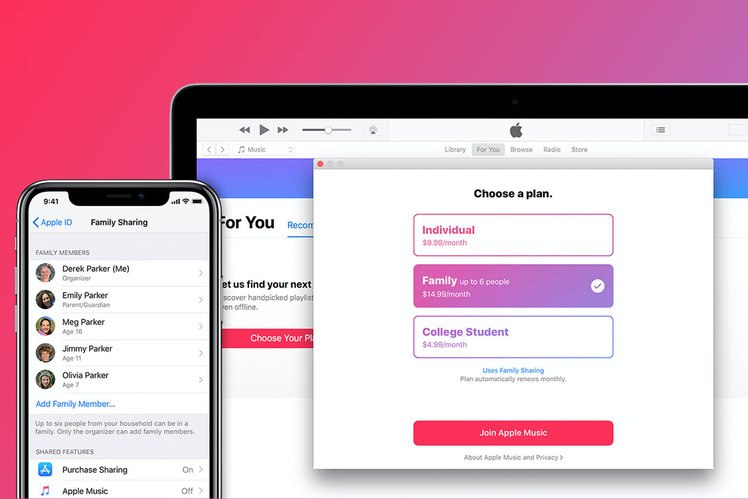
Часть 2. Как поделиться Apple Music С функцией «Семейный доступ»?
Узнав о Apple Music Семейный тарифный план. Думаю, вы хотите подписаться на него. Apple Music Если у вас есть подписка на тарифный план "Семейный доступ", или вы уже оформили её, но не знаете, как поделиться музыкой в семейной подписке Apple, то эта информация будет вам очень полезна.
Делиться Apple Music При планировании семейного страхования с участием членов семьи следует учитывать следующие моменты.
- У вас должен быть активный Apple Music семейный план подписки.
- Apple ID и Apple Music Приложение должно быть установлено на том устройстве, которое вы будете использовать.
#1. Как поделиться Apple Music С функцией «Семья» на устройствах iOS:
На вашем устройстве iOS процесс настройки для Apple Music Делиться очень просто. Вы можете следовать этим инструкциям, даже если используете iPhone или iPad.
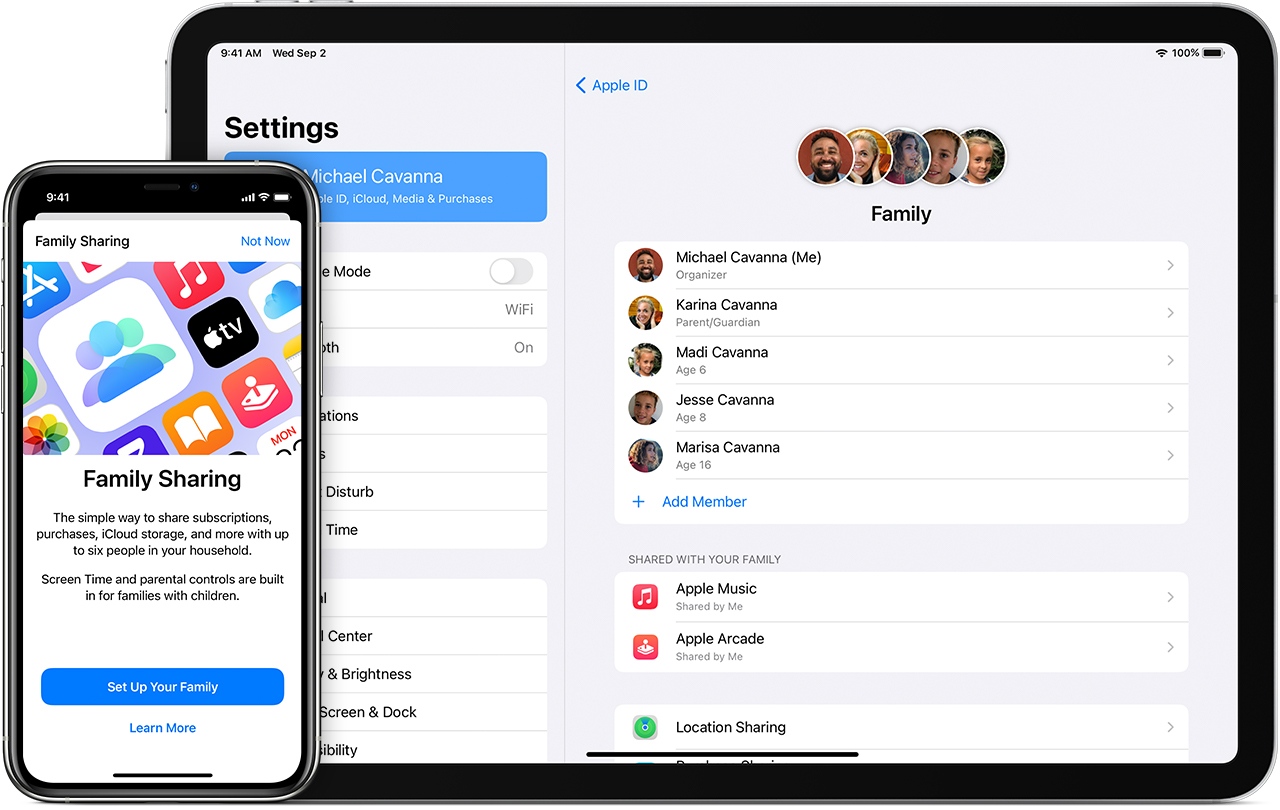
Шаг №1. Использование Apple Music Учетная запись (учетные данные и пароль), вход в систему. После того, как вы окажетесь на главной странице, найдите... Apple Music Для включения функции семейного доступа перейдите в раздел «Настройки» и выберите свое имя на экране.
Шаг №2. Вы увидите значок «Настроить семейный доступ». Выберите его и поставьте галочку напротив пункта «Начать». На экране отобразятся дальнейшие шаги. Обязательно следуйте этим шагам.
Шаг №3. В итоге вам нужно лишь пригласить членов вашей семьи присоединиться и пользоваться общими функциями, которыми сможете пользоваться все.
#2. Как поделиться Apple Music С функцией «Семья» на Mac:
Если вы используете компьютер Mac, вы можете выполнить эту процедуру.
Шаг №1. Обязательно войдите в свой Apple Music Приложение на ПК с использованием ваших учетных данных.
Шаг №2. Чтобы открыть настройки iCloud, нажмите на значок Apple в левом углу экрана компьютера. Выберите кнопку «Системные настройки». Вы увидите новые параметры. Обязательно откройте значок «iCloud».
Шаг №3. Теперь вам нужно выбрать значок «Настроить семейство». На экране отобразятся пошаговые инструкции. Следуйте им, чтобы завершить процесс настройки.
Шаг №4. Теперь, как и в первой процедуре, вам нужно пригласить членов вашей семьи присоединиться.
#3. Как поделиться Apple Music Приложение «Семья» на Android:
Если вы являетесь пользователем Android, вам не о чем беспокоиться, поскольку у нас также есть подробная информация. Apple Music Здесь представлена процедура распределения ресурсов, которой вы можете следовать.
Шаг №1. Конечно, яoggДля входа в свою учетную запись необходимо авторизоваться. Введите имя пользователя и пароль, чтобы начать.
Шаг №2. Чтобы открыть функцию «Управление семьей», нажмите кнопку «Настройки учетной записи».
Шаг №3. Откройте «Настройки» и начните настройку, следуя подсказкам на экране. Выполните эти шаги, чтобы перейти к последнему шагу.
Шаг №4. Начинайте приглашать членов своей семьи прямо сейчас!
Теперь, когда вы знаете, как происходит обмен информацией, вы знаете все этапы этого процесса. Apple Music с членами семьи через Apple Music При использовании семейного плана доступа к приложению следует помнить, что описанные ниже процедуры будут работать только при наличии подписки на этот план. После окончания действия плана все ранее доступные функции, а также загруженные для прослушивания в автономном режиме песни, исчезнут.
Однако иногда это происходит из-за неизвестных факторов. Apple Music, вы также можете столкнуться Apple Music Совместное использование ресурсов в семье не работает.Возможно, вы ищете другие способы поделиться своей информацией. Apple Music Создайте плейлист вместе со своей семьей. Если это то, что вы ищете, продолжайте читать следующую часть, и вы найдете ответ.
Часть 3. Как поделиться Apple Music Без функции семейного доступа?
Как уже упоминалось ранее, вы можете спросить, почему я не могу поделиться. Apple Music Если вы путешествуете с семьей по семейному тарифу? Или если вы не можете оплачивать ежемесячную абонентскую плату, чтобы пользоваться услугами? Apple Music План совместного использования ресурсов в семье. Сейчас вы можете ознакомиться с некоторыми способами, как это сделать. скачать Apple Music треков что вы любите, наконец, хранить их навсегда на своем компьютере и передавать или делиться ими с друзьями и членами семьи.
С Apple Music Файлы защищены авторским правом, и поначалу может быть довольно сложно найти инструмент для их скачивания. К счастью, у вас есть такой инструмент. TuneSolo Apple Music Converter.
На что это способно?
- снятие защиты DRM можно через это TuneSolo Apple Music Converter.
- Гарантия получения высококачественных выходных файлов.
- Способность к трансформации Apple Music файлы и аудиокниги в новом формате.
- Поддерживаются многочисленные входные и выходные форматы.
- Быстрая конвертация и скорость загрузки.
- Вы можете выполнять пакетное преобразование с помощью этого инструмента.
- Простой интерфейс, которым любой может управлять и перемещаться.
- Несколько требований для установки.
- Простые шаги преобразования.

Я думаю, что теперь у вас есть относительно полное представление о TuneSoloДалее вы можете нажать кнопку «Безопасно» ниже, чтобы загрузить понравившуюся вам программу. Apple Music Создайте бесплатную библиотеку, а затем поделитесь ею со своей семьей. Или вы можете воспользоваться приведенными ниже инструкциями, чтобы поделиться своим плейлистом Apple с членами семьи.
Попробовать бесплатно Попробовать бесплатно
Как поделиться Apple Music с семьей TuneSolo
Шаг №1. Откройте TuneSolo Apple Music Converter
Вы должны выполнить все эти требования, чтобы установить это TuneSolo Apple Music Converter Во-первых. Полный список рекомендуем посмотреть на главном сайте. Приложение поддерживается как компьютерами Mac, так и Windows. После установки приложения на ваш компьютер откройте и запустите его, чтобы наконец начать работу.
Шаг №2. Импортируйте всех этих Apple Music Треки, которые вы хотите сохранить
Перетаскивая файлы, вы можете импортировать все эти файлы. Apple Music Вы можете загрузить на свой компьютер несколько треков. Приложение поддерживает пакетное преобразование, поэтому, если вам нужно обработать большое количество файлов, вы можете это сделать. Также вам нужно выбрать выходной формат из выпадающего списка. Рекомендуется выбирать выходной формат, поддерживаемый различными медиаплеерами, чтобы избежать проблем в будущем. На этом этапе также можно настроить параметры вывода и указать путь к файлу.

Шаг №3. Нажмите кнопку «Конвертировать».
Последним шагом будет нажатие кнопки «Конвертировать», расположенной в нижней части экрана. Во время процесса конвертации будет также удалена защита DRM .
Через несколько минут к преобразованным и загруженным трекам можно будет получить доступ через изначально определенный путь вывода. Чтобы поделиться этим с членами вашей семьи, просто выполните передачу через USB-накопитель или любое другое программное приложение, которое может поддерживать передачу.
Таким образом, вы сможете сэкономить. 14.99 Ежемесячная плата в долларах США, и вы сможете сохранить все эти треки навсегда, не беспокоясь о последствиях окончания подписки.

Часть 4. Заключение
Существуют 2 способы получить удовольствие Apple Music Семейный доступ. Вы можете сделать это либо напрямую, используя Apple Music подать заявку и оплатить абонентскую плату за семейный план или загрузить треки с помощью такого инструмента, как... TuneSolo Apple Music Converter.
Вы можете использовать любой удобный для вас вариант, но мы настоятельно рекомендуем попробовать второй метод.

