

Как исправить проблему «Эта песня в настоящее время недоступна в вашей стране или регионе»?
Когда мы заходим в iTunes Music, мы ожидаем получить отличную музыку с этой платформы. К сожалению, это не всегда так. Если вам не повезет, вы можете оказаться в числе тех, чья страна не входит в список поддерживаемых регионов.
Это довольно неприятно, поскольку это означает, что вы не сможете получить эту песню, пока не покинете страну. К сожалению, это довольно распространенное явление на платформе iTunes. Так что же означает сообщение « Эта песня в настоящее время недоступна в вашей стране или регионе »?
Эта статья ответит на этот вопрос и поможет найти способы избежать и, возможно, исправить эту проблему на вашем устройстве.
Содержание статьи Часть 1. Почему песни недоступны в вашей стране или регионе?Часть 2. Как исправить ошибку "Эта песня в настоящее время недоступна в вашей стране или регионе"?Часть 3. Как обеспечить постоянный доступ к песням в вашей стране или регионе?Часть 4. Заключение
Часть 1. Почему песни недоступны в вашей стране или регионе?
Поскольку это довольно распространенное явление, у многих людей возникает один и тот же вопрос, что это значит, когда говорится, что эта песня в настоящее время недоступна в вашей стране или регионе?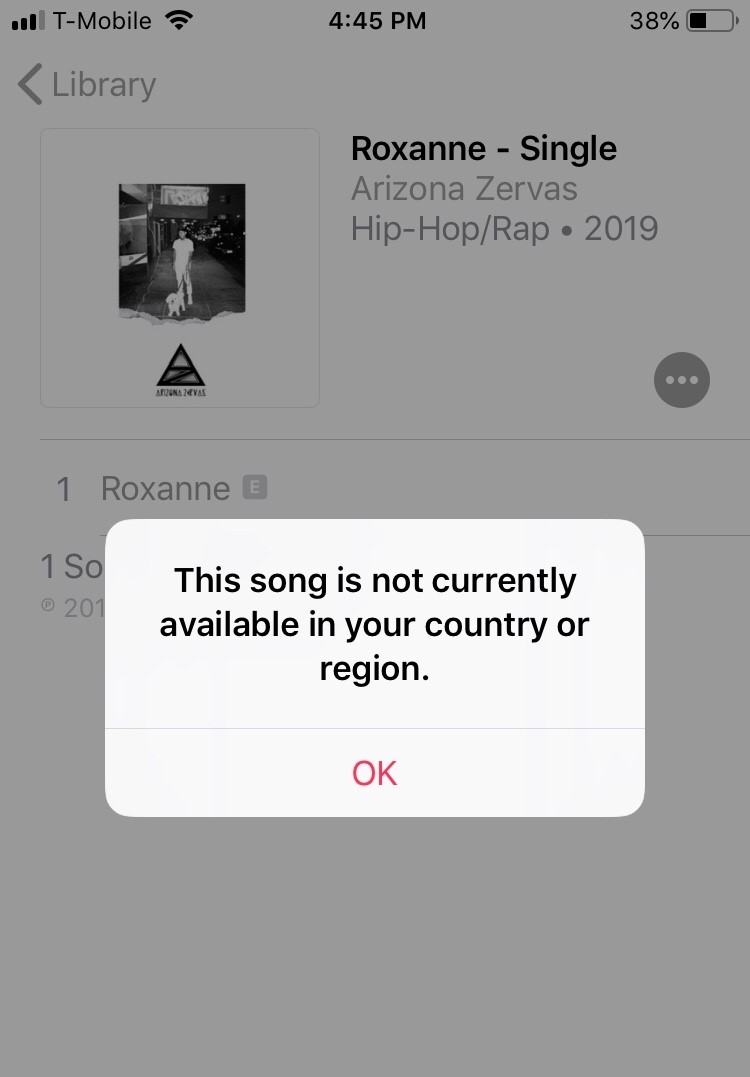
К счастью, уже появились теории относительно возможных причин. Ниже они приведены. 3 по этим причинам и по лежащей в их основе концепции.
Причина 1. Песня не лицензирована для вашей страны или региона.
Единственная причина, по которой вы должны увидеть сообщение «Эта песня в настоящее время недоступна в вашей стране или регионе», - это то, что песня не лицензирована для региона, в котором вы находитесь.
Это можно решить, зарегистрировавшись в VPN и используя их сервисы, чтобы обмануть систему, заставив думать, что вы из другого региона. Однако тот же самый VPN-сервис может быть причиной того, что вы вообще столкнулись с этой проблемой.
Если вы хотите узнать, какие регионы поддерживаются iTunes или Apple, попробуйте перейти по этой ссылке.
Причина 2. Песня не зарегистрирована в базе данных
В некоторых редких случаях пользователи обнаруживают, что загружают или слушают песню, которая не зарегистрирована в базе данных. Поскольку обычно этого не происходит, платформа может показывать только уже подготовленную ошибку.
Это может произойти, если песня будет повреждена, а затем станет нечитаемой. Это также может иметь место, когда вы пытаетесь изменить его, сделав его отличным от того, что было записано в базе данных.
Поскольку это очень редко, четкого решения для этого нет. Но мы предлагаем вернуть его к исходному состоянию, прежде чем вносить в него какие-либо изменения.
Причина 3. Apple обнаружила ошибку
Последняя причина, по которой вы можете столкнуться с ошибкой «Эта песня в настоящее время недоступна в вашей стране или регионе», - это когда Apple обнаруживает ошибку.
Ошибка часто может появиться, когда Apple выпускает не совсем полное обновление программного обеспечения. К сожалению, эти обновления могут привести к негативным результатам, таким как ошибки, которые могут повлиять на такие программы, как iTunes или Apple Music .
Часть 2. Как исправить ошибку "Эта песня в настоящее время недоступна в вашей стране или регионе"?
Как вы уже видели, существуют 3 Причины, по которым вы можете столкнуться с этой проблемой. Поскольку причины могут быть разными, то же самое относится и к соответствующему решению. В зависимости от причины вы можете обнаружить, что 1 Одно из предложенных решений более эффективно, чем другое.
По этой причине мы собрали для iPhone наиболее эффективное решение «Эта песня в настоящее время недоступна в вашей стране или регионе». Начнем с первого решения.
Решение 1. Обновите свою систему iOS или macOS
Если вы столкнулись с сообщением об ошибке «Эта песня в настоящее время недоступна в вашей стране или регионе», сначала убедитесь, что ваше устройство обновлено. Обязательно обновите и обновите свою версию iOS или macOS, чтобы исправить некоторые ошибки программы и решить проблемы совместимости.
Чтобы активировать автоматические обновления на вашем iPhone, перейдите в «Настройки» > «Основные» > «Обновление программного обеспечения» > «Автоматические обновления».
Для вашего Mac выполните следующие действия:
Шаг 1. Щелкните меню Apple, выберите «Системные настройки», а затем — «Общие».
Шаг 2. Найдите раздел «Обновление ПО» в правой части экрана. Чтобы настроить параметры обновления, нажмите кнопку «Информация об автоматическом обновлении».
Если вы хотите, чтобы ваш Mac автоматически устанавливал обновления macOS, откройте «Установить обновления macOS» и нажмите «Готово».
Решение 2. Проверьте лицензирование и отключите VPN
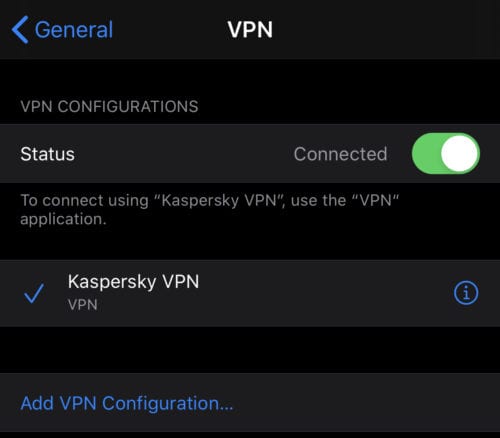
Мы уже упоминали, что страну могут не поддержать. Итак, сначала проверьте, нет ли в вашей стране лицензии. Если это не так, то вы можете перейти к следующему разделу. Если это так, отключите VPN, поскольку это может быть реальной причиной того, что эта песня в настоящее время недоступна в вашей стране или регионе.
Решение 3. Обновите свое устройство
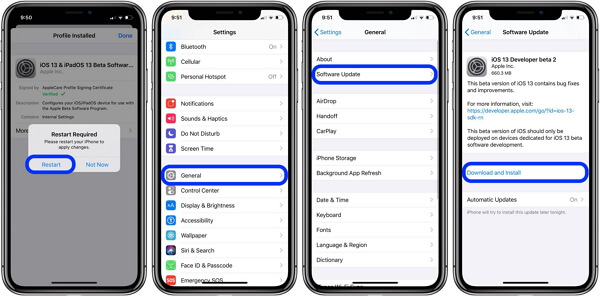
Устаревшее программное обеспечение также может вызывать проблемы совместимости. Apple Music, Что делает Apple Music Эта песня в данный момент недоступна. Поэтому важно обновлять ваше устройство. Обновление до последней версии iOS поможет обеспечить доступ ко всем новейшим функциям и бесперебойную работу вашего устройства.
Чтобы проверить наличие обновлений на вашем iPhone или iPad, выберите «Настройки» > «Основные» > «Обновление программного обеспечения». Если доступно новое обновление, следуйте инструкциям на экране, чтобы загрузить и установить его.
Решение 4. Проверка Apple Music Состояние системы
If Apple MusicВ случае сбоя серверов воспроизведение музыки также может быть нарушено, и вы можете столкнуться с ошибкой «Эта песня в настоящее время недоступна в вашей стране или регионе». Apple MusicНо вы можете зайти на страницу состояния системы Apple и проверить, если... Apple Music Работает в обычном режиме. Рядом горит зеленый индикатор. Apple Music Это означает, что потоковый сервис работает корректно.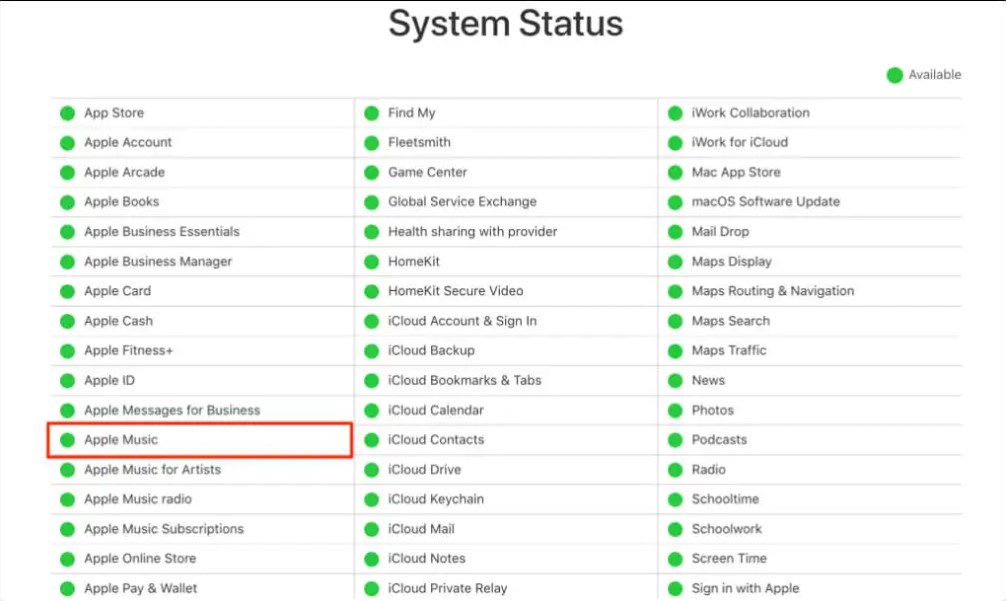
Решение 5. Restart Apple Music
Для устранения ошибки «Эта песня в настоящее время недоступна в вашей стране или регионе» на Apple Music Чтобы открыть приложение, просто проведите пальцем снизу вверх к середине экрана вашего iPhone или iPad и отпустите палец, когда появится переключатель приложений iOS. Если ваше устройство iOS имеет физическую кнопку «Домой», дважды щелкните по ней, чтобы открыть переключатель приложений.
Найдите приложение «Музыка» и проведите пальцем вверх по предварительному просмотру приложения, чтобы закрыть его. Снова откройте «Музыку» через несколько секунд и попытайтесь воспроизвести песню, конкретную или общую, которая в данный момент недоступна.
Решение 6. Сбросить предупреждения в Apple Music или iTunes
Некоторые пользователи сообщили, что сбросили предупреждения в Apple Music или iTunes также может выполнить ремонт. Apple Music Сообщение гласит: «Эта песня в настоящее время недоступна в вашей стране или регионе. Вы можете попробовать этот способ, выполнив следующие шаги».
Открыто Apple Music или iTunes на вашем компьютере.
На Mac: выберите «Музыка/iTunes» > «Настройки» > «Дополнительно».
На ПК: выберите «Правка» > «Настройки» > «Дополнительно».
Нажмите «Сбросить предупреждения», а затем нажмите «ОК».
Решение 7. Удаление и повторное добавление песен в библиотеку
1 Причина недоступности песни в вашей стране или регионе может заключаться в устаревших или некорректных метаданных. Обновите метаданные и статус доступности, удалив и повторно добавив песню в свою библиотеку.
Чтобы удалить песню из медиатеки, выполните следующие действия:
Шаг 1. Откройте приложение «Музыка» на своем iPhone или iPad.
Шаг 2. Найдите песню, которую хотите удалить, и проведите пальцем влево.
Шаг 3. Нажмите кнопку «Удалить».
Шаг 4. Подтвердите, что хотите удалить песню.
Чтобы добавить песни обратно в медиатеку, выполните следующие действия:
Шаг 1. Откройте приложение iTunes Store на своем iPhone или iPad.
Шаг 2. Найдите песню, которую хотите добавить, и нажмите кнопку "..." рядом с ней.
Шаг 3. Нажмите «Добавить в библиотеку».
Шаг 4. Теперь песня должна быть доступна в вашей музыкальной библиотеке.
Решение 8. Выключить и включить синхронизацию библиотеки
Чтобы отключить библиотеку синхронизации, выполните следующие действия:
Шаг 1. Откройте приложение «Настройки» на вашем iPhone или iPad.
Шаг 2. Щёлкните по своему имени в верхней части экрана, затем выберите «Музыка».
Шаг 3. Наконец, выключите переключатель "Синхронизировать библиотеку".
Чтобы получить доступ к библиотеке синхронизации, выполните следующие действия:
Шаг 1. Откройте приложение «Настройки» на вашем iPhone или iPad.
Шаг 2. Щёлкните по своему имени в верхней части экрана, затем выберите «Музыка».
Шаг 3. Включите переключатель "Синхронизировать библиотеку".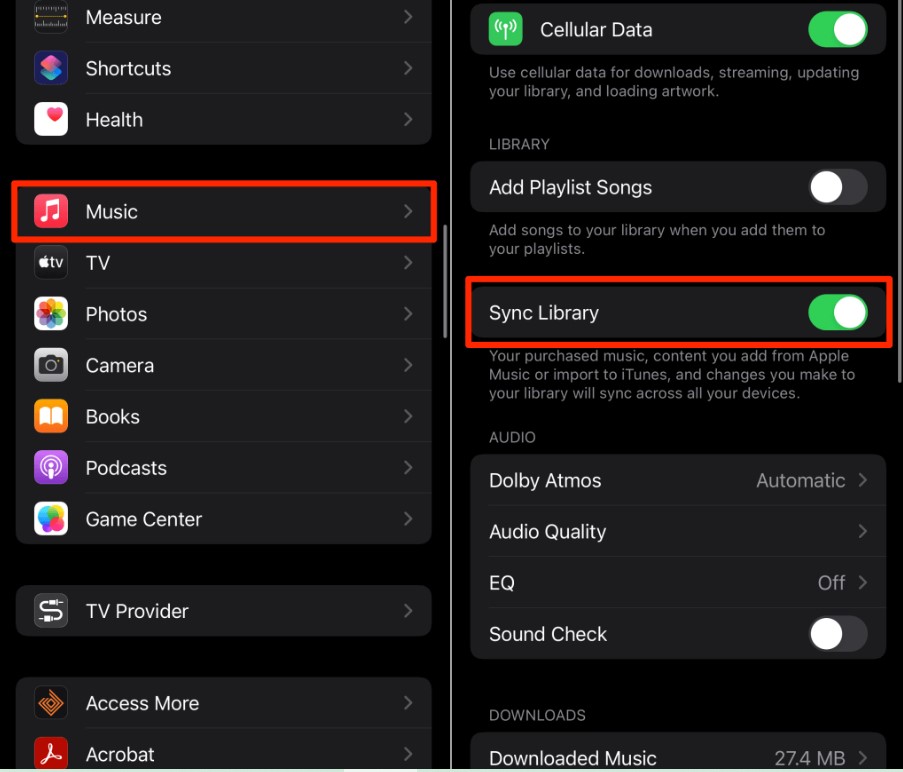
Часть 3. Как обеспечить постоянный доступ к песням в вашей стране или регионе?
Иногда недостаточно просто знать ответ на вопрос, что это значит, когда говорится: «Эта песня в настоящее время недоступна в вашей стране или регионе». У вас должно быть верное решение, которое поддержит вас. Вот почему мы рекомендуем использовать специализированный инструмент для выполнения этой работы.
TuneSolo Apple Music Converter Это инструмент, специализирующийся на преобразовании файла из 1 Он также позволяет изменять формат и другие настройки, такие как битрейт, частота дискретизации и тому подобное. Ниже перечислены некоторые из его ключевых функций:
- Вы можете слушать музыку, загруженную с помощью этого программного обеспечения, без интернета.
- Вы можете конвертировать несколько файлов одновременно
- Вы можете удалить DRM из Appel Music и передавать загруженную музыку на различные устройства, работающие как под управлением операционной системы Android, так и от Apple
- Вы можете конвертировать файлы во многие форматы включая MP3, M4B, AAC, WAV, и более

Теперь, когда вы знаете все преимущества TuneSoloВы можете немедленно нажать кнопку безопасности ниже, чтобы попытаться загрузить песни со своего устройства. Apple Music библиотека с 1 Нажмите на кнопку и слушайте их в автономном режиме, поэтому вам не нужно беспокоиться о том, что песня в данный момент недоступна в вашей стране или регионе.
Попробовать бесплатно Попробовать бесплатно
С учетом сказанного пришло время узнать, как вы можете исправить ошибку «Эта песня в настоящее время недоступна в вашей стране или регионе» с помощью этого программного обеспечения.
Шаг 1. Выберите песни
Откройте конвертер на вашем компьютере. Проверьте, установлена ли последняя версия iTunes. Теперь на главной странице вы увидите список песен. Их можно преобразовать и загрузить, чтобы они были доступны в любое время независимо от страны, в которой они лицензированы. Просто выберите песни, которые вам нужны.

Шаг 2. Изменение настроек вывода
Под списком вы увидите раздел «Настройки вывода». Выберите подходящий вариант для «Формат вывода», «Кодек», «Качество» и так далее. Это будет зависеть от ваших предпочтений.

Шаг 3. Конвертировать песни
После правильной настройки вывода нажмите кнопку «Преобразовать». Это запустит процесс преобразования, и все, что вам нужно сделать, это дождаться его завершения.
Наконечник: Пожалуйста, убедитесь, что Apple Music/iTunes закрывается до открытия Apple Music ConverterВо время конвертации песни, пожалуйста, не выполняйте никаких операций с файлами. Apple Music/ iTunes.

Часть 4. Заключение
Внутри платформы iTunes может возникнуть множество ошибок. Поэтому лучше, если вы к ним подготовитесь. К сожалению, некоторые из них могут появиться внезапно, поэтому часто приходится искать решение прямо на месте.
С помощью этого руководства вы сможете узнать больше об ошибке «Эта песня в настоящее время недоступна в вашей стране или регионе» и, надеюсь, найти решение для этой ошибки.

