

Оживите музыку: расцвет анимированных обложек альбомов в Apple Music
Музыка всегда была мощным средством выражения и выражения эмоций, но как насчет того, как мы ее воспринимаем? В последние годы сервисы потоковой передачи музыки позволили слушать любую песню в любое время и в любом месте. Но с такой большой конкуренцией, как вы выделяете свою музыку? Анимированные обложки альбомов в Apple Music - новая тенденция, которая меняет то, как мы воспринимаем музыку.
Анимированные обложки альбомов — это именно то, на что они похожи обложки альбомов Эти обложки альбомов меняют мир. От простых зацикленных фрагментов до сложных анимаций, они выводят креативность и интерактивность в потоковую передачу музыки на совершенно новый уровень. Но что делает анимированные обложки альбомов такими особенными, и как они влияют на музыкальную индустрию? В этой статье мы рассмотрим преимущества, творческие возможности и будущее анимированных обложек альбомов. Apple Music.
Содержание статьи Часть 1. Что такое анимированные обложки альбомов? Apple Music?Часть 2. Как включить или выключить анимированную обложку альбома Apple Music?Часть 3. Как добавить анимированную обложку альбома в функцию «Умная ссылка на музыку»?Часть 4. Что Apple Music У альбомов есть анимированные обложки?Дополнительные советы: Могу ли я скачать и конвертировать свой Apple Music Альбомы для MP3?
Часть 1. Что такое анимированные обложки альбомов? Apple Music?
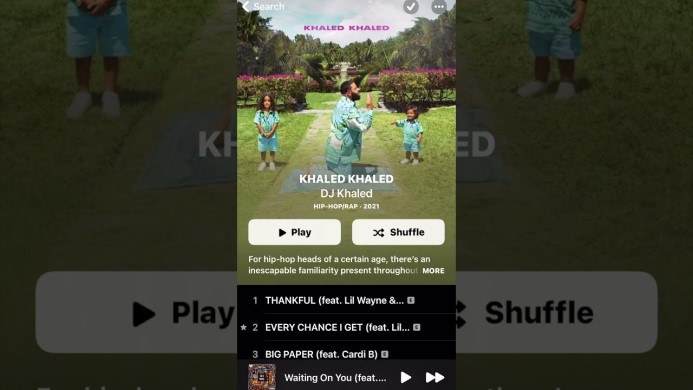
Анимированные обложки альбомов на Apple Music представляют собой новую форму цифрового искусства, которая оживляет обложки альбомов с помощью анимации. Они добавляют дополнительный уровень творчества и интерактивности в процесс потоковой передачи музыки, предоставляя визуально привлекательный способ прослушивания музыки.
Эти анимированные обложки альбомов могут варьироваться от простых циклов до сложных анимаций, которые реагируют на музыку в режиме реального времени. Некоторые могут включать динамические визуальные эффекты, которые меняются в зависимости от времени суток, местоположения слушателя или темы альбома.
Apple Music была в авангарде этой тенденции, представив анимированные обложки альбомов на своей платформе в 2020 году. Эта функция была хорошо принята как меломанами, так и артистами, поскольку она предоставляет новый способ демонстрации обложек альбомов и общения с фанатами. В целом, анимированные обложки альбомов привносят новое измерение в впечатления от прослушивания и являются многообещающим дополнением к миру цифрового музыкального искусства.
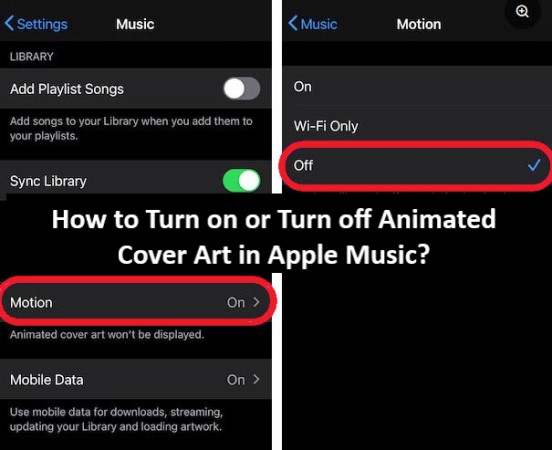
Часть 2. Как включить или выключить анимированную обложку альбома Apple Music?
Если ты Apple Music Если вы являетесь подписчиком и хотите включить или выключить анимированную обложку, вы можете сделать это очень просто. Вот как:
Чтобы включить анимированные обложки в Apple Music:
- Откройте приложение Apple Music приложение на вашем устройстве iOS или Mac.
- Коснитесь строки «Исполняется» в нижней части экрана, чтобы открыть проигрыватель.
- Коснитесь обложки альбома, чтобы открыть его в полноэкранном режиме.
- Если у альбома есть анимированная обложка, вы увидите маленькую кнопку воспроизведения в левом нижнем углу экрана.
- Нажмите кнопку воспроизведения, чтобы включить анимацию.
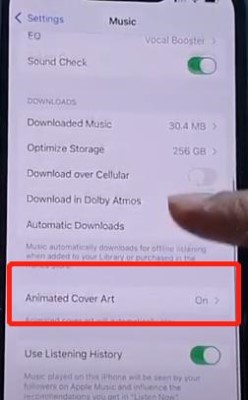
Чтобы отключить анимированные обложки в Apple Music:
- Следуйте инструкциям 1-3 Чтобы открыть обложку альбома в полноэкранном режиме, нажмите на кнопку выше.
- Если альбом имеет анимированную обложку и он в данный момент воспроизводится, вы увидите небольшую кнопку паузы в левом нижнем углу экрана.
- Нажмите кнопку паузы, чтобы выключить анимацию.
Важно отметить, что не все альбомы на Apple Music У некоторых альбомов есть анимированные обложки, и эта функция может быть недоступна во всех регионах. Кроме того, анимированные обложки могут потреблять больше заряда батареи и трафика по сравнению со статическими обложками альбомов, поэтому, если вас беспокоят эти факторы, лучше отключить эту функцию.
Часть 3. Как добавить анимированную обложку альбома в функцию «Умная ссылка на музыку»?
Добавление анимированной обложки к смарт-ссылке на музыку может помочь выделить ее и обеспечить более привлекательный опыт для слушателей. Вот как можно добавить анимированную обложку к смарт-ссылке на музыку:
- Выберите поставщика интеллектуальных ссылок на музыку, который поддерживает анимированные обложки. Некоторые популярные варианты включают Linkfire, Songlink, Щелчки звуковой пластиныи SmartURL.
- Загрузите анимированную обложку на файлообменник, такой как Dropbox, Google Drive или iCloud Drive.
- Скопируйте ссылку на файл анимированной обложки.
- Создайте смарт-ссылку на музыку для своего альбома или песни.
- В разделе «Добавить обложку» процесса создания смарт-ссылки вставьте ссылку на файл анимированной обложки.
- Заполните оставшиеся поля в процессе создания смарт-ссылки и опубликуйте свою смарт-ссылку.
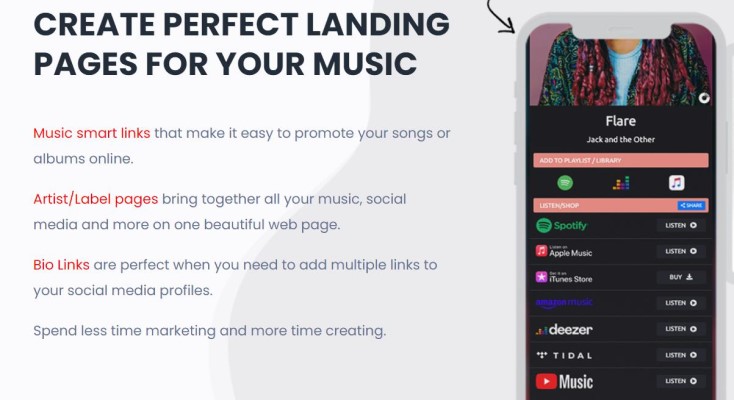
Как только ваша анимированная обложка будет добавлена к вашей смарт-ссылке, она будет видна слушателям, которые нажимают на вашу ссылку. Затем они могут воспроизводить вашу музыку и одновременно просматривать анимированную обложку.
Важно отметить, что не все платформы потоковой передачи музыки поддерживают анимированную обложку в смарт-ссылках, поэтому рекомендуется проконсультироваться с вашим поставщиком смарт-ссылок, чтобы убедиться, что ваша анимированная обложка будет правильно отображаться на всех платформах.
Часть 4. Что Apple Music У альбомов есть анимированные обложки?
Анимированные обложки альбомов на Apple Music Они становятся все более популярными, и многие альбомы теперь содержат эту захватывающую новую функцию. Некоторые из самых популярных альбомов на Apple Music Среди них есть обложки с анимацией:
- «evermore» Тейлор Свифт
- «Химтрейлы над загородным клубом» Ланы Дель Рей
- «Утопия» Бьорк
- «Разрушенные в солнечных лучах» Арло Паркса
- «Юбилей» от Японского завтрака
- "SOUR" Оливии Родриго
- "Медленный порыв" Tame Impala
- «Любовник» Тейлор Свифт
- «Когда мы все заснем, куда мы пойдем?» Билли Айлиш
- «Солнечная энергия» от Lorde
Это лишь небольшая подборка альбомов с анимированными обложками. Apple MusicСписок продолжает расти, поскольку все больше артистов осваивают эту захватывающую новую функцию, предоставляя слушателям захватывающий и визуально потрясающий опыт.
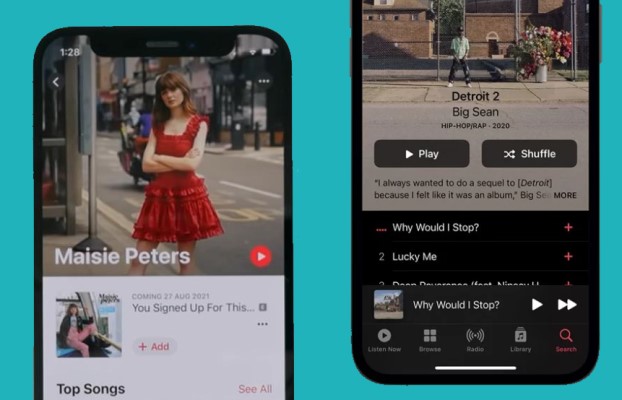
Дополнительные советы: Могу ли я скачать и конвертировать свой Apple Music Альбомы для MP3?
В то время как Apple Music Предоставляет обширную библиотеку музыки для потоковой передачи, пользователи могут захотеть загрузить и конвертировать свои любимые альбомы в другой формат. MP3 формат для прослушивания в автономном режиме или для использования на устройствах, отличных от Apple.
TuneSolo Apple Music Converter Это мощный инструмент, позволяющий пользователям легко скачивать и конвертировать файлы. Apple Music альбомы к MP3 формат.
Попробовать бесплатно Попробовать бесплатно
Пользователи могут легко скачивать и конвертировать файлы. Apple Music песни, альбомы и плейлисты для MP3, FLAC, or WAV формат. Это отличное решение для пользователей, которые хотят слушать свои Apple Music библиотека на устройствах, отличных от Apple, или в автономном режиме.
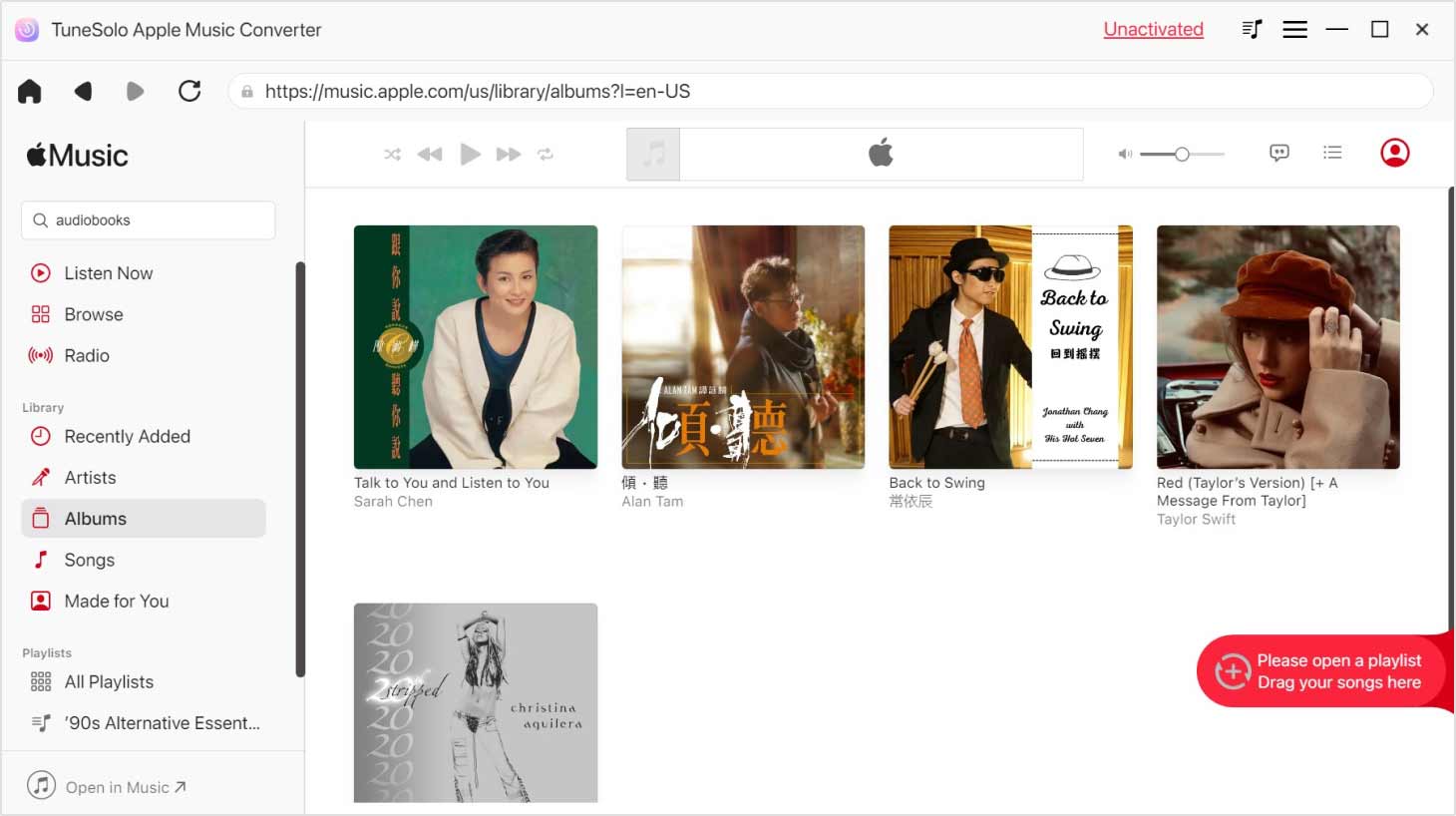
Вот как использовать TuneSolo Apple Music Converter чтобы скачать и конвертировать ваши любимые Apple Music альбомы или плейлисты для MP3 Формат:
Шаг 1Бесплатная загрузка и установка. TuneSolo Apple Music Converter
Скачайте и установите TuneSolo Apple Music Converter Установите программу на свой компьютер Mac или Windows и запустите её. Затем нажмите «Открыть». Apple Music Веб-плеер».
Шаг 2: Добавлять Apple Music Альбомы в список для конвертации
Выберите альбомы или треки, которые вы хотите загрузить, во встроенном веб-плеере. Вы можете выбрать несколько альбомов одновременно. Перетащите альбомы на красную кнопку-пузырь.
Шаг 3: Выберите MP3 в качестве выходного формата
Выбрать "MP3В качестве выходного формата выберите «Настройки вывода». Вы также можете настроить параметры вывода. Затем выберите папку назначения для сохранения загруженных музыкальных файлов.
Шаг 4: Начать процесс конвертации
Нажмите кнопку «Конвертировать все элементы», чтобы начать процесс конвертации. Программа автоматически загрузит и конвертирует файлы. Apple Music альбом для MP3 формат.
После завершения процесса конвертации вы сможете найти конвертированный результат. MP3 файлы в выходной папке. Теперь вы можете сохранить музыкальные файлы навсегда и наслаждайтесь любимыми блюдами Apple Music альбомы на любом устройстве, поддерживающем MP3 воспроизведение.


