

[Лучшие решения] Проблема с загрузкой на Android Apple Music
Если вы являетесь абонентом Apple Music и используете устройство Android, у вас могут возникнуть проблемы с загрузкой любимых песен или плейлистов. Хотя приложение Apple Music доступно для Android, оно может работать не так плавно, как на устройствах iOS.
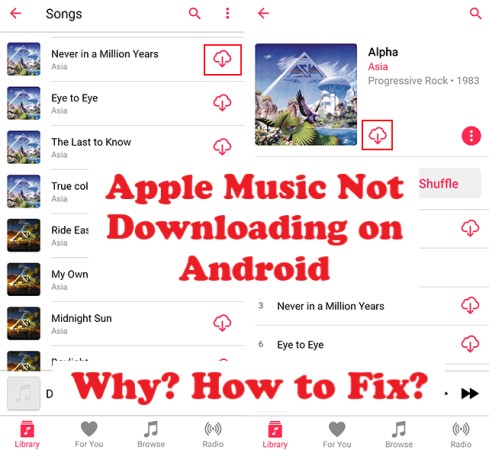
Одна из самых распространенных проблем, с которой сталкиваются пользователи, — это невозможность загрузки Apple Music на устройства Android. Это может быть очень неприятно, особенно если вы хотите слушать любимую музыку в автономном режиме.
К счастью, существует несколько решений проблемы с загрузкой песен на Android-устройстве Apple Music. В этой статье мы рассмотрим некоторые из наиболее практичных и эффективных методов устранения этой проблемы. Итак, давайте начнем и настроим ваш Apple Music на Android-устройстве так, чтобы он работал без сбоев. После этого вы сможете слушать свои песни где угодно без ограничений!
Содержание статьи Часть 1. Почему мой Apple Music не загружает песни на устройства Android?Часть 2. Как исправить проблему с невозможностью загрузки Apple Music на Android?Часть 3. Скачайте и конвертируйте Apple Music в MP3 для игры на Android.Часть 4. Заключение
Часть 1. Почему мой Apple Music не загружает песни на устройства Android?
Если у вас возникли проблемы с загрузкой песен на ваш Android-смартфон с помощью Apple Music, причин может быть несколько. Вот несколько примеров распространенных причин:
- Слабое сетевое соединениеДля загрузки музыки с Apple Music требуется стабильное интернет-соединение. Если ваше сетевое соединение плохое или нестабильное, это может привести к прерываниям и ошибкам в процессе загрузки.
- Старая версия приложенияЕсли вы используете старую версию приложения Apple Music, она может быть несовместима с операционной системой вашего устройства или содержать проблемы, препятствующие загрузке песен.
- Емкость: Apple Music требует достаточного места для хранения. на свой смартфон для загрузки песен. Если объем памяти вашего устройства заполнен, приложение может не загружать новые треки.
- Ложные настройки приложенияНеправильные настройки или ограничения приложения могут помешать загрузке музыки на Apple Music. Например, если вы выберете функцию «Оптимизировать хранилище», программа автоматически удалит загруженную музыку, чтобы освободить место, что может помешать повторной загрузке.
- Проблема с поддержкой устройствApple Music предназначен для работы на смартфонах Android с операционной системой Android 5.0 или более поздней версии. Если операционная система вашего устройства несовместима с Apple Music, она может работать некорректно.
- Поврежденные данные приложенияВозможно, данные приложения повреждены, что препятствует загрузке музыки на Apple Music. В этом случае очистка данных приложения или переустановка программы могут помочь решить проблему.
- Проблемы с аккаунтомЕсли у вас возникли проблемы с загрузкой песен с Apple Music, проблема может быть связана с вашей учетной записью. Например, если срок действия вашей подписки истек, вы не сможете загружать новую музыку, пока не продлите ее.
Часть 2. Как исправить проблему с невозможностью загрузки Apple Music на Android?
Решение 01. Проверка сетевого подключения
Если Apple Music не загружает песни на ваш Android-смартфон, первое, что нужно сделать, это проверить подключение к сети. Вот как это сделать:
- Убедитесь, что ваше устройство подключено к надежной сети Wi-Fi или сотовой сети.
- Чтобы убедиться, что ваше интернет-соединение работает, попробуйте загрузить веб-страницу или воспроизвести потоковое видео.
- Если вы используете сотовую сеть, убедитесь, что вы достаточно данных для скачивания музыкиДля загрузки музыки через Apple Music вам потребуется большая пропускная способность, поэтому используйте Wi-Fi, когда это возможно.
- Если ваше сетевое соединение слабое или нестабильное, подойдите ближе к маршрутизатору Wi-Fi или, если это возможно, переключитесь на другую сеть.
Если проблема в вашем сетевом соединении, её устранение должно позволить вам без проблем загружать песни с Apple Music.
Решение 02. Обновление приложения Apple Music
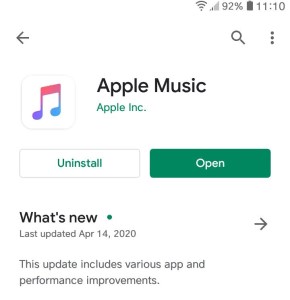
Если вы используете устаревшую версию приложения Apple Music на своем устройстве Android, она может быть несовместима с операционной системой вашего устройства или содержать ошибки, препятствующие загрузке песен. Вот как обновить приложение:
- Откройте приложение Google Play Store на своем устройстве Android.
- Нажмите на горизонтальные линии 3 в верхнем левом углу экрана, чтобы открыть меню.
- Выбрать "My apps & games" из меню.
- Найдите приложение Apple Music и нажмите «Обновить», если доступно обновление.
- Подождите, пока обновление загрузится и установится, затем повторите попытку загрузки песен.
Обновление приложения Apple Music до последней версии часто устраняет ошибки и проблемы совместимости, позволяя без проблем загружать песни.
Решение 03. Убедитесь, что у вас достаточно места для хранения.
Для загрузки песен на ваше Android-устройство с помощью Apple Music требуется достаточно места в памяти. Если память вашего устройства заполнена, это может помешать приложению загружать новые песни. Вот как освободить место в памяти:
- Перейдите в приложение «Настройки» вашего устройства.
- Нажмите на "Хранилище" или "Storage and memory."
- Проверьте, сколько места для хранения доступно на вашем устройстве.
- Если у вас мало места, попробуйте удалить неиспользуемые приложения, фотографии, видео или другие файлы, чтобы освободить место для хранения.
- Кроме того, вы можете перемещать файлы на внешнюю SD-карту, если ваше устройство поддерживает это.
После того, как вы освободите достаточно места на диске, попробуйте снова загрузить песни на Apple Music, чтобы проверить, решена ли проблема.
Решение 04. Настройка параметров и ограничений приложения
Иногда настройки приложения или ограничения на вашем устройстве Android могут препятствовать загрузке песен с Apple Music. Вот как их изменить:
- Перейдите в приложение «Настройки» вашего устройства.
- Нажмите на "Приложения" или "Application manager."
- Найдите приложение Apple Music и нажмите на него.
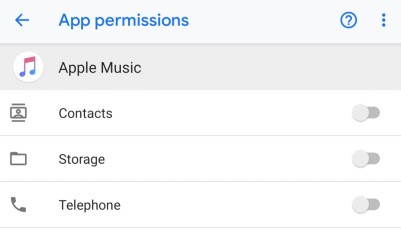
- Проверьте, отключены ли какие-либо разрешения приложения, например доступ к хранилищу или Интернету. Если это так, включите их.
- Проверьте, включены ли какие-либо ограничения приложений, например ограничения на использование фоновых данных. Если это так, отключите их.
- Кроме того, вы можете попробовать отключить оптимизацию батареи для приложения Apple Music, чтобы убедиться, что оно не ограничивает свою корректную работу.
Решение 05.: Очистите данные Apple Music или переустановите приложение.
Если предыдущие решения не помогли, возможно, потребуется очистить данные приложения или переустановить приложение Apple Music. Вот как это сделать:
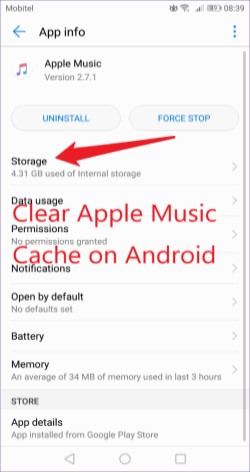
Чтобы очистить данные и кэш приложения Apple Music app:
- Перейдите в приложение «Настройки».
- Коснитесь параметра «Приложения» или даже «Диспетчер приложений», в зависимости от того, что доступно.
- Найдите приложение Apple Music и нажмите на него.
- Нажмите на "Хранилище" или "Storage and cache."
- Нажмите "Clear data" or "Clear storage."
Для переустановки приложения Apple Music:
- Перейдите в приложение «Настройки» вашего устройства.
- Нажмите на "Приложения" или "Application manager."
- Найдите приложение Apple Music и нажмите на него.
- Нажмите «Удалить» или «Отключить».
- Перейдите на сайт Приложение Google Play Store и переустановите приложение Apple Music.
Очистка данных приложения или его переустановка часто помогают решить проблемы с функциональностью приложения или устранить ошибки, препятствующие загрузке песен на Apple Music. После выполнения этих шагов попробуйте загрузить песни снова, чтобы проверить, устранена ли проблема.
Решение 06.: Проверка наличия обновлений программного обеспечения Android.
Для корректной работы таких приложений, как Apple Music, крайне важно поддерживать программное обеспечение вашего Android-устройства в актуальном состоянии. Вот как проверить наличие обновлений программного обеспечения:
- Перейдите в приложение «Настройки» вашего устройства.
- Нажмите на "Система" или "System updates."
- Нажмите "Check for updates."
- Если доступно обновление, загрузите и установите его на свое устройство.
Обновление программного обеспечения часто устраняет ошибки и проблемы совместимости, которые мешают корректной работе таких приложений, как Apple Music. После установки обновлений попробуйте повторно загрузить музыку с Apple Music, чтобы проверить, устранена ли проблема.
Решение 07.: Перезагрузите устройство.
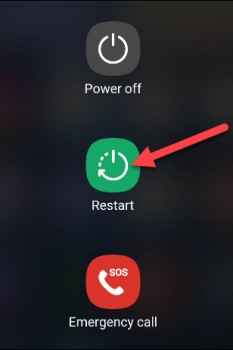
Перезагрузка вашего Android-устройства иногда может решить проблемы с функциональностью приложений, в том числе проблемы с загрузкой песен на Apple Music. Вот как перезагрузить устройство:
- Нажмите и удерживайте кнопку питания на вашем устройстве, пока не появится меню параметров питания.
- Нажмите «Перезагрузить» или «Перезагрузить».
- Дождитесь перезагрузки устройства, затем откройте приложение Apple Music и попробуйте снова загрузить песни.
Если проблема была вызвана временным сбоем или ошибкой, ее часто можно исправить перезапуском устройства.
Решение 08. Отключить VPN
Если вы используете виртуальную частную сеть (VPN) на своем устройстве Android, это может иногда мешать работе приложения Apple Music и препятствовать загрузке песен. Вот как отключить VPN:
- Перейдите в приложение «Настройки» вашего устройства.
- Нажмите "Network & Internet" или «Связи».
- Нажмите на «VPN».
- Если VPN включен, выключите его.
После отключения VPN попробуйте снова загрузить песни на Apple Music, чтобы проверить, решена ли проблема. Если проблема сохраняется, вам может потребоваться обратиться за помощью к своему VPN-провайдеру. Или вы можете сменить VPN-сервис.

Часть 3. Скачайте и конвертируйте Apple Music в MP3 для игры на Android.
TuneSolo Apple Music Converter — это программа, позволяющая пользователям конвертировать песни, плейлисты и альбомы Apple Music в различные аудиоформаты, включая MP3,, WAV,, FLAC, и другие. Это отличный инструмент для пользователей, желающих загружать и слушать свои любимые треки Apple Music в автономном режиме на нескольких устройствах.
TuneSolo Apple Music Converter также обладает элегантным пользовательским интерфейсом, простым в использовании даже для людей, не разбирающихся в технике. Просто выберите песню или плейлист в интерфейсе, и программа загрузит и преобразует музыку в соответствующий формат.
Попробовать бесплатно Попробовать бесплатно
TuneSolo работает как на операционных системах Windows, так и на Mac и поддерживает пакетное преобразование, позволяя пользователям конвертировать множество треков Apple Music одновременно . В процессе конвертации программа также сохраняет исходное качество звука музыкальных треков.

Вот как это использовать для загрузки и конвертации песен Apple Music в MP3 для воспроизведения на Android :
- Скачайте, установите и запустите TuneSolo Apple Music Converter.
- Перейдите в раздел с надписью “Open the Apple Web Player” .
- Затем войдите в систему, используя свой Apple ID (бесплатная учетная запись также поддерживается).
- Далее выберите песни Apple Music, которые хотите конвертировать, и добавьте их в список для конвертации.
- Выберите формат вывода MP3.
- Затем нажмите “Convert/Convert All Items” кнопка для загрузки этих песен.
Простой пользовательский интерфейс, возможность удаления DRM и совместимость со многими аудиоформатами делают его популярным выбором среди пользователей.

Часть 4. Заключение
В заключение, если у вас возникли проблемы с загрузкой песен на Apple Music на вашем Android-устройстве , есть несколько решений, которые вы можете попробовать.
Для начала проверьте подключение к сети и убедитесь, что у вас стабильное интернет-соединение. Также вы можете обновить приложение Apple Music, освободить место на устройстве, изменить настройки и ограничения приложения, очистить данные приложения или переустановить приложение, чтобы решить проблему.
Если ни одно из решений не сработает, вы можете попробовать TuneSolo Apple Music Converter . Это надежное и эффективное решение для пользователей Apple Music, позволяющее загружать и конвертировать любимую музыку для прослушивания в автономном режиме.

