

Почему мои песни Apple Music отображаются серым цветом? Причины и решения.
Apple Music — один из самых популярных стриминговых сервисов в мире, предлагающий пользователям миллионы песен. Однако может возникнуть проблема: песни на Apple Music отображаются серым цветом и отказываются воспроизводиться. Эта проблема может возникать по разным причинам, от ограничений лицензирования до технических сбоев.
В этой статье мы рассмотрим распространенные причины появления песен, которые отображаются серым цветом на Apple Music, и предложим решения, которые помогут вам без проблем наслаждаться любимой музыкой. В конце руководства мы также покажем инструмент, который поможет пользователям Apple Music получить доступ к любимым трекам для прослушивания в автономном режиме .
Содержание статьи Часть 1. Почему некоторые песни отображаются серым цветом в Apple Music/iTunes?Часть 2. Как исправить проблему с недоступностью (отображается серым цветом) песен Apple Music?Часть 3. Лучший способ избежать проблемы с недоступностью (серым цветом) песен Apple Music/iTunes.Часть 4. Заключение
Часть 1. Почему некоторые песни отображаются серым цветом в Apple Music/iTunes?
Вот некоторые из основных причин, по которым некоторые песни могут быть недоступны (отображаться серым цветом) в Apple Music или iTunes:
Ограничения, налагаемые лицензированием: Иногда звукозаписывающая компания или исполнитель могут ограничивать воспроизведение определенных песен или альбомов в определенных странах или регионах в соответствии с лицензионными соглашениями. Это может привести к тому, что песни будут отображаться серым цветом и станут недоступны для воспроизведения.
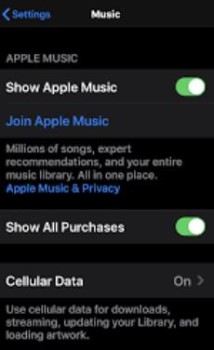
Ошибка пользователя: Иногда неактивные песни могут быть результатом ошибки пользователя. Например, вы могли случайно отключить сотовые данные для Apple Music или загрузить песни на устройство, которое в данный момент не подключено к вашей учетной записи Apple ID.
Проблемы с музыкальной библиотекой iCloud: Если вы используете функцию музыкальной библиотеки iCloud, проблемы с синхронизацией также могут привести к тому, что песни будут отображаться серым цветом. Это может произойти из-за проблем с подключением к интернету или из-за расхождений между песнями в вашей библиотеке и песнями на сервере Apple Music.
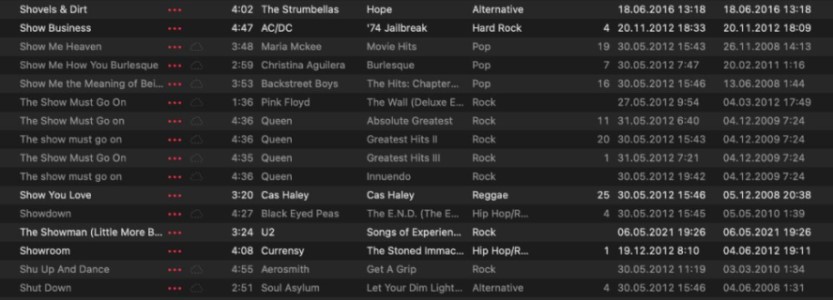
Устаревшее программное обеспечение: Еще одна распространенная причина, по которой песни могут быть недоступны (отображаться серым цветом), — это устаревшее программное обеспечение. Если вы используете более старую версию iTunes или приложения Apple Music, вы можете не иметь доступа к определенным песням или функциям.
Недоступно на Apple Music: Стоит отметить, что не все песни или альбомы могут быть доступны на Apple Music. Это может быть связано с тем, что исполнитель или звукозаписывающая компания решили не размещать свою музыку на платформе, или потому что песня еще не выпущена. В таких случаях песни будут отображаться серым цветом и не смогут быть воспроизведены.
Поврежденные файлы: Если сами музыкальные файлы повреждены или испорчены, они могут отображаться серым цветом и быть недоступны для воспроизведения.
Проблемы с подпиской Apple Music: Если срок действия вашей подписки Apple Music истек или возникли проблемы со способом оплаты, некоторые песни могут отображаться серым цветом до тех пор, пока подписка не будет продлена или проблема с оплатой не будет решена.
Несовместимые форматы файлов: Некоторые форматы файлов могут быть несовместимы с Apple Music или iTunes, что может привести к отображению песен серым цветом. Например, песни, загруженные из других музыкальных магазинов, могут быть в формате, не поддерживаемом Apple Music.
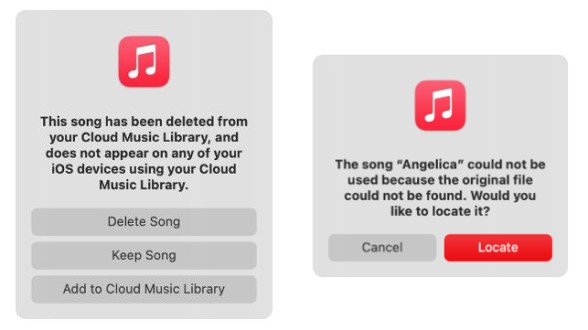
Защита DRM: Некоторые песни могут быть защищены технологией управления цифровыми правами (DRM), что может препятствовать их воспроизведению на определенных устройствах или платформах. Если воспроизведение песни на вашем устройстве не разрешено, она может отображаться серым цветом.
Проблемы совместимости устройств: Наконец, стоит отметить, что некоторые песни могут быть недоступны для воспроизведения на определенных устройствах из-за проблем совместимости. Например, если песня записана в формате, не поддерживаемом вашим устройством, она может отображаться серым цветом и не воспроизводиться.
Часть 2. Как исправить проблему с недоступностью (отображается серым цветом) песен Apple Music?
Вот несколько возможных решений для исправления этой проблемы. "greyed-out songs" Проблема в Apple Music. Эти методы также можно использовать, когда Вы столкнулись с проблемой пропуска песен на Apple Music.не работает функция «Семейный доступ» или возникают другие проблемы с Apple Music.
Проверьте подключение к Интернету
Иногда из-за проблем с подключением к Интернету песни могут отображаться серым цветом или не воспроизводиться. Убедитесь, что вы подключены к надежному и стабильному интернет-соединению, и попробуйте снова воспроизвести песни. Вы можете сбросить настройки маршрутизатора или модема.
Выйдите и снова войдите в свой Apple ID
Иногда выход из учетной записи Apple ID и повторный вход в нее могут решить проблемы с синхронизацией и аутентификацией, из-за которых песни могут быть недоступны (отображаться серым цветом). Перейдите в «Настройки» > «iTunes и App Store» и нажмите на свою учетную запись Apple ID. Затем выберите «Выйти» и войдите снова.

Обновите программное обеспечение вашего Apple Music.
Убедитесь, что ваше приложение Apple Music или программное обеспечение iTunes обновлено. Проверьте наличие доступных обновлений в App Store или в настройках вашего устройства. Вот шаги для проверки наличия обновлений для приложения Apple Music или программного обеспечения iTunes на вашем компьютере или мобильном устройстве:
Для Mac:
- Откройте App Store на своем Mac.
- Нажмите на вкладку «Обновления» в верхней панели навигации.
- Если доступно обновление для приложения Apple Music или программного обеспечения iTunes, оно будет указано здесь.
- Нажмите кнопку «Обновить» рядом с приложением или программным обеспечением, чтобы установить обновление.
Для Windows:
- Откройте приложение Microsoft Store на компьютере с Windows.
- Нажмите на точки 3 в правом верхнем углу приложения и выберите “Downloads and updates.”
- Если доступно обновление для приложения Apple Music или программного обеспечения iTunes, оно будет указано здесь.
- Нажмите на “Get updates” кнопка для установки обновления.
Для iOS:
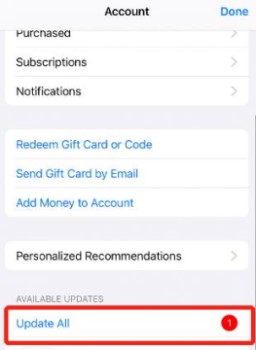
- Откройте App Store на вашем iPhone или iPad.
- Нажмите на изображение своего профиля в правом верхнем углу.
- Прокрутите вниз до “Available Updates” .
- Если для приложения Apple Music доступно обновление, оно будет указано здесь.
- Нажмите на кнопку «Обновить» рядом с приложением, чтобы установить обновление.
Для Android:
- Откройте Google Play Store на своем устройстве Android.
- Нажмите на горизонтальные линии 3 в верхнем левом углу и выберите “My apps & games.”
- Если для приложения Apple Music доступно обновление, оно будет указано здесь.
- Нажмите на кнопку «Обновить» рядом с приложением, чтобы установить обновление.
Убедившись, что приложение Apple Music или программное обеспечение iTunes обновлены до последней версии, вы сможете избежать потенциальных проблем, включая проблему с недоступностью песен (выделены серым цветом).
Проверьте или сбросьте настройки вашего Apple Music.
Попробуйте сбросить настройки вашего Apple Music до значений по умолчанию, перейдя в Настройки > Музыка > Сбросить настройки музыки. Это может решить любые проблемы, связанные с настройками, которые могут вызывать неактивные (затемненные) песни. После сброса настроек проверьте, сохранилась ли проблема.
Перезагрузите устройство
Иногда простой перезапуск устройства может решить проблемы с серыми песнями. Попробуйте выключить и снова включить устройство и посмотреть, станут ли песни воспроизводиться. Если
Проверьте наличие проблем с подпиской Apple Music
Если на вашем аккаунте Apple Music, оформленном по подписке, отображаются песни, выделенные серым цветом, убедитесь, что ваша подписка активна и нет проблем со способом оплаты.
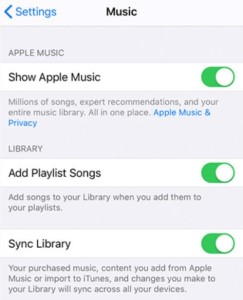
Выключите музыкальную библиотеку iCloud и снова включите ее.
Если вы используете музыкальную библиотеку iCloud и сталкиваетесь с проблемами, когда некоторые песни отображаются серым цветом, попробуйте отключить эту функцию и снова включить её. Иногда это может решить проблемы с синхронизацией.
Удалите и повторно загрузите песни
Если проблема связана с определенными песнями, попробуйте удалить их из своей библиотеки и повторно загрузить. Это может решить проблемы с поврежденными или поврежденными файлами.
Проверьте, доступна ли песня в вашем регионе
Если некоторые песни отображаются серым цветом, это может быть связано с ограничениями лицензирования или с тем, что песня недоступна в вашем регионе. Проверьте доступность песни в вашем регионе, найдя её в приложении Apple Music или в магазине iTunes.
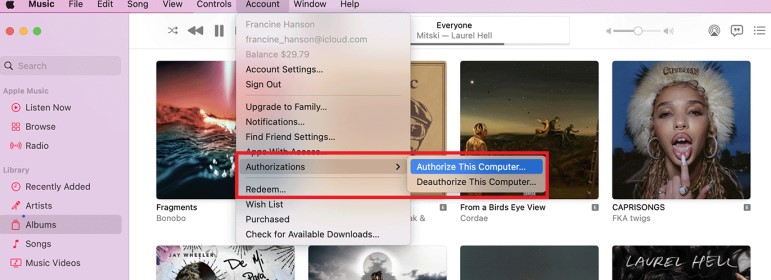
Проверьте наличие защиты DRM
Если песня защищена технологией DRM, вам может потребоваться авторизовать её для воспроизведения на вашем устройстве. Для этого перейдите в раздел «Учетная запись» > «Авторизация» > «Авторизовать этот компьютер» в iTunes. После этого проверьте, сохраняется ли проблема.
Попробуйте другое устройство и плеер
Некоторые пользователи Apple Music обнаружили, что после переключения на другое устройство песни снова стали отображаться. Если проблема характерна именно для устройства 1, попробуйте воспроизвести песни на другом устройстве. Это поможет определить, связана ли проблема с устройством или с учетной записью Apple Music.
Проверьте настройки родительского контроля
Если вы используете функцию «Семейный доступ» и включены ограничения родительского контроля, возможно, воспроизведение некоторых песен на некоторых устройствах будет ограничено. Чтобы проверить настройки родительского контроля, перейдите в «Настройки» > «Экранное время» > «Ограничения контента и конфиденциальности» > iTunes и покупки в App Store. Вы можете изменить ограничения, чтобы разрешить доступ к песням, которые отображаются серым цветом.
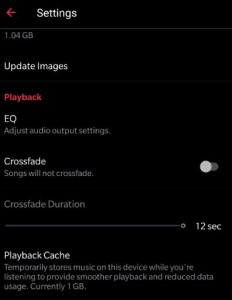
Отключить кроссфейд
Если в вашем Apple Music включена функция кроссфейда, возможно, из-за неё некоторые песни будут отображаться серым цветом. Чтобы отключить кроссфейд, перейдите в «Настройки» > «Музыка» и выключите переключатель кроссфейда. Это может решить проблему и позволить вам воспроизводить песни, которые отображаются серым цветом.
Связаться со службой поддержки Apple
Если ни одно из вышеперечисленных решений не помогло, обратитесь в службу поддержки Apple за дополнительной помощью. Возможно, они смогут помочь в устранении неполадки и предложить решение.
Часть 3. Лучший способ избежать проблемы с недоступностью (серым цветом) песен Apple Music/iTunes.
Если вы хотите полностью избежать проблемы с неактивными песнями в Apple Music, то решение для 1 — использовать сторонний инструмент, например, TuneSolo Apple Music Converter.
Это программное обеспечение позволяет конвертировать песни Apple Music в распространенные аудиоформаты, такие как MP3,, M4A,, WAV,, FLAC, и другие, чтобы вы могли наслаждаться любимыми песнями без каких-либо ограничений.
Попробовать бесплатно Попробовать бесплатно
С помощью этого конвертера вы сможете избежать проблемы с недоступностью (затемненными) песен в Apple Music и наслаждаться моментом, слушая любимые песни на любом устройстве без каких-либо ограничений.

Вот шаги по его использованию:
- Скачайте и установите бесплатную версию TuneSolo Apple Music Converter на свой компьютер.
- Запустите программное обеспечение и нажмите “Open Apple Music Web Player”.
- Выберите песни, которые вы хотите преобразовать, или выберите весь альбом или плейлист.
- Выберите выходной формат, в который вы хотите преобразовать песни. Выберите папку назначения, в которой будут сохранены файлы.
- Нажмите на “Convert All Items” кнопка, чтобы начать процесс преобразования.
- После завершения преобразования вы можете найти преобразованные песни в выходной папке и передать их на ТВк телефонам, к плеерам MP3 или к любому другому устройству или медиаплееру по вашему желанию.

Часть 4. Заключение
В заключение, проблема с неактивными песнями в Apple Music/iTunes может вызывать разочарование, но существует множество потенциальных решений для ее устранения. От проверки сетевого соединения до выхода из учетной записи и повторного входа, отключения iCloud Music Library или Crossfade , а также конвертации песен в TuneSolo Apple Music Converter — существует множество шагов, которые вы можете предпринять, чтобы вернуть воспроизведение песен в нормальное состояние.
Также важно обновлять приложение Apple Music или программное обеспечение iTunes, чтобы избежать потенциальных проблем. Следуя этим шагам, вы сможете наслаждаться любимыми песнями на Apple Music без каких-либо перерывов.

