

Плавный переход на Apple Music: Улучшение качества звучания
Музыка обладает невероятной способностью переносить нас в разные миры, вызывать эмоции и создавать незабываемые воспоминания. Отдыхаете ли вы после долгого дня, тренируетесь в спортзале или устраиваете вечеринку, правильно подобранный саундтрек может поднять впечатления на новый уровень. Apple Music, благодаря своей обширной библиотеке и удобному интерфейсу, стал популярной платформой для миллионов любителей музыки по всему миру.
Среди множества функций платформы, кроссфейд (Apple Music) выделяется как незаменимый инструмент для улучшения качества прослушивания. Если вы не знакомы с этим термином, кроссфейд позволяет плавно переходить от конца песни 1 к началу следующей, устраняя резкие переходы и создавая цельное музыкальное путешествие. В этой статье мы углубимся в мир кроссфейда на Apple Music, рассмотрим его преимущества и предоставим вам знания, необходимые для профессионального освоения этой функции.
Независимо от того, являетесь ли вы заядлым меломаном или любителем составлять идеальные плейлисты, понимание того, как эффективно использовать кроссфейд, поднимет ваш опыт использования Apple Music на новый уровень. Итак, давайте углубимся и раскроем потенциал кроссфейда на Apple Music, чтобы создать идеальное музыкальное сочетание.
Содержание статьи Часть 1. Как выполнить плавный переход Apple Music на телефонах и компьютерах?Часть 2. Плавно переключайте офлайн-треки Apple Music на SpotifyЧасть 3. Заключение
Часть 1. Как выполнить плавный переход Apple Music на телефонах и компьютерах?
Функция плавного перехода между треками (Crossfading) — это фантастическая возможность, позволяющая беспрепятственно смешивать треки на Apple Music. Независимо от того, используете ли вы Mac, Windows, Android или iPhone, мы позаботимся о вас.
В этом разделе мы проведем вас через процесс кроссфейдинга на разных устройствах, чтобы вы могли создавать непрерывные музыкальные впечатления в соответствии со своими предпочтениями.
Кроссфейдинг на Mac
- Запустите приложение Apple Music на своем Mac.
- Нажмите «Музыка» в строке меню и выберите «Настройки».
- На вкладке «Воспроизведение» вы найдете параметр «Кроссфейд».
- Отрегулируйте ползунок, чтобы установить желаемую продолжительность эффекта кроссфейда. Вы можете выбрать значение от 1 до 12 секунд.
- Сделав свой выбор, закройте окно настроек.
- Теперь, когда вы воспроизводите песню, она плавно переходит в следующую дорожку.
Кроссфейдинг в Windows
- Откройте приложение iTunes на своем компьютере с операционной системой Windows.
- Нажмите «Изменить» в строке меню и выберите «Настройки».
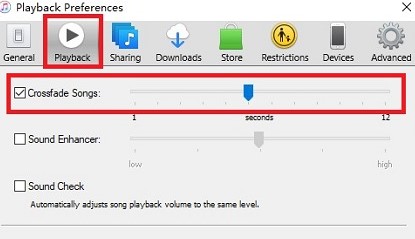
- На вкладке «Воспроизведение» вы найдете параметр «Воспроизведение кроссфейда».
- Установите флажок рядом с "Crossfade playback" для включения функции.
- Отрегулируйте ползунок, чтобы установить желаемую продолжительность эффекта перекрестного затухания.
- Нажмите «ОК», чтобы сохранить настройки.
- С этого момента ваши песни будут плавно переходить с выбранной продолжительностью кроссфейда.
Кроссфейдинг на Android
- Запустите приложение Apple Music на своем устройстве Android.
- Нажмите на вкладку «Библиотека» в нижней части экрана.
- Коснитесь значка меню из трех точек в правом верхнем углу и выберите «Настройки».
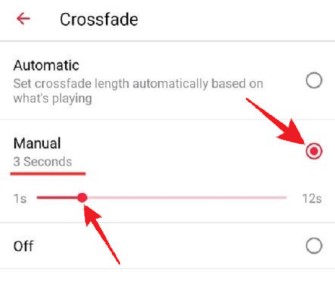
- В разделе «Воспроизведение» вы найдете опцию «Кроссфейд».
- Включите тумблер и отрегулируйте ползунок, чтобы установить желаемую продолжительность кроссфейда.
- Выйдите из настроек, и теперь ваши треки будут плавно переходить друг в друга.
Кроссфейдинг на iPhone
- Откройте приложение Apple Music на своем iPhone.
- Нажмите на "For You" или во вкладке "Библиотека" внизу экрана.
- Коснитесь изображения своего профиля в правом верхнем углу, чтобы получить доступ к настройкам учетной записи.
- Прокрутите вниз и выберите «Воспроизведение и загрузка».
- В разделе «Воспроизведение» вы найдете параметр «Кроссфейд».
- Включите переключатель и отрегулируйте ползунок, чтобы установить желаемую продолжительность кроссфейда.
- Вернитесь в свою музыкальную библиотеку, включите песню и наслаждайтесь плавными переходами между треками.
Следуя этим пошаговым инструкциям, вы сможете включить кроссфейд на предпочитаемом вами устройстве и наслаждаться плавным музыкальным путешествием. Поэкспериментируйте с различной длительностью плавного перехода, чтобы найти идеальное сочетание для ваших списков воспроизведения и улучшить общее впечатление от прослушивания.
Часть 2. Плавно переключайте офлайн-треки Apple Music на Spotify
Хотя Apple Music предоставляет отличную платформу для наслаждения музыкой, вы можете обнаружить, что вам захочется плавно переключать ваши любимые песни с Apple Music на Spotify.
С помощью TuneSolo Apple Music Converter вы можете легко конвертировать и загружать свои песни из Apple Music в качестве файлов для прослушивания в автономном режиме. В этом разделе мы расскажем вам о простых шагах по загрузке песен из Apple Music и последующем плавном переходе между ними с помощью настроек Spotify.
Шаг 01. Загрузка песен Apple Music с помощью TuneSolo Apple Music Converter
- Для начала загрузите и установите TuneSolo Apple Music Converter на свой компьютер.
Попробовать бесплатно Попробовать бесплатно
- Запустите программу и нажмите “Open Apple Music Web Player”.
- Выберите песни Apple Music, которые вы хотите конвертировать.

- Настройте параметры вывода, включая формат (например, MP3, FLAC), папку для сохранения и другие параметры в соответствии с вашими потребностями.
- Нажмите кнопку «Конвертировать», чтобы начать процесс конвертации. TuneSolo Apple Music Converter конвертирует выбранные вами песни в нужный формат.
- После завершения конвертации у вас будут офлайн-копии ваших песен Apple Music, готовые к импорту в Spotify.

Шаг 02. Плавное переключение между песнями Apple Music и настройками Spotify:
- Откройте на своем компьютере настольное приложение Spotify.
- Нажмите на кнопку «Изменить» в строке меню (в Windows) или на «Spotify» (на Mac) и выберите «Настройки».
- Прокрутите вниз до раздела «Воспроизведение».
- Включите опцию «Перекрестное затухание песен», включив переключатель.
- Отрегулируйте ползунок, чтобы установить продолжительность эффекта перекрестного затухания.
- Нажмите «ОК», чтобы сохранить изменения.
- Импортируйте загруженные песни из Apple Music в Spotify, добавив их в локальные файлы. Перейдите в «Настройки» в Spotify и в разделе "Local Files," Выберите папку, где находятся загруженные вами песни.
- После добавления песен в вашу библиотеку Spotify вы сможете создавать плейлисты и наслаждаться плавным переходом между песнями из вашей библиотеки Apple Music.
Используя TuneSolo Apple Music Converter для загрузки и конвертации ваших песен из Apple Music, а затем настроив параметры кроссфейда в Spotify , вы сможете наслаждаться плавным и непрерывным переходом между вашими любимыми треками. Это позволит вам создать идеальный плейлист с кроссфейдом, объединив лучшие возможности Apple Music с функциональностью Spotify.
Часть 3. Заключение
Кроссфейдинг добавляет совершенно новое измерение к прослушиванию музыки, обеспечивая плавный переход между треками.
Хотя Apple Music и Spotify — обе отличные платформы, сочетание мощи обширной библиотеки Apple Music с функцией кроссфейда Spotify может поднять ваше музыкальное путешествие на новый уровень.
TuneSolo Apple Music Converter служит мостом, позволяющим загружать и конвертировать ваши любимые песни Apple Music в файлы для офлайн-просмотра, которые можно легко импортировать в Spotify.

