

Как добавить Spotify Music в Avidemux [Обновление 2025 года]
Вы уже пробовали использовать Avidemux для создания потрясающих видеороликов и подумали, что было бы неплохо попробовать использовать некоторые Spotify песни в качестве фоновой музыки? Если это так и для вас, то вы должны изучить надлежащие процедуры о том, как добавить Spotify Music к Авидемукс о которых и пойдет речь в этом посте.
Применение Avidemux, качественное программное обеспечение для создания потрясающих видеороликов, безусловно, составит хорошую команду с Spotify Musicявляясь одним из самых эксклюзивных и популярных поставщиков музыки в наши дни. Но прежде чем это сделать, вы должны сначала узнать, что контент от Spotify защищены DRM, что делает невозможным простое добавление Spotify Music напрямую в Avidemux. То есть, используя программное обеспечение, которое может конвертировать Spotify песни в другой аудиоформат является обязательным.
В этой статье вы узнаете о простых методах, которые могут вам помочь. добавить Spotify Music к Авидемукс. Шаги по их использованию также будут включены в обсуждение.
Содержание статьи Часть 1. Что такое Avidemux? Могу ли я добавить? Spotify Music В Avidemux Video?Часть 2. Как мне добавить Spotify Music В Avidemux с TuneSoloЧасть 3. Другие методы добавления Spotify Music В Avidemux (2024)Резюме
Часть 1. Что такое Avidemux? Могу ли я добавить? Spotify Music В Avidemux Video?
Avidemux - это онлайн-программное обеспечение, которое можно получить и загрузить без необходимости платить какую-либо сумму. Здесь хорошо то, что им очень легко и просто пользоваться, поэтому даже новички легко поймут, как им пользоваться. Допустим, вы еще не пробовали снимать раньше или еще не использовали инструмент для редактирования, вы можете буквально начать с Avidemux.
С одним только этим описанием, я думаю, вы уже получили представление о том, что такое Avidemux. Это видеоредактор и транскодер одновременно. Avidemux предлагает множество функций и услуг, которые вы можете использовать, чтобы сделать ваше видео более привлекательным для зрителей. Это также позволяет вам добавлять некоторые фильтры или эффекты и субтитры. А еще это то, что он позволяет вам добавлять музыку в ваши видео. Но если вы планируете использовать некоторые из ваших Spotify избранное, плохие новости, потому что нет определенного способа добавить Spotify Music напрямую в Avidemux из Spotify приложение
Как только что было сказано, все Spotify содержимое защищено DRM, что делает песни недоступными для воспроизведения на любом устройстве. Итак, очевидно, именно DRM мешает вам добавить Spotify Music в Avidemux. С другой стороны, хорошая новость в том, что вы все еще можете добавить Spotify Music К Avidemux можно подключиться косвенно, с помощью стороннего программного обеспечения. Лучший инструмент, который поможет вам это сделать, — это использовать его. Spotify Music Вопрос о переходе на Avidemux будет подробно рассмотрен в следующем разделе.
Часть 2. Как мне добавить Spotify Music В Avidemux с TuneSolo
Как уже обсуждалось ранее, упомянутое DRM или управление цифровыми правами, которое было включено в содержание Spotify является главной причиной, по которой вы не можете напрямую добавить Spotify Music Даже если вы являетесь премиум-подписчиком приложения и сохранили все плейлисты и альбомы в своей музыкальной библиотеке, вы все равно не сможете использовать некоторые из своих функций. Spotify избранное, но только после того, как вы воспользуетесь программным приложением, которое поможет вам добавить Spotify Music в Avidemux.
#1. Необходимый инструмент: TuneSolo Spotify Music Converter
Чтобы добавить Spotify Music Для загрузки в Avidemux необходимо сначала преобразовать файлы песен в другой выходной формат, скачать их, а затем добавить в Avidemux. Наиболее надежным программным обеспечением, которое вы можете использовать, является... TuneSolo Spotify Music Converter. Узнайте больше об этом инструменте, воспользовавшись обсуждением ниже.
Попробовать бесплатно Попробовать бесплатно
Основные характеристики TuneSolo Spotify Music Converter
Скачать Spotify Music
Одно из лучших умений TuneSolo заключается в том, что он позволяет вам сохранять столько песен, сколько вы хотите, не думая о каких-либо ограничениях. Это большое преимущество, особенно для всех бесплатных пользователей приложения, потому что функция загрузки предназначена для использования только всеми пользователями Premium.
Конвертировать Spotify Music
TuneSolo также способен конвертировать песни в другие аудиоформаты, включая MP3, WAV, AAC и FLAC Формат вывода.
Воспроизведение песен с нескольких устройств
Все ранее упомянутые форматы вывода можно воспроизводить на многих устройствах, поэтому вы можете буквально использовать любое устройство по вашему выбору для потоковой передачи ваших любимых Spotify песни.
Автономное воспроизведение
Все песни, которые вы загрузили, можно воспроизводить в автономном режиме в любое время. Даже если вы не являетесь Премиум-пользователем или планируете прекратить подписку в ближайшее время, эта функция TuneSolo будет большим преимуществом для вас.
Быстрая скорость конвертации
С TuneSolo Spotify Music ConverterВам останется подождать всего несколько минут, пока завершится конвертация. Весь процесс может завершиться в течение... 5Скорость преобразования x. Сэкономьте скучное время!
Сохраняет идентификатор3 Информация о тегах и метаданных
ID3 И теги, и информация метаданных важны для идентификации. Spotify песни. К ним относятся обложка, название альбома, имя исполнителя и год выпуска. TuneSolo может сохранить все эти важные детали даже после преобразования песен.
Организация музыкальных файлов
Вы также можете расположить файлы таким образом, который, по вашему мнению, подействует на вас быстрее всего. Вы можете упорядочить их по альбомам, исполнителям, годам или жанрам.
Бесплатные обновления и помощь от службы технической поддержки
Все пользователи TuneSolo Spotify Music Converter Пользователи могут бесплатно обновлять свою версию приложения всякий раз, когда выходит новое обновление и оно становится доступно на рынке. Кроме того, если у вас возникнут проблемы в процессе обновления, вы всегда можете обратиться за помощью в службу технической поддержки.
#2. Конвертировать Spotify Music В другой формат
Добавить Spotify Music В Avidemux вы можете использовать TuneSolo Spotify Music Converter Это автоматически снимает защиту от копирования DRM. Все, что вам нужно сделать, это добавить песни и выбрать необходимые настройки, а затем, подождав несколько минут, вы получите готовый продукт. Теперь я кратко описал шаги по конвертации. Spotify Music в MP3 форматирование через TuneSolo.
- Скачайте и установите TuneSolo приложение на вашем устройстве.
- Загрузите выбранный Spotify Music файлы.
- Выберите выходной формат песен.
- Запустите преобразование, а затем загрузите песни.
- Запустите Avidemux на своем устройстве, чтобы добавить Spotify Music в Avidemux.
Чтобы понять шаги более подробно, объяснение каждого упомянутого шага было написано ниже.
Шаг 1. Скачать и запустить TuneSolo Spotify Music Converter
Самое первое, что вам нужно сделать, это отправиться на поиски TuneSolo App в магазине приложений вашего устройства, а затем загрузите его на свое устройство. Другой способ — посетить официальный сайт TuneSolo и получить приложение оттуда. Сразу после полной загрузки приложения вы должны установить его на свое устройство, а затем также запустить.
Шаг 2. Добавить Spotify Music Файлы в TuneSolo Spotify Music Converter
Следующим шагом, который вы должны сделать, является загрузка файлов в TuneSolo. Для этого вам просто нужно скопировать ссылку на песни, а затем вставить их в музыкальный конвертер. Другой способ загрузки файлов — перетаскивание их из вашей музыкальной библиотеки в конвертер соответственно.

Шаг 3. Выберите формат вывода песен и папку для сохранения.
Теперь, когда песни уже загружены, вам нужно выбрать выходной формат из списка аудиоформатов, упомянутого ранее. Из предложенных вариантов выберите MP3 Формат вывода. После этого вам также необходимо выбрать папку, куда будут сохранены песни после процесса конвертации.

Шаг 4. Нажмите кнопку «Конвертировать все».
После того, как вы закончите загрузку песен и выбор аудиоформата, вы можете начать нажимать кнопку «Конвертировать все», чтобы официально начать процесс преобразования.

Шаг 5. Получите успешно конвертированные песни
Теперь вы можете получить песни, просто нажав кнопку «Просмотреть выходной файл». Вы можете навсегда сохранить все эти преобразованные и загруженные песни на своем устройстве.
Шаг 6. Загрузите и запустите Avidemux, чтобы добавить конвертированный файл. Spotify Music
Теперь, чтобы добавить Spotify Music Чтобы использовать Avidemux, сначала необходимо загрузить и запустить приложение Avidemux на вашем устройстве. После этого посмотрите в верхнюю часть экрана и нажмите на вкладку «Аудио». Нажав на неё, вы увидите кнопку «Выбрать дорожку». Вам нужно нажать на эту кнопку, чтобы добавить дорожку. Spotify Music в Avidemux. Найдите загруженные вами песни, используя TuneSolo Spotify Music Converter И на этом всё.
Часть 3. Другие методы добавления Spotify Music В Avidemux (2024)
Кроме TuneSolo Spotify Music ConverterТем не менее, существовало множество инструментов, которые можно было использовать для добавления. Spotify Music в Avidemux, и я поделюсь 2 список рекомендуемых инструментов, а также соответствующие шаги по их использованию для добавления. Spotify Music в Avidemux.
No.1: Использование AllToMP3
Шаг 1. Скачать AllToMP3 Области применения
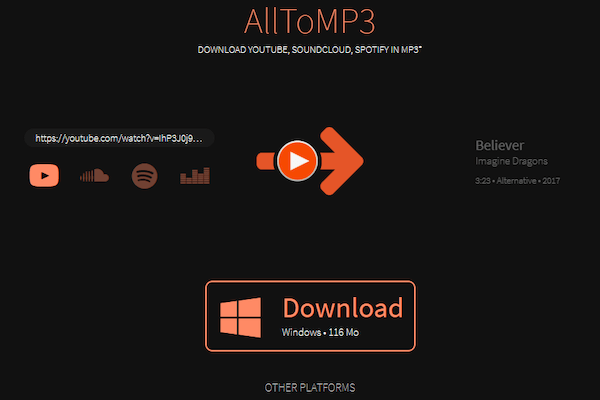
Чтобы скачать приложение, вы можете посетить официальный сайт AllTo.MP3Данное программное обеспечение доступно в различных версиях, поэтому убедитесь, что вы загружаете версию, совместимую с операционной системой вашего устройства.
Шаг 2. Запустить AllToMP3 Области применения
Теперь для второго шага вы должны запустить оба Spotify приложение и AllToMP3Это крайне необходимо, поскольку вы собираетесь скопировать URL-адрес. Spotify Вставить песни в другое приложение. Вставить ссылки в AllTo.MP3 Следующим шагом будет нажатие кнопки «Enter», чтобы начать конвертацию и загрузку песен.
Шаг 3. Добавить Spotify Music В Avidemux
Для последнего шага теперь вам нужно добавить Spotify Music В Avidemux. Для этого откройте установленный Avidemux и выберите вкладку «Аудио» в верхнем меню. И всё готово! Теперь вы можете свободно добавлять Spotify Music в Avidemux с помощью AllToMp3помогите
No.2Использование Audacity
Шаг 1. Загрузите и запустите приложение Audacity на своем устройстве.
Самое первое, что вам нужно сделать, это загрузить приложение с официального сайта. После полной загрузки установите и запустите его на своем используемом устройстве.
Шаг 2. Настройка параметров микрофона
Второй шаг — настроить параметры микрофона или звука. Просто сдвиньте ползунок микрофона в среднюю часть. Теперь у вас также может быть свой Spotify Music Приложение открыто для начала выбора песен для записи.
Шаг 3. Запись Spotify песни
Теперь вам нужно начать записывать песни, которые вы хотите воспроизвести с Spotify MusicПросто нажмите кнопку записи, а после завершения записи песни нажмите кнопку «Стоп».
Шаг 4. Экспортируйте файлы, а затем преобразуйте их в другой аудиоформат.
Взгляните на верхнюю часть окна и выберите меню «Файл». Найдите в списке параметр «Экспорт» и затем конвертируйте файлы в файл WAV.
Шаг 5. Откройте установленное приложение Avidemux.
Загрузите видео, которое вы хотите отредактировать, на главную страницу Avidemux, перетащив его. А потом добавить Spotify Music Чтобы перейти в Avidemux, просто нажмите на вкладку «Аудио», а затем выберите «Выбрать дорожку».
Резюме
Из приведенного выше обсуждения стало очевидно, что с помощью Avidemux очень легко создавать потрясающие видеоролики. Spotify MusicВам нужно лишь узнать о лучшем инструменте или программном приложении, которое поможет вам добавить... Spotify Music В случае с Avidemux, вы не сможете просто добавить песни напрямую из-за защиты от копирования. И когда речь заходит о лучшем программном обеспечении, это всегда будет хорошим выбором. TuneSolo Spotify Music ConverterПросто следуйте всей процедуре и подробным шагам, описанным выше, чтобы успешно добавить элемент. Spotify Music в Avidemux.

