

Как записать CD из Spotify через iTunes и Windows Media Player
Поскольку очень удобно хранить или собирать все ваши любимые песни Spotify в папке 1, большинство пользователей Spotify очень хотят узнать основные шаги по записи CD с помощью Spotify. Так как прямая запись CD из приложения Spotify невозможна, я подготовил руководство о том, как бесплатно записать CD с помощью Spotify через iTunes и Медиаплеер Windows.
Вы сможете многому научиться, прочитав эту статью. Также узнайте о лучшем конвертере музыки, который поможет вам загрузить ваши любимые треки.
Содержание статьи Часть 1. Как скачать музыку с Spotify на MP3?Часть 2. Как записать загруженные песни с Spotify на CD?Часть 3. Где можно найти бесплатные песни для записи на CD?Часть 4. Заключение
Часть 1. Как скачать музыку с Spotify на MP3?
В приложении Spotify такой опции нет. “burn CD from Spotify”Как я уже упоминал во введении, вам было бы проще разместить все ваши любимые песни в папке 1, например, на компакт-дисках. Проблема в том, что в Spotify используется технология защиты DRM, из-за которой доступ к содержимому Spotify на неавторизованных устройствах запрещен. Уже один этот фактор ограничивает ваши возможности наслаждаться музыкой.
Поэтому лучше всего будет скачать песни с Spotify, преобразовать их в аудиоформат, доступный практически на всех устройствах, а затем записать CD с преобразованных песен с Spotify. Таким образом, вы также сможете получить доступ ко всем своим любимым песням с Spotify в любое время и в любом месте.
Но прежде чем это сделать, вам необходимо узнать об идеальном инструменте, который поможет вам загрузить ваши любимые Spotify. Этот инструмент — не что иное, как « TuneSolo Spotify Music Converter ».
Попробовать бесплатно Попробовать бесплатно
Характеристики TuneSolo Spotify Music Converter
Скачать песни Spotify
TuneSolo Spotify Music Converter очень примечателен, когда речь идет о загрузке ваших любимых песен. Назовите все песни и плейлисты, которые вы хотите сохранить на своем устройстве, и TuneSolo поможет вам в этом. После загрузки песен на ваше устройство все бесплатные пользователи, а также пользователи Premium, которые ранее отменили свою ежемесячную подписку, смогут продолжать наслаждаться любимой музыкой.
Автономное воспроизведение
Поскольку в Spotify офлайн-режим доступен только пользователям Premium, бесплатные пользователи не смогут слушать музыку без подключения к интернету. Таким образом, благодаря функции загрузки песен в TuneSolo Spotify Music Converter, даже бесплатные пользователи смогут наслаждаться прослушиванием в автономном режиме.
Преобразовать песни Spotify в другой аудиоформат
Еще одна особенность TuneSolo Spotify Music Converter — это возможность конвертировать песни из Spotify в аудиоформат, доступный практически на всех имеющихся устройствах. Вы можете выбрать один из следующих форматов вывода: MP3, WAV,, AAC, или FLAC.
Играйте песни на многих устройствах
После преобразования песен в другой аудиоформат вы сможете воспроизводить их практически на всех устройствах по вашему выбору. Spotify позволяет пользователям Premium воспроизводить песни не более чем на устройствах 3, поскольку они защищены DRM. Это главный фактор, объясняющий некоторые ограничения при воспроизведении песен вне Spotify. Но с помощью TuneSolo Spotify Music Converter вы можете свободно выбирать, какие устройства и сколько устройств использовать для потоковой передачи любимой музыки.
Быстрая скорость преобразования
Всем нам наверняка хотелось бы иметь инструмент, который мог бы выполнить работу максимально быстро. И, к счастью, TuneSolo Spotify Music Converter способен справиться с этой задачей всего за пару минут. Он может ускорить конвертацию до скорости 5x, что намного быстрее обычной скорости конвертации. Представьте, сколько времени вы сможете сэкономить на конвертации песен. Всего за несколько минут вы сможете конвертировать десятки песен.
Лучшее качество музыки
Он не только быстро, но и идеально справляется с задачей. С TuneSolo Spotify Music Converter вы можете быть уверены, что получите музыку наилучшего качества. Он способен обеспечить стопроцентное качество конвертированных песен, идентичное оригинальному.
Сохраняет важную информацию, такую как теги ID3 и метаданные.
TuneSolo Spotify Music Converter также может сохранять всю важную информацию о песнях Spotify даже после процесса конвертации. Он может сохранять теги песен ID3, а также метаданные. Заполнение важных деталей каждой песни вручную, если эта информация будет потеряна в процессе, было бы очень трудоемким, особенно если у вас очень большая библиотека. Но благодаря TuneSolo Spotify Music Converter вам не придется заниматься этой утомительной работой. Как мы уже знаем, теги ID3 и метаданные важны для идентификации песен Spotify.
Организуйте свою собственную музыкальную библиотеку
TuneSolo Spotify Music Converter также позволяет пользователям организовывать свою собственную музыкальную библиотеку. Таким образом, вы сможете легко найти нужную вам песню. Вместо того чтобы просматривать список песен 1 по 1, вы можете просто щелкнуть по определенной категории или папке, чтобы найти песню. Вы можете сами решить, как сортировать или упорядочивать песни. Вы можете сортировать их по альбомам, по исполнителям, по году выпуска или по любой другой категории, которая, по вашему мнению, будет наиболее удобна.
Теперь, после изучения всех функций и преимуществ использования TuneSolo Spotify Music Converter, давайте рассмотрим все шаги, которые вы можете использовать в качестве руководства для окончательной записи CD из песен, преобразованных с помощью Spotify.
Шаг 1. Скачайте и запустите TuneSolo Spotify Music Converter
Первым делом вам нужно скачать приложение TuneSolo. Вы можете загрузить TuneSolo Spotify Music Converter из магазина приложений вашего устройства или с официального сайта TuneSolo. После загрузки откройте приложение на своем устройстве.
Шаг 2. Загрузите песни в TuneSolo Spotify Music Converter
Сразу после запуска TuneSolo на вашем устройстве, пришло время загрузить все песни из Spotify Music, которые вы хотите конвертировать в другой аудиоформат. Для этого вы можете просто скопировать ссылку на песни и вставить ее в соответствующее поле в конвертере. Другой способ загрузки песен — перетащить файлы песен непосредственно в TuneSolo.

Шаг 3. Выберите формат вывода и укажите папку для сохранения результатов.
После успешной загрузки песен Spotify в конвертер, пришло время выбрать желаемый формат вывода. Вы можете выбрать один из форматов: MP3,, WAV,, AAC, или FLAC. Но поскольку наша главная цель сегодня — загрузить песни Spotify в формат MP3,, выберите формат MP3.

Шаг 4. Нажмите кнопку «конвертировать все».
Теперь, когда песни загружены и формат вывода установлен, вы наконец можете нажать на кнопку. “Convert All” наконец-то начать процесс конвертации.

Шаг 5. Получите конвертированные песни
После завершения процесса конвертации вы можете проверить и просмотреть результаты, нажав на кнопку. “View Output File”Здесь же вы можете получить и сохранить преобразованные песни на своем устройстве навсегда.
После сохранения полученных песен на ваше устройство, вы можете записать компакт-диски с песнями, преобразованными в формат Spotify. Таким образом, вы сможете сохранить песни только в месте, указанном в формате 1, что упростит перенос ваших любимых песен в другое место.
Часть 2. Как записать загруженные песни с Spotify на CD?
Если вы хотите записать CD с конвертированных песен Spotify, ниже приведены методы, как это сделать. Я также перечислил шаги, которые необходимо выполнить в рамках каждого метода, и вы можете использовать их в качестве руководства, если хотите записать CD с Spotify.
Запись CD с Spotify с помощью iTunes
Шаг 1. Вам нужно создать новый плейлист, содержащий песни Spotify.
Первое, что вам нужно сделать, это открыть iTunes на вашем компьютере. После этого вам нужно создать новый плейлист, содержащий все песни с Spotify, которые вы хотите записать. Для этого сначала перейдите в меню «Файл». После нажатия на него вам будет показан набор параметров. Оттуда выберите «Создать», а затем «Плейлист». Нажав на него, вы сможете создать свой плейлист, куда сможете добавить песни, которые хотите записать на CD.
Шаг 2. Вставьте чистый компакт-диск в ваше устройство.
Далее вам нужно вставить чистый компакт-диск в ваше устройство. После того, как компьютер успешно распознает и прочтет компакт-диск, снова перейдите в меню «Файл» и выберите соответствующую опцию. “Burn Playlist To Disc”.
Шаг 3. Отрегулируйте параметры выжигания
Затем появится всплывающее окно, где можно будет настроить параметры записи. Вы можете самостоятельно выбрать предпочтительную скорость записи. Также вы можете выбрать формат диска. “Burn Settings Window”.
Шаг 4. Запишите CD
Теперь, когда все готово, начиная с чистого компакт-диска и заканчивая настроенными параметрами, вы можете нажать кнопку «Записать», расположенную в правом нижнем углу окна. Сразу после нажатия этой кнопки программа iTunes начнет запись компакт-диска с выбранной вами песни Spotify.
Запись CD с Spotify с помощью Медиаплеер Windows
Шаг 1. Импортируйте песни Spotify для записи на диск и создания из них плейлиста.
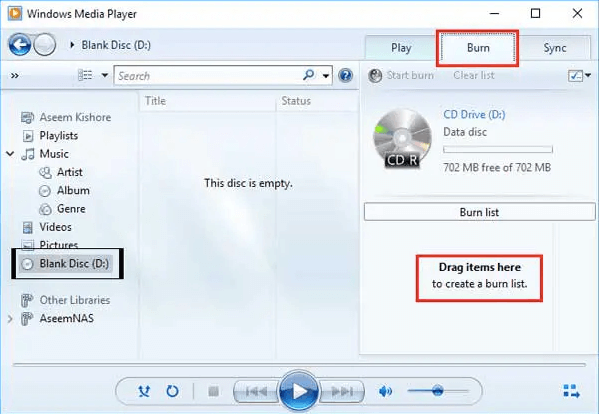
На первом этапе вы должны сначала импортировать в Медиаплеер Windows Все песни с Spotify, которые вы хотите записать. Откройте свой Медиаплеер Windows и начните создавать новый набор плейлистов, в которые будут сохранены все выбранные вами песни с Spotify. Для этого нажмите на “Playlist Panel” а затем начните импортировать или загружать песни Spotify, просто перетаскивая их в созданный новый плейлист.
Шаг 2. Burn Spotify Music
После успешного импорта песен из Spotify в Медиаплеер Windows, вы можете нажать кнопку «Записать», которую увидите в правом верхнем углу окна. Теперь взгляните на “Burn List dock” разместите его в правой части окна. Затем перетащите созданный вами плейлист Spotify в панель «Список воспроизведения», которую вы только что видели.
Шаг 3. Запишите CD с песнями Spotify Music
На последнем этапе вам нужно перейти в панель «Запись» и найти там опцию “Audio CD”Сразу после этого вы можете начать нажимать на кнопки. “Start Burn” Нажмите кнопку для окончательной записи CD на Spotify. После завершения процесса готовый диск будет автоматически извлечен из устройства.
На самом деле, в приложении Spotify нет опции, позволяющей напрямую записывать CD с Spotify, даже если вы используете приложение бесплатно или платите ежемесячную абонентскую плату. Выше описаны способы бесплатной записи CD с Spotify.
Часть 3. Где можно найти бесплатные песни для записи на CD?
Для тех, кто действительно любит музыку, но имеет небольшой бюджет или небольшую сумму денег, выделенную на покупку музыки, я рад сообщить, что есть некоторые веб-сайты, которые предлагают музыку бесплатно, которую вы можете записать на компакт-диск. Приятно знать, что есть художники, которые готовы бесплатно делиться своими шедеврами с другими людьми. Для них наверняка приятно знать, что есть действительно люди, которым нравится их музыка.
Ниже приведен список веб-сайтов, предлагающих бесплатную музыку в Интернете.
Бесплатные песни Amazon
Amazon предлагает в общей сложности около 10000 бесплатных песен для скачивания. Вы можете выбрать любую песню и сохранить её прямо на своё устройство. После сохранения вы можете записать её на CD и брать с собой эти песни куда угодно. Ещё одно преимущество — возможность воспроизведения песен непосредственно из облака Amazon.
Клирбиты
Clearbits — это ещё один из тех цифровых медиаресурсов с открытой лицензией, который предлагает музыку бесплатно. Прежде чем официально предоставлять музыку бесплатно, он сначала получает разрешение от поставщиков контента. Для распространения музыки Clearbits использует “Bittorent Technology” Или же вы можете воспользоваться методом загрузки апплета с самого сайта и затем сохранить все выбранные вами песни непосредственно на свой компьютер.
Clearbits также поощряет щедрых жертвовать музыку для сайта.
Бесплатные музыкальные архивы
Довожу до вашего сведения, “The Free Music Archive” Этот сайт фактически является продолжением истоков радио, специально созданным для интернета. Как и радио, его цель — делиться бесплатной музыкой с людьми. Этот сайт очень полезен, особенно для создателей видеоконтента, подкастеров, радиопродюсеров и тому подобных, кто постоянно ищет новые песни или звуки для использования в своем творчестве. Сайт предлагает огромную интерактивную музыкальную библиотеку, где вы можете легально скачивать песни.
Dig.ccmixer
Dig.ccmixter, как и ранее упомянутые сайты, является хорошим местом для поиска новых бесплатных песен. Приятно осознавать, что все художники, участвующие в dig.ccmixter, стремятся создать новый звук с кинематографической атмосферой, который, несомненно, будет приятно слышать. Если вы хотите скачать и использовать музыку с этого сайта, все, что вам нужно сделать, это поставить в кредит исполнителя, написавшего эту песню.
Архив живой музыки
Как следует из названия, этот веб-сайт призван обеспечить удобную загрузку музыки с живых концертов и выступлений. Основными создателями этого сайта являются Internet Archive и 2. entree.org объединили усилия, чтобы создать удобный для скачивания формат собранных здесь записей живых концертов. Но следует отметить, что музыка здесь не предназначена для коммерческого использования. При желании вы можете загрузить живую музыку на свое устройство и записать ее на компакт-диск.
Посещение таких веб-сайтов может действительно помочь вам открыть для себя новую музыку, новый жанр и новых исполнителей. Всем меломанам очень полезно знать, что есть сайты, где можно бесплатно скачать музыку и записать ее на компакт-диск.
Часть 4. Заключение
Если вы всегда хотели наслаждаться песнями Spotify Music, вы можете загрузить их на свое устройство с помощью TuneSolo Spotify Music Converter. Загруженные или готовящиеся к конвертации песни можно разместить в папке 1, чтобы легко иметь их под рукой в любом месте. Для этого просто следуйте основным шагам, описанным выше, по записи CD с Spotify. Также, если вы хотите получить музыку бесплатно, вы можете попробовать проверить список сайтов, который я указал выше.

