

Как скопировать плейлист Spotify [Полное руководство 2025 года]
Пользователи Spotify в восторге, поскольку Spotify позволяет им дублировать песни и плейлисты. Приложение предлагает множество услуг и функций, включая возможность создания копий плейлистов, созданных кем-то другим, или даже тех, которые были составлены пользователем Spotify. Это фактически отвечает на вопрос: « Можно ли дублировать плейлист на Spotify ?»
Если вы хотите узнать, как скопировать плейлист Spotify, ниже мы подробно расскажем обо всем процессе. Мы также дадим вам несколько советов по сохранению вашего собственного плейлиста Spotify на компьютере.
Содержание статьи Часть 1. Как скопировать официальный плейлист Spotify, созданный SpotifyЧасть 2. Как скопировать чужой плейлист Spotify на компьютере и мобильном устройствеЧасть 3. Как получить плейлист Spotify БЕСПЛАТНО без премиум-подписки
Часть 1. Как скопировать официальный плейлист Spotify, созданный Spotify
Можно ли скопировать плейлист с Spotify, изначально созданный самим Spotify? Да, это вполне возможно. Для этого просто следуйте инструкциям, которые я приведу ниже.
Шаг 1. Откройте окно или рабочий стол и запустите программу Spotify.
Шаг 2. Теперь ищите плейлисты, созданные Spotify а затем щелкните правой кнопкой мыши по этому конкретному списку воспроизведения.
Шаг 3. Из предложенных вариантов нажмите на “Create Similar Playlist”.
Шаг 4. Вы получите копию плейлиста в течение нескольких минут.
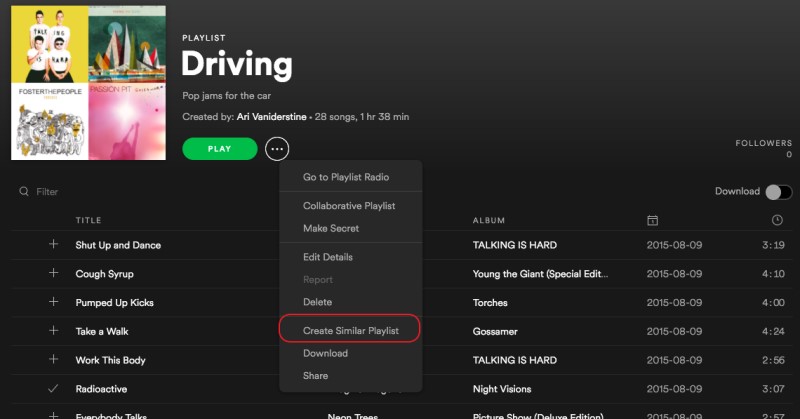
Описанные выше шаги очень просты и легко выполнимы, однако эта функция доступна только для подписчиков Spotify Premium.
Часть 2. Как скопировать чужой плейлист Spotify на компьютере и мобильном устройстве
Все пользователи Spotify, должно быть, уже знают, что одна из их привилегий — это создание и управление собственными плейлистами . Это может быть общеизвестно, но задумывались ли вы когда-нибудь, можно ли скопировать личный плейлист Spotify? В целом, да, можно.
Как скопировать плейлисты Spotify на Windows/Mac
Шаг 1. Возьмите свой компьютер, это может быть компьютер под управлением Windows или Mac, и откройте приложение Spotify.
Шаг 2. В нижней части экрана, особенно слева, находится кнопка для создания нового плейлиста. Нажмите на нее, чтобы создать плейлист 1 и сохранить в нем плейлист, который вы хотите скопировать у другого пользователя.
Шаг 3. Вы можете ввести желаемое название для плейлиста, который будете копировать, а затем нажать кнопку «Создать», чтобы завершить процесс.
Шаг 4. Теперь перейдем к копии плейлиста другого пользователя, а затем откроем окно плейлистов.
Шаг 5. После этого удерживайте клавиши Ctrl + A, если вы используете Windows, или Command + A, если вы используете компьютер Mac. Это выделит все песни, которые отображаются в окне плейлистов другого пользователя.
Шаг 6. После того, как все треки и плейлисты будут успешно выбраны, перетащите их все в новый плейлист, который вы создали некоторое время назад.
Шаг 7. Если процесс копирования плейлистов уже завершен, нажмите на созданный вами набор треков и наслаждайтесь прослушиванием!
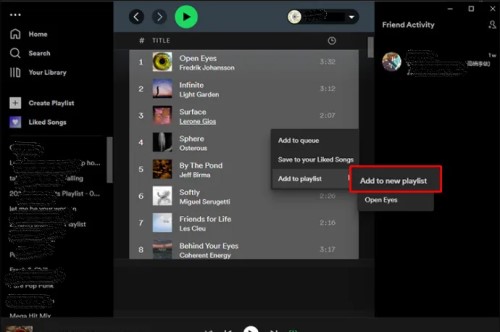
Поскольку это уже ваша копия, теперь у вас есть выбор: добавлять новые песни или нет, а также удалять песни или нет. Ещё один вопрос, на который следует ответить: можно ли дублировать созданный вами плейлист на Spotify? На самом деле, это тоже возможно. Для этого выберите свой плейлист, затем щёлкните по нему правой кнопкой мыши. Из появившихся параметров выберите “Create Similar Playlist” а затем через несколько минут автоматически будет создана аналогичная копия.
Как скопировать плейлисты Spotify на iPhone/Android
Шаг 1. Запустите Spotify на своем телефоне и найдите плейлист, который хотите скопировать.
Шаг 2. Нажмите на значок с тремя точками под названием плейлиста, затем нажмите «Добавить в другой плейлист».
Шаг 3. На следующей странице нажмите кнопку «Новый плейлист» вверху. После этого вы получите копию своего плейлиста Spotify.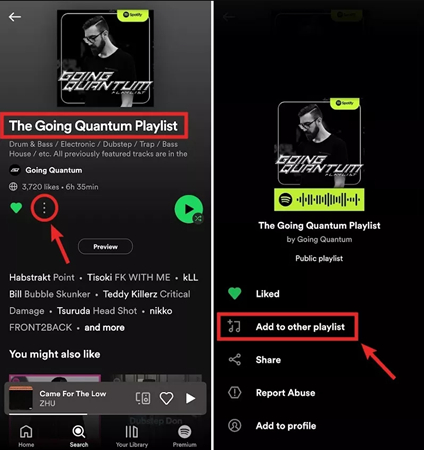
Часть 3. Как получить плейлист Spotify БЕСПЛАТНО без премиум-подписки
Как уже упоминалось несколько минут назад, дублирование или создание аналогичной копии плейлистов доступно только пользователям Spotify Premium. А если вы используете программу бесплатно, можно ли дублировать плейлист на Spotify? Существуют ли какие-либо способы сделать это?
На самом деле, чтобы создать аналогичную копию без премиум-аккаунта, вам сначала нужно загрузить эти песни или плейлисты Spotify на своё устройство в качестве собственной копии. Для этого вам сначала нужно удалить DRM , для чего потребуется инструмент, способный это сделать.
Идеальным инструментом для таких задач является TuneSolo Spotify Music Converter . Он может создать копию песен всего за несколько минут. Даже при такой скорости он обеспечивает наилучшее качество воспроизведения песен с сохранением качества звука. С его помощью вы можете загружать плейлисты Spotify на свое локальное устройство без подписки на Spotify Premium, а загруженные песни также сохранят теги и информацию о песне ID3, поэтому вам больше не нужно тратить время на управление и организацию плейлистов Spotify.
Вот основные характеристики TuneSolo
- Конвертируйте альбомы, плейлисты и подкасты Spotify в формат MP3/M4A/WAV/FLAC.
- Скачать песни Spotify в аудиоформате до 320 kbps MP3.
- Быстрая загрузка и пакетное преобразование с помощью встроенного веб-плеера Spotify.
- Сохраните 100% в формате без потерь Spotify Music после преобразования.
- После преобразования сохраните всю информацию о тегах ID3.
- Бесплатные обновления и техническая поддержка.

Как бесплатно скачать плейлисты Spotify
Шаг 1. Просто нажмите на кнопку «Безопасно» ниже, чтобы загрузить и установить TuneSolo Spotify Music Converter.
Попробовать бесплатно Попробовать бесплатно
Шаг 2. Следуйте "Copy and Paste or Drag and Add" Способ импорта плейлистов Spotify.
Шаг 3. Установите желаемый результат для "Output Format" и "Output Folder".
Шаг 4. Нажмите кнопку «Конвертировать все», чтобы начать конвертацию ваших песен с Spotify.
Часть 4. Заключение
Благодаря приведенному выше описанию, я думаю, вы узнали, как скопировать официальные плейлисты Spotify и как скопировать плейлисты других пользователей Spotify на мобильные телефоны и компьютеры. Кроме того, вы также можете использовать TuneSolo Spotify Music Converter для загрузки плейлистов Spotify на свое устройство для удобного управления. Наслаждайтесь Spotify Music прямо сейчас.

