

Как очистить кэш Spotify на Windows/Mac/Android/iPhone
Spotify использует память вашего устройства, поэтому части музыки и подкастов кэшируются и воспроизводятся без заиканий. Это занимает много места на вашем телефоне и создает проблемы для пользователей. Если вы хотите, чтобы ваш гаджет работал эффективно, у вас всегда должно быть достаточно места для хранения, независимо от того, какое устройство вы используете.
В этой статье мы покажем вам несколько простых шагов, чтобы Очистить Spotify кэш и улучшить свой музыкальный опыт. Скорее всего, включите инструкции по очистке Spotify кэш на Android, iPhone, Mac и Windows. Чтобы освободить место или устранить распространенные проблемы, вы можете удалить Spotify кешировать или изменить, где хранятся ваши загрузки. Вот как!
Содержание статьи Часть 1. Что произойдет после очистки? Spotify Кэш?Часть 2. Как очистить Spotify Кэш?Часть 3.Трансфер Spotify Music для других устройств, чтобы освободить местоЧасть 4. Резюме
Часть 1. Что произойдет после очистки? Spotify Кэш?
Кэш состоит из Spotifyвременные файлы, которые используются для хранения музыки, которую вы транслируете или скачиваете. Чтобы не переполнять память телефона, держите ее на карте памяти на смартфонах. Когда память телефона заполнена, он мешает работе системы и других приложений.
Если вы очистите Spotify кэш, Spotify ему придется повторно получить данные со своих серверов, что может занять много времени, если вы используете свой телефон без Wi-Fi. В вашем кеше сохраняются все треки, которые вы прослушали или скачали в автономном режиме. Кроме того, ваши плейлисты хранятся в облаке, поэтому они защищены. Вы просто удаляете загруженные файлы со своего телефона, но они по-прежнему будут доступны для потоковой передачи в ваших плейлистах.
Если вы являетесь бесплатным пользователем, очистка Spotify cache только предложит вам дополнительную память. Вам придется загрузить их снова, если они были автономными плейлистами или треками; Spotify предположительно сделает это за вас. Имейте в виду, что очистка вашего Spotify кэш может временно увеличить пропускную способность или использование данных.
Часть 2. Как очистить Spotify Кэш?
As Spotify доступен почти во всех операционных системах, шаги по очистке Spotify cache различаются в зависимости от используемой ОС.
Очистить Spotify Кэш в Windows
Spotify доступен для пользователей Windows через Официальный представитель в Грузии Spotify . или Windows Store. Способ удаления кэша зависит от того, где вы приобрели Spotify версия. Вот что вы должны сделать:
Если вы скачали Spotify с официального сайта, вот что делать:
Шаг 1Первый шаг — открыть диск C локального диска, потому что Spotify скачанный с официального сайта обычно хранится на диске С.
Шаг 2Далее выберите «Пользователь».
Шаг 3Нажмите еще раз, чтобы выбрать папку с вашим именем пользователя.
Шаг 4Нажмите «AppData» и выберите «Локальный».
Шаг 5В папке "Локальные" щелкните "Spotify".
Шаг 6Удалите папку "Хранилище". Обратите внимание, что её необходимо закрыть. Spotify чтобы очистить все кэшированные файлы и папку.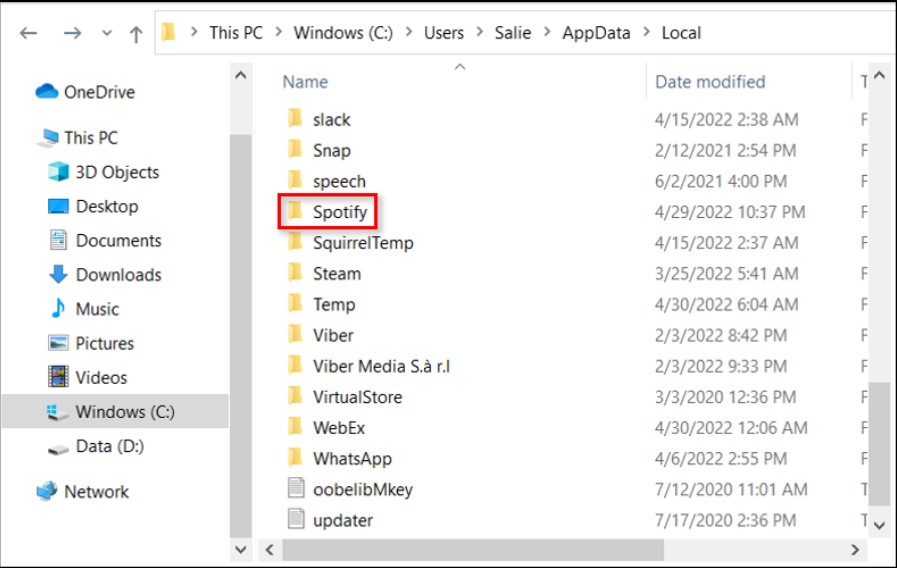
Если вы получили приложение из Магазина Windows, вот что нужно сделать:
Шаг 1: Закрывать Spotify затем в поле поиска на своем компьютере введите «AppData».
Шаг 2Из списка параметров выберите AppData, а затем выберите пакеты из выпадающего меню.
Шаг 3Затем выберите «SpotifyAB.SpotifyМузыка zpdnekdrzrea0.»И введите Spotify папка в LocalCache.
Шаг 4Данные находятся в свободном доступе, поэтому удалите все содержимое папки с данными, включая файлы и папки.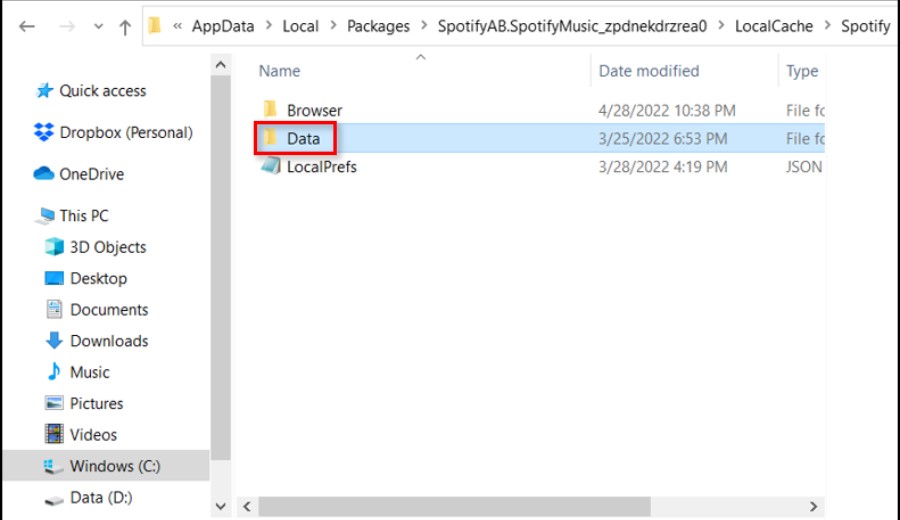
Очистить Spotify Кеш на Mac
Если вы используете macOS на своем устройстве, вам нужно будет сделать следующее, чтобы очистить Spotify Кэш:
Шаг 1Сначала откройте Finder, выберите «Перейти» в строке меню в верхней части экрана вашего Mac и затем выберите «Компьютер».
Шаг 2После этого выберите раздел «Пользователи», дважды щелкнув по нему на вашем компьютере Mac.
Шаг 3Затем выберите профиль, для которого вы хотите очистить кэш.
Шаг 4Далее выберите подпапку «Библиотека» и откройте папку кэша, выполнив поиск по ней.
Шаг 5: Найдите термин "ком.Spotify.client" и удалите папку в ней. Вы можете либо перетащить ее в корзину, либо войти в меню, нажав «Control+щелчок».

Кроме того, если вы хотите очистить Spotify cache для автономных файлов, вам следует предпринять следующие шаги. Сначала вы заходите в папку «Библиотека» и выбираете «Поддержка приложений». Далее нажмите на Spotify и удалите файл «watch-sources. файл банка».
Очистить Spotify кэш на айфоне
Вам нужно будет зайти в настройки вашего телефона и нажать «Общие», чтобы удалить Spotify кэш.
Шаг 1: Найти 'Spotify' в хранилище iPhone
Шаг 2Выберите пункт «Выгрузить приложение», нажав на него. Это удалит все лишние сохраненные файлы и данные, как при очистке кэша на других устройствах.
Эти методы не должны удалять ваши плейлисты или учетные данные для входа в приложение. Если у вас все еще есть проблемы с Spotify, вы можете удалить его и установить заново, но вам придется снова войти в систему.
Очистить Spotify кеш на андроиде
Если вы пользователь Android, вы можете очистить Spotify кэш, выполнив следующие действия:
Шаг 1Сначала перейдите в «Настройки» телефона и выберите «Приложения» (или «Приложения», в зависимости от версии ОС Android).
Шаг 2Затем найдите Spotify и нажмите кнопку воспроизведения. Выберите «Хранилище» и очистите Spotify кэш, нажав кнопку «Очистить кэш».

Как и в инструкциях для iOS, это не удалит ваши учетные данные для входа. Но опция «Очистить данные» будет. Если у вас все еще есть проблемы с Spotify, сотрите данные или удалите и переустановите программное обеспечение.
Часть 3.Трансфер Spotify Music для других устройств, чтобы освободить место
Как любитель музыки, у вас, вероятно, есть десятки или сотни плейлистов на вашем компьютере. Spotify счет. Но если ты скачать эти песниВ результате все эти загрузки постепенно займут место на вашем диске. В этом случае методы, описанные во второй части, могут помочь вам освободить место. Spotify кэш. Но если место в вашем хранилище слишком заполнено, возможно, вам придется освободить место, удалив загруженные треки вручную или переместив их. Spotify автономные песни на внешний жесткий диск. Двигаться Spotify плейлисты на внешний жесткий диск без потери данных, вот почему TuneSolo Spotify Music Converter возникает.
TuneSolo Spotify Конвертер облегчает загрузку песен и плейлистов для всех Spotify подписчики. Вы можете слушать все Spotify треки в автономном режиме после их загрузки, даже если у вас нет Spotify премиум аккаунт. Теперь вы можете слушать Spotify песни, альбомы и плейлисты в автономном режиме на любом устройстве, и вы можете преобразовать их в MP3Формат /AAC/WAV/FLAC.
Помимо вышесказанного, TuneSolo ускоряет Spotify Music Увеличение количества загрузок и конверсий до 5 раз. 5Благодаря высокой скорости вы можете получить сотни музыкальных композиций за считанные минуты, сократив время ожидания. И самое главное, после конвертации вы получите 100 процент оригинала Spotify треки.
Если вы боитесь потерять важную информацию о Spotify песни, не будь. "TuneSolo Spotify Music Converter"может сохранить самую важную информацию о Spotify песни, что в основном требуется для определения Spotify MusicОна может сохранять метаданные и идентификаторы песен.3 теги.
Вот как использовать TuneSolo Spotify Music Converter преобразовать Spotify аудио:
Первый шаг – получить «TuneSolo Spotify Music Converter«Установите приложение на свой компьютер. Вы можете скачать его из магазина приложений или просто нажав кнопку «Безопасно» ниже. После завершения установки убедитесь, что приложение установлено и работает на вашем устройстве.»
Попробовать бесплатно Попробовать бесплатно
Далее нужно импортировать Spotify дорожки в конвертер. Вы можете завершить этот процесс, просто перетащив файлы песен в конвертер. Кроме того, вы копируете и вставляете музыкальные ссылки в конвертер как еще один способ загрузки файлов.

Затем вам необходимо выбрать формат вывода из списка доступных вариантов. Выберите MP3 из выпадающего меню. После того, как вы выберете MP3 Для начала процесса преобразования файла нажмите кнопку «Преобразовать все». После успешного завершения процесса проверьте файл и перенесите его.

Часть 4. Резюме
Даже если вы не загружали ничего нового, вы заметили, что ваш жесткий диск заполняется, если вы используете Spotify часто. Так как Spotify кэширует файлы на вашем компьютере, чтобы приложение работало быстрее, это тот случай. Хотя это очень полезно, это может стать проблемой, если вам всегда не хватает места для хранения.
Примите наше предложение и сотрите Spotify кэш, чтобы избежать этой проблемы. Это повысит производительность устройства и предоставит вам достаточную емкость независимо от того, какое устройство вы используете. Кроме того, вы также можете использовать TuneSolo Spotify Music Converter двигаться Spotify плейлисты на внешний жесткий диск без потери данных.
Итак, начните очищать свой Spotify кэшируйте прямо сейчас, чтобы улучшить качество потоковой передачи!

