

Как легко подключить Spotify к Discord
Здесь мы научим вас, как подключить Spotify к Discord . Но сначала — краткое введение. Spotify — это платформа, которая в очередной раз популяризировала потоковую передачу музыки, обеспечив быстрый доступ к широкому спектру музыкальных произведений. Spotify заменила собственность на музыку чем-то вроде ежемесячной подписки для полного доступа, а также предоставила множество встроенных возможностей для обмена своими музыкальными предпочтениями с другими пользователями, превратив покупку и приобретение музыки в нечто вроде старых добрых времен.
Если вы предпочитаете Discord , вы также можете связать Spotify с ним, что позволит пользователям делиться вашими новыми музыкальными предпочтениями с другими друзьями во время компьютерных игр, а также общаться в вашей закрытой группе Discord. Чтобы узнать, как и где подключить Spotify к Discord, вам потребуется профиль Spotify и соответствующая ссылка на Discord. Следуйте приведенной ниже инструкции, чтобы подключить Spotify к Discord.
Содержание статьи Часть 1. Что произойдет, если подключить Spotify к Discord?Часть 2. Как скачать и играть в Spotify в Discord?Часть 3. Заключение
Часть 1. Что произойдет, если подключить Spotify к Discord?
Итак, что происходит, когда вы подключаете Spotify к Discord? Discord, еще одно известное приложение для общения, несомненно, является инструментом для общения. В остальном, хотя Spotify прост в использовании и без этих сетевых сервисов, существовало несколько способов поделиться своими предпочтениями в прослушивании со всеми остальными.
В Discord появилось несколько важных моментов, которые действительно заслуживают внимания в связи с Spotify: вы сможете сообщать своим друзьям, какую музыку слушаете. Ваши друзья смогут слушать вашу музыку. Ваши друзья также смогут подслушивать.
Всё это способствует распространению песен, если вам что-то нравится. Подключение Spotify к Discord позволяет пользователям демонстрировать свои музыкальные предпочтения многим другим участникам Discord в тех местах, где им удобно общаться и взаимодействовать.
У вас есть любимый певец, от которого не может насытиться? Таким образом, Discord будет отображать его, позволяя всем остальным присоединиться, а также начать трансляцию из приложения Discord, а также любой будет делать то же самое: использовать плейлисты других людей для нажатия вкладки воспроизведения, а также начать действительно наслаждаться свежим вещи.
Для достижения любой цели необходимо сначала подключить Spotify к Discord. Даже до подключения профилей вы можете настроить отображение последних прослушанных треков вместе с вашей активностью в Discord на своем личном профиле.
Часть 2. Как скачать и играть в Spotify в Discord?
Чтобы играть в Spotify на своем аккаунте Discord, сначала необходимо подключить Spotify к Discord. Discord должен установить отличное партнерство с Spotify, чтобы обеспечить наилучшее качество обслуживания. В результате вы можете подключить Spotify к Discord даже без установки каких-либо дополнительных приложений. Вы можете воспользоваться множеством преимуществ благодаря встроенной функции подключения Spotify к Discord. Теперь давайте поговорим о способах подключения Spotify к Discord.
Как подключить Spotify к Discord
В этом разделе мы рассмотрим, как подключить Spotify к Discord. Перед прослушиванием музыки через Discord с помощью Spotify необходимо сначала авторизовать свой профиль Spotify в Discord. После этого вы сможете использовать Discord для прослушивания любимых песен Spotify, а также для использования функции «Слушать вместе». Кроме того, чтобы связать Spotify с Discord, выполните следующие инструкции:
- Чтобы начать работу, с экрана рабочего стола вы должны сначала загрузить приложение Discord, а затем установить его в свою настольную систему, а после этого запустить его сейчас.
- Открыв приложение Discord, перейдите в “User Settings”А теперь нажмите на то, что находится в правом нижнем углу экрана вашего рабочего стола.
- Оттуда в “User Settings”В меню, расположенном в левой части интерфейса приложения, нажмите кнопку «Подключения».
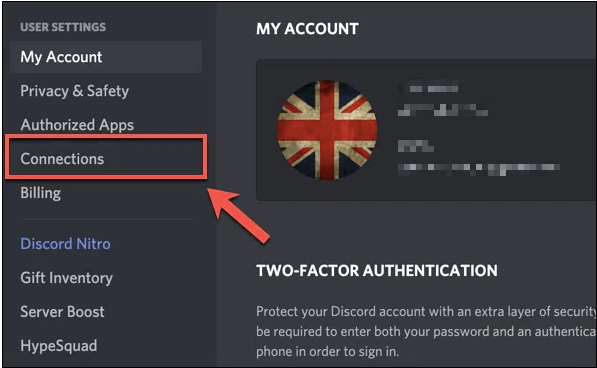
- После этого нажмите на опцию Spotify, которая находится в меню. “Connect Your Accounts”Затем появится веб-страница, которую вы сможете открыть и подключиться.
- После этого на этой веб-странице вам необходимо нажать на опцию «Подтвердить», чтобы авторизовать свою учетную запись на Spotify, а также Discord, чтобы наконец-то подключиться.
Как слушать вместе с друзьями
Это будет сделано после того, как вы подключите Spotify к Discord. После подключения Spotify к вашим учетным записям Discord вы сможете выбрать отображение того, с кем из 1 вы играли, на своей учетной записи. Затем вы можете превратить свой чат в своего рода встречу со своими знакомыми, однако эта функция доступна только для премиум-подписчиков. Вот как взаимодействовать в группе. Выполните следующие шаги, чтобы использовать эту функцию:
- Чтобы начать работу, с экрана рабочего стола вы должны сначала загрузить приложение Discord, а затем установить его в свою настольную систему, а после этого запустить его сейчас.
- Далее вам нужно выбрать из списка друзей того, кто первым слушал Spotify Music, расположенного в правой части экрана.
- После этого вам нужно всего лишь нажать на соответствующую опцию. “Listen Along”После этого вы действительно могли слушать вместе со своими друзьями и знакомыми.
Слушая музыку на Spotify, вы также можете поделиться ею и пригласить своих знакомых послушать. Просто следуйте инструкциям ниже, а затем пригласите своих знакомых.
- Для этого вы должны сначала зайти в текстовую строку / поле, а затем нажать на кнопку «плюс», которая была расположена в левой части интерфейса, чтобы теперь вы могли пригласить своих друзей или друзей, чтобы теперь послушать то, что у вас есть. играл и транслировал музыку.
- После этого вам необходимо нажать на эту опцию. “Invite to Listen into Spotify”затем нажмите на эту опцию. “Send Invite” Таким образом, все приглашения будут отправлены выбранным вами друзьям.
- Наконец, теперь вам просто нужно дождаться подтверждения ваших друзей, которых вы приглашаете, а затем, после чего, теперь нажмите на опцию «Присоединиться», чтобы они теперь могли начать играть и слушать ваши любимые треки.
Следует отметить, что функция «Слушать вместе» не совсем подходит, если присутствует голосовое сопровождение. Попробуйте отправлять текстовые сообщения вместо прослушивания, используя функцию «Слушать вместе». Кроме того, при прослушивании Spotify бесплатно с другом вы ничего не услышите, в то время как другие увидят рекламу.
Имея только действующую премиум-подписку Spotify, вы можете включить функцию «Поделиться» и попросить своих знакомых поиграть в то же, что и вы. В результате, Discord почему-то не позволяет бесплатным пользователям Spotify общаться вместе с Listen Along. Тем не менее, программа под названием Spotify Music Converter может помочь вам решить эту проблему.
TuneSolo Spotify Music Converter — это лучший способ загрузки Spotify Music, который позволяет сохранять треки из Spotify даже без необходимости премиум-подписки и наслаждаться ими вместе с другими. Это фантастический способ загрузки и конвертации Spotify Music, который может обрабатывать загрузки и конвертации Spotify. Все это позволяет хранить треки Spotify в различных распространенных форматах.
Попробовать бесплатно Попробовать бесплатно
TuneSolo Spotify Music Converter уже превратился в захватывающий конвертер, который преобразует треки с невероятной скоростью. Совместная загрузка и конвертация могут быть ускорены примерно в 80000069526QXZ раз. TuneSolo предлагает пакетную конвертацию, позволяя пользователям быстро и эффективно загружать музыку, экономя всем усилия и ресурсы! Приведенные ниже инструкции помогут вам безопасно загрузить песни с Spotify. Самое приятное то, что вы можете получить Spotify Music для прослушивания в автономном режиме, даже если у вас нет подписки на Spotify.
В результате, ниже описаны процессы получения песен Spotify с использованием TuneSolo Spotify Music Converter:
- Скачайте, затем установите и запустите. Первым делом посетите главную страницу TuneSolo Spotify Music Converter. Установите приложение на свой компьютер, чтобы начать им пользоваться. После этого утилита будет установлена. Затем запустите приложение на своем компьютере.
- Прикрепите файлы. Следующий этап — импорт песен в вашу программу. Это можно сделать, просто перетащив файлы. Или же вы можете скопировать и вставить URL-адрес Spotify в поле TuneSolo Spotify Music Converter.

- Измените настройки. Выберите тип файла, например, MP3 или WAV. Затем выберите местоположение на компьютере, где вы хотите сохранить данные.

- Наконец, вам необходимо выполнить конвертацию. Эта заключительная процедура заключалась в простом нажатии на опцию «Конвертировать» и начале переноса песен Spotify на ваш жесткий диск.

Часть 3. Заключение
Как уже было рассмотрено и обсуждено в этой статье, вы получили руководство по подключению Spotify к Discord для игр, прослушивания музыки во время игры или видеоигр. Вам обязательно нужно знать, как подключить Spotify к Discord, чтобы использовать эту функцию. Любой может использовать эту функцию, чтобы сообщать своим друзьям в Discord о том, во что вы играете. Помимо основных возможностей прослушивания музыки, премиум-подписка предоставляет доступ к другим услугам.
Если вы являетесь премиум-подписчиком, вы можете использовать TuneSolo Spotify Music Converter, скачав и установив его на свое устройство, что позволит вам легко делиться тем, во что вы играете, со своими знакомыми.

