

Как преобразовать плейлист Apple Music в Spotify [Руководство 2025 года]
Бывают ситуации, когда люди меняют используемое музыкальное приложение, потому что хотят получить новый опыт потоковой передачи музыки. На самом деле это неплохая идея, особенно если новое музыкальное приложение, которое вы рассматриваете в качестве альтернативы, собирается выпустить новую функцию или акцию, которой нет в предыдущей версии 1.
Единственная возможная проблема в этом вопросе — перенос ваших музыкальных данных или файлов с прежнего 1 на новый. Поэтому мы обсудим шаги, которые необходимо предпринять для этого. преобразовать плейлист Apple Music в Spotify Музыка, а также перемещение альбомов, отдельных треков, музыкальных данных и исполнителей.
В настоящее время Apple Music и Spotify Music являются одними из самых известных и популярных платформ потоковой передачи музыки. Обе они также неизменно предоставляют своим пользователям лучшие функции и услуги.
Но поскольку конкуренция на рынке всегда была важна, вполне естественно предлагать то, чего не могут другие музыкальные провайдеры. Это делается для привлечения большего числа пользователей. В этой статье вы узнаете, как преобразовать плейлист Apple Music в Spotify, и сможете ли вы сделать это самостоятельно, если подобная ситуация возникнет у вас, например, с 1.
Содержание статьи Часть 1. Как перенести плейлисты с Apple Music на Spotify с помощью стороннего инструментаЧасть 2. Как перевести Apple Music на Spotify без подпискиЧасть 3. В заключение
Часть 1. Как перенести плейлисты с Apple Music на Spotify с помощью стороннего инструмента
Как уже упоминалось во введении, переход на другой сервис потоковой передачи музыки — довольно распространенное явление, особенно если у вашего нового поставщика есть дополнительная функция, которой нет у предыдущей модели 1, или если вы хотите воспользоваться акцией, которую в настоящее время предлагает новая модель 1.
Итак, если вы используете Apple Music и хотите переключиться с Apple Music на Spotify Music, это хорошая идея, но только если вы поймете, что вам придется заново собирать и создавать плейлисты. В этом случае мы рассмотрим, как перенести или преобразовать плейлист Apple Music в Spotify и другой контент с помощью Soundiiz. Ниже описаны некоторые действия, которые вы можете выполнить с помощью этого приложения.
Инструкция по переносу плейлистов Apple Music на Spotify
- Первый шаг, который вам нужно сделать, - это зайти в свой веб-браузер и откройте веб-приложение.
- Теперь перейдите в свою музыкальную библиотеку и щелкните вкладку «Плейлисты». Оттуда выберите категорию Плейлисты.
- В левой части экрана выберите Apple Music в качестве основного источника или поставщика плейлистов, и после выбора произойдет подключение.
- После этого вы увидите все плейлисты, сохраненные в вашей библиотеке Apple Music. Выберите все, которые хотите перенести, поставив галочку рядом с каждым плейлистом.
- В верхней части экрана, а именно в верхней части панели инструментов, щелкните Инструменты преобразования.
- После этого выберите платформу потоковой передачи музыки, на которую вы хотите перенести плейлисты. В нашем случае выберите Spotify Music. После выбора приложения подключите также Spotify.
- Начнётся процесс преобразования плейлиста Apple Music в Spotify, и после того, как плейлисты будут созданы, через несколько минут вы найдёте их в своей библиотеке Spotify Music.
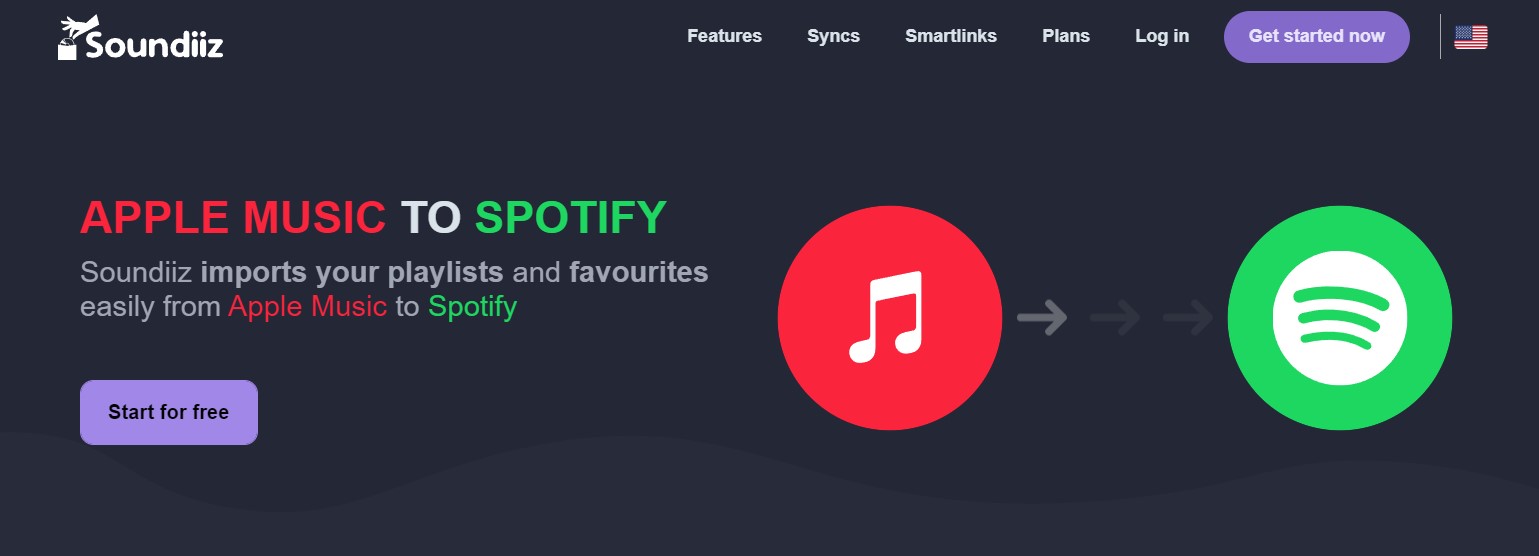
Помимо процедуры конвертации плейлиста Apple Music в Spotify, я также расскажу о шагах по переносу альбомов из Apple Music в Spotify, о том, как перенести все ваши музыкальные данные из приложения Apple Music в установленное приложение Spotify Music одновременно, и даже о шагах по переносу исполнителей из Apple Music в Spotify. Все ваши любимые треки также можно перенести в приложение Spotify Music, и чтобы узнать об этом, просто продолжайте читать эту статью.
Инструкция по переносу альбомов с Apple Music на Spotify
Шаги, которые будут описаны по переносу ваших любимых альбомов, практически идентичны шагам по конвертации плейлиста Apple Music в Spotify. Дальнейшие шаги, безусловно, будут легко понятны.
- Приступите к открытию веб-приложения.
- Следующее, что нужно сделать, это открыть свою музыкальную библиотеку и затем щелкнуть вкладку «Альбомы». Оттуда выберите категорию «Альбомы».
- Если вы вышли из панели, выберите источник альбомов, которым является Apple Music, а затем подключите его.
- Из набора альбомов в списке, представленном рядом на вашем экране, отметьте флажком каждый альбом, который вы хотите передать. Поле можно найти слева от названия каждого альбома.
- Сразу после выбора щелкните инструмент «Преобразовать», расположенный в верхней части панели инструментов.
- Теперь пришло время выбрать конечное местоположение выбранных плейлистов. Выберите Spotify Music, а затем подключитесь к этой платформе потоковой передачи музыки.
- Теперь официально начнётся весь процесс переноса. И как только альбомы будут найдены, они станут доступны в вашем аккаунте Spotify Music.
Пошаговая инструкция по переносу всех данных с Apple Music на Spotify Music
Для тех, кто хочет завершить все одним щелчком мыши, вот шаги, которые необходимо выполнить, чтобы перенести все музыкальные данные с Apple Music за один раз.
- Снова откройте веб-приложение.
- Посмотрите на левую часть основного интерфейса, а затем найдите “Platform to Platform”.
- Теперь выберите приложение Apple Music в качестве основного источника и подключите его.
- После этого выберите все категории элементов, которые вы хотите передать, поставив отметку в полях рядом с каждой категорией.
- На этот раз вам нужно выбрать конечное местоположение или пункт назначения выбранной категории. Выберите приложение Spotify Music.
- Как только все будет готово, начнется процесс. Вы также можете увидеть, как идет процесс передачи, щелкнув список «Пакеты».
Инструкция по переносу артистов с Apple Music на Spotify Music
Все ваши любимые исполнители из Apple Music не останутся без внимания, потому что для их переноса в приложение Spotify Music достаточно выполнить несколько простых шагов.
- Первое, что нужно сделать, это открыть веб-приложение.
- Сразу после этого в своей библиотеке щелкните категорию, предназначенную для ваших любимых художников, или вкладку «Художники».
- В левой части интерфейса выберите Apple Music в качестве основного поставщика исполнителей и подключитесь к нему.
- Теперь просмотрите список ваших художников, а затем выберите всех, которых вы хотите перенести на другую платформу. Для этого установите флажок рядом с именем каждого исполнителя.
- Вверху панели инструментов нажмите на инструмент «Преобразовать».
- Теперь, когда все настроено, выберите Spotify Music в качестве конечного местоположения артистов, которых нужно переместить.
- Процесс начнётся, и через несколько минут ожидания все данные станут доступны в вашем аккаунте Spotify Music.
Инструкция по переносу треков с Apple Music на Spotify Music
Если вы хотите перенести отдельные треки, не входящие в определенный плейлист, вы также можете это сделать. Шаги практически идентичны шагам по конвертации плейлиста Apple Music в Spotify, поэтому вы наверняка найдете эту процедуру простой и очень легкой.
- Открылось ли веб-приложение на вашем подержанном устройстве?
- Перейдите в свою библиотеку и выберите вкладку «Дорожки».
- В левой части интерфейса выберите Apple Music в качестве основного источника. Подключилось ли устройство сразу после выбора?
- Теперь в списке ваших треков Apple Music отметьте галочкой нужный трек, который вы хотите переместить.
- Вверху панели инструментов нажмите на инструмент «Преобразовать».
- После этого выберите целевую платформу Spotify Music. После выбора подключите приложение Spotify Music.
- Процесс начнётся после того, как всё будет настроено. Все треки станут доступны в вашем Spotify Music после полного переноса всех данных.
В дополнение к уже упомянутому выше приложению Soundiiz, если вы являетесь пользователем iOS, вы можете использовать SongShift для конвертации Apple Music в Spotify. Но для лучшего результата вам может потребоваться обновление при использовании стороннего программного обеспечения для 2.
Часть 2. Как перевести Apple Music на Spotify без подписки
После подробного обсуждения шагов по конвертации плейлиста Apple Music в Spotify, давайте теперь рассмотрим идеальный инструмент, который вы можете использовать, чтобы получить множество песен Spotify без необходимости оформления ежемесячной подписки. На самом деле, этот метод очень выгоден и полезен для всех бесплатных пользователей, особенно потому, что они не могут получить песни, используя только бесплатный аккаунт. Поэтому, всем бесплатным пользователям приложения Spotify, уделите время чтению этого раздела статьи, потому что он будет для вас очень полезен.
Идеальный инструмент, который вы можете использовать для получения большего количества песен Spotify без использования премиум-плана Spotify, — это не что иное, как TuneSolo Spotify Music Converter . Чтобы узнать больше об этом замечательном музыкальном конвертере, ниже приведено краткое описание его основных функций.
Основные характеристики TuneSolo Spotify Music Converter
Скачать песни Spotify
TuneSolo Spotify Music Converter отлично подходит для загрузки всех ваших любимых и выбранных песен. Назовите все песни, которые хотите, и TuneSolo поможет вам сохранить их все на вашем устройстве.
Преобразовать песни Spotify в другие аудиоформаты
TuneSolo также способен конвертировать песни Spotify в любой из аудиоформатов, включая MP3,, WAV,, AAC, и FLAC.
Быстрая скорость конвертации
Этот замечательный конвертер способен выполнить весь процесс со скоростью до 5x. Всего за пару минут вы получите десятки успешно конвертированных песен. Сэкономьте время!
Офлайн-прослушивание
Поскольку TuneSolo позволяет пользователям загружать песни на свои устройства, вы сможете слушать их и без подключения к интернету. Больше не нужно беспокоиться о мобильном трафике или стабильном сигнале!
Воспроизводите песни Spotify на нескольких устройствах.
С TuneSolo Spotify Music Converter у вас нет ограничений по общему количеству устройств, которые вы можете использовать для прослушивания музыки. В отличие от пользователей Premium, которым разрешено использовать для потоковой передачи песен только устройства 3.
Сохраняет информацию о тегах и метаданных ID3
Идентификация песен Spotify осуществляется с помощью важных деталей, таких как теги ID3 и метаданные. TuneSolo Spotify Music Converter также очень хорошо умеет сохранять и поддерживать все эти важные детали.
Организуйте свой собственный набор музыки
TuneSolo даже предоставляет вам возможность организовать свою музыкальную библиотеку в любом удобном для вас порядке. Вы можете сортировать ее по альбомам, годам, исполнителям или по любой другой категории, которая вам больше подходит.
Бесплатные обновления и неограниченная помощь от службы технической поддержки
Все пользователи TuneSolo Spotify Music Converter имеют право на бесплатные обновления, когда они становятся доступны (1). В случае возникновения проблем в процессе обновления вы также можете обратиться за помощью в службу технической поддержки.
Инструкция по правильному использованию TuneSolo Spotify Music Converter
После выполнения инструкций по преобразованию плейлиста Apple Music в Spotify, все эти плейлисты теперь можно назвать вашими плейлистами Spotify. Ниже приведены шаги, которые вы можете использовать для сохранения всех этих новых песен Spotify на вашем устройстве.
Шаг 1. Скачайте и запустите TuneSolo Spotify Music Converter
Первым делом вам нужно скачать приложение TuneSolo Spotify Music Converter. Для этого просто зайдите в магазин приложений вашего устройства и найдите приложение там. Другой способ — посетить официальный сайт TuneSolo и скачать приложение оттуда. Сразу после успешной загрузки приложения запустите TuneSolo на вашем устройстве.
Шаг 2. Загрузите файлы песен в TuneSolo Spotify Music Converter
После полного запуска TuneSolo Spotify Music Converter вам придётся подождать несколько минут, пока приложение прочтёт и распознает песни из вашей музыкальной библиотеки. После прочтения вы можете начать загрузку файлов песен, скопировав ссылки на песни и вставив их в музыкальный конвертер. Другой способ загрузки — перетащить выбранные песни из вашей музыкальной библиотеки в отведённое для этого место в музыкальном конвертере.

Шаг 3. Выберите формат вывода песен и папку для сохранения.
Теперь, когда песни уже загружены в конвертер, вы можете начать выбирать формат вывода. Вы можете выбрать один из следующих форматов: MP3,, WAV,, AAC, или FLAC. После выбора желаемого аудиоформата вам также потребуется выбрать папку назначения. Сюда будут помещены преобразованные песни после завершения процесса конвертации.

Шаг 4. Нажмите кнопку «конвертировать все».
Теперь, когда все настроено, вы можете начать нажимать на кнопки. “Convert All” Кнопка. Это необходимо для официального начала процесса конвертации.

Шаг 5. Скачайте конвертированные песни Spotify
После завершения процесса конвертации, если вы хотите проверить и получить полностью конвертированные песни, просто нажмите на кнопку. “View Output File” чтобы получить и сохранить их на своем устройстве навсегда.
Часть 3. В заключение
Чтобы сохранить гораздо больше ваших любимых песен Spotify, вы всегда можете использовать TuneSolo Spotify Music Converter. После обсуждения функций и возможностей, которые предоставляет TuneSolo, можно с уверенностью сказать, что использование этого приложения действительно стоит вашего времени.
С другой стороны, если вы всегда хотели перейти с музыкального приложения 1 на другое, это вполне допустимо, если ничто не будет вам мешать, включая некоторые оставшиеся плейлисты. Если вы в настоящее время используете приложение Apple Music в качестве источника музыки и хотите перейти на Spotify Music, просто следуйте всем инструкциям и простым шагам по переносу или конвертации плейлиста Apple Music в Spotify.

