

Требуется ли Wi-Fi для доступа к функциям Spotify?
Чтобы просто описать Spotify, it is known to be one of the most established and widely used music streaming platforms. It offers its users both free and Premium subscription which both enables the people to access its services and features, just the previous 1 with some limitations involved.
Что касается вопроса, приносит Spotify требуется Wi-Fi, давайте посмотрим на ответ на этот вопрос, прочитав весь пост.
Содержание статьи Часть 1. Есть ли Spotify Требовать Wi-Fi?Часть 2. How To Use Offline Mode On Spotify?Часть 3. Бонус: Как скачать Spotify Песни для прослушивания в автономном режиме без Premium?Часть 4. Подвести итоги
Часть 1. Есть ли Spotify Требовать Wi-Fi?
Ответ на вопрос делает Spotify Требовать WIFI можно ответить в зависимости от того, какой тип учетной записи вы используете в Spotify. Если вы являетесь пользователем учетной записи Premium и хотите транслировать песни в автономном режиме, вы все равно можете сделать это даже без подключения к WIFI. Ваше мобильное или настольное приложение по-прежнему будет работать и позволит вам слушать эти песни. Но помните, что вы не можете выполнять поиск после входа в автономный режим. Это означает, что вы не можете искать и воспроизводить определенную песню, если она не включена в ваши предыдущие загрузки.
С другой стороны, если вы используете приложение в качестве бесплатного пользователя, вам действительно необходимо подключение к WIFI, чтобы иметь возможность транслировать песни и плейлисты. Но, конечно же, вы тоже способны на это, даже используя только свои сотовые данные. А также обратите внимание, что использование Spotify бесплатно сильно отличается от использования приложения в Premium. Ожидайте ограничения и ограничения в бесплатной учетной записи.
А как насчет загрузки треков? Делает Spotify требуется WIFI?
Сохраняя песни, Spotify действительно потребует от вас любого подключения к Интернету, чтобы продолжить. Вы должны сначала убедиться, что песни загружены на ваше устройство, прежде чем переключаться в автономный режим. При загрузке песен вы можете использовать мобильное приложение или настольное приложение, но вы никогда не сможете использовать веб-браузер для их загрузки. Spotify мобильное приложение предоставило пользователям возможность загружать песни через WIFI или сотовую связь. Но изначально он настроен на загрузку песен через WIFI. Это сделано для того, чтобы свести к минимуму использование данных при сохранении песен. Но, конечно, если вы хотите использовать свои сотовые данные, вы всегда можете переключить их на данные. Просто напомните, что для того, чтобы получить лучшее качество песен, вы должны быть готовы к более высокому потреблению данных.
Подводя итог ответа на вопрос делает Spotify требуется WIFI, ну, это не требует, чтобы у вас был WIFI конкретно. Вы можете получить доступ к приложению при любом доступном для вас типе интернет-соединения. Это могут быть проводные или сотовые данные. Поскольку у вас уже достаточно знаний о вещах, касающихся Spotify требуется WIFI, теперь мы можем перейти к установке автономного режима Spotify.
Часть 2. How To Use Offline Mode On Spotify?
Автономный режим Spotify специально разработан для всех пользователей Premium. Таким образом, если вы воспользуетесь планом Premium, вы сможете пользоваться указанной функцией. Эта часть поста специально посвящена всем Премиум-пользователям Spotify. Узнайте, как вы можете использовать этот автономный режим Spotify!
Прежде чем мы перейдем к основным инструкциям о том, как это сделать, убедитесь, что ваша подписка Premium активна и действует. Кроме того, как стало известно ранее из обсуждения Spotify требуется WIFI, вы также должны убедиться, что у вас есть активный и стабильный WIFI или сотовое соединение для передачи данных, чтобы продолжить. Если у вас уже все настроено, то приступим!
Шаг 1. Make Sure To Download The Tracks, Playlists, Or Podcasts First
Несмотря на то, что вы имеете право на функцию автономного режима, вы не сможете пользоваться ею, если у вас не загружены треки. Итак, первое, что вы должны сделать, это найти весь нужный контент и загрузить его. Однако вы должны знать, что вы не можете просто продолжить загрузку. Вы должны сначала собрать отдельные треки, а затем добавить их в отдельный плейлист.
После того, как треки будут успешно собраны в новый список воспроизведения, в верхней части списка треков вы увидите кнопку «Загрузить», которую необходимо переключить в противоположную сторону, чтобы начать загрузку песен. Если кнопка стала зеленой, это означает, что песни по отдельности начинают сохраняться на вашем устройстве. Если вы уже видите зеленую стрелку, направленную вниз под каждой дорожкой, это означает, что она уже загружена.
Шаг 2. Установите автономный режим Spotify
После полной загрузки песен вы можете приступить к настройке автономного режима вашего используемого Spotify Премиум аккаунт. Шаги, перечисленные ниже, объяснят весь процесс.
На Windows / Mac
- Для первого шага взгляните на верхний левый угол экрана и обратите внимание на следующее: 3— кнопка с точкой, расположенная внутри.
- Найдя, нажмите кнопку, чтобы увидеть следующий набор опций.
- Показанные параметры включают «Файл», «Редактировать», «Просмотр», «Воспроизведение» и «Справка». Из отображаемых параметров выберите Файл.
- Нажав на опцию File, вы получите новый набор опций. Из показанных выберите Offline Mode.
На мобильный телефон
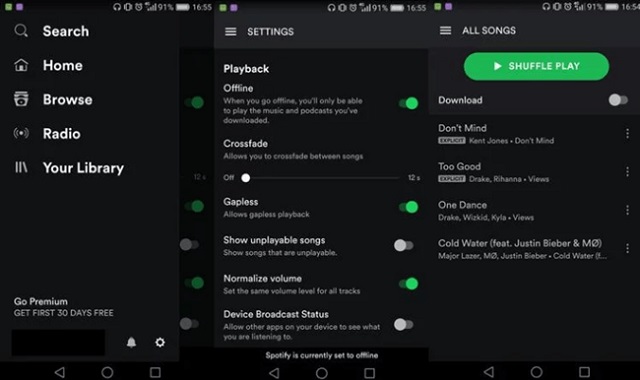
- Если используемое вами устройство - мобильный телефон, зайдите в свою библиотеку и найдите значок шестеренки, представляющий настройки вашей учетной записи.
- Сразу после этого нажмите кнопку воспроизведения.
- Оттуда найдите раздел Offline, и вы увидите там ползунок.
- Вы должны переключать ползунок в противоположную сторону, чтобы он был включен или включен.
- Если тумблер стал зеленым, это означает, что вы выполнили все правильно.
На любом устройстве, которое вы используете для этой процедуры, просто убедитесь, что правильно выполнили шаги, описанные выше. Если вы сделали это идеально, вы сможете транслировать все загруженные песни на свое устройство даже без подключения к Интернету. Итак, делает Spotify требуется WIFI? Да, особенно если вы еще не скачали треки. Повторюсь, описанная выше процедура применима только ко всем Spotify Премиум пользователи. Если вы просто используете приложение бесплатно, вы не сможете выполнить ту же процедуру. Но, конечно же, в следующем разделе у меня есть наиболее рекомендуемый способ, который вы можете использовать для потоковой передачи треков в автономном режиме.
Часть 3. Бонус: Как скачать Spotify Песни для прослушивания в автономном режиме без Premium?
Узнав о вещах, которые вы должны знать о беспокойстве относительно Spotify требуется WIFI, сейчас я поделюсь лучшим инструментом, который вы можете использовать, чтобы загружать песни и хранить их на своем устройстве навсегда. В этом случае вам не нужно будет беспокоиться о своем интернет-соединении, потому что это позволит вам пользоваться тем же автономным режимом, даже если вы просто являетесь бесплатным пользователем приложения. Если вы планировали прекратить подписку Premium, использование этого метода может вам очень помочь.
Идеальный инструмент, который может помочь вам в этой процедуре, - не что иное, как TuneSolo Spotify Music Converter. Ознакомьтесь с лучшими услугами и функциями, которые он может предложить пользователям!
Попробовать бесплатно Попробовать бесплатно
Звездные особенности TuneSolo Spotify Music Converter
Скачать Spotify Music
Одно из величайших умений TuneSolo Spotify Music Converter is its capability to assist the users in downloading the songs on their devices. This feature is a great advantage especially to all the free users of the app since it is designed to be enjoyed by the Premium subscribers alone.
Конвертировать Spotify В другие аудиоформаты
TuneSolo also has the capability to convert the music files into plain audio formats such as MP3, WAV, AAC, и FLAC.
Офлайн-прослушивание
С TuneSolo Spotify Music Converter, you can also have the songs played anytime you want without the need for a stable signal and active internet connection. You can also bring the music with you anywhere you wish to go.
Быстрая скорость конвертации
TuneSolo Приложение также способно завершить процесс преобразования в течение определенного времени. 5Скорость конвертации. Благодаря такой скорости вы сможете сэкономить много времени, которое могли бы потратить на ожидание.
Воспроизведение песен с нескольких устройств
Выходные форматы, которые были доступны некоторое время назад, воспроизводятся почти во всех аудиоплеерах, поэтому с помощью TuneSolo, вы можете буквально использовать любой музыкальный проигрыватель по вашему выбору, чтобы наслаждаться музыкой.
Сохраняет удостоверение личности3 Теги и метаданные песен
ID3 tags and Metadata info of songs including the album’s name, artist, year of release, artwork, and the like are all important for the identification of Spotify песни. К счастью, TuneSolo имеет возможность сохранить эти данные даже после процесса преобразования.
Сто процентов лучшего качества потоковой передачи
Выходные музыкальные файлы, заданные TuneSolo все лучшее качество потоковой передачи. Вы сможете слушать качественный звук, близкий к оригиналу.
Организация вывода музыкальной библиотеки
С TuneSolo, пользователи могут даже решить, какой тип расположения файлов они предпочитают. Вы можете свободно выбирать категории, которые вы будете использовать для сортировки с примерами, в том числе по исполнителю, по альбому, по году или по жанру.
Бесплатные обновления и поддержка от технической команды
Пользователи TuneSolo Spotify Music Converter are all given the opportunity to update their own application version whenever there is 1 available and newly released. These updates will be free for a lifetime as long as you still have the TuneSolo приложение на вашем устройстве. Кроме того, вы всегда можете обратиться за помощью в службу технической поддержки, если возникнет проблема в середине процесса.
Шаги по загрузке Spotify Music . TuneSolo Spotify Music Converter
Шаг 1. Скачать и запустить TuneSolo Spotify Music Converter
Первым шагом является загрузка TuneSolo приложение. Для этого вы можете посетить официальный сайт TuneSolo и получите приложение оттуда или зайдите в магазин приложений вашего устройства и найдите приложение TuneSolo. После загрузки приложения также установите и запустите его.
Шаг 2. Загрузите музыкальные файлы в TuneSolo Spotify Music Converter
Следующее, что нужно сделать, это загрузить музыкальные файлы. Но перед этим вам нужно подождать несколько минут после установки приложения, поскольку сначала потребуется время, чтобы прочитать и распознать вашу музыкальную библиотеку. Как только все будет в порядке, песни загрузятся автоматически, и теперь вы можете приступить к загрузке песен, скопировав и вставив ссылку на песню в конвертер. Другой способ загрузки файлов - также перетащить их в конвертер.

Шаг 3. Выберите выходной формат песен
Теперь, когда песни уже загружены, пришло время выбрать формат их вывода. Из предложенного выше набора доступных форматов, нажмите здесь. MP3 или в любом другом желаемом формате. Вам также может потребоваться указать папку для сохранения преобразованных музыкальных файлов.

Шаг 4. Нажмите кнопку «Конвертировать все».
Чтобы официально начать процесс конвертации, поскольку все уже было настроено, нажмите кнопку «Конвертировать все».

Шаг 5. Get The Converted Music Files
После нажатия кнопки «Преобразовать» вам придется подождать несколько минут, пока преобразование не будет завершено. Если это уже сделано, щелкните раздел «Просмотр выходного файла», чтобы получить песни и сохранить их на своем устройстве в виде локальных файлов.
Часть 4. Подвести итоги
Поскольку мы уже находимся в последней части статьи, вы уже должны знать, что ответ на вопрос Spotify требуется WI-FI. Подводя итог вышеизложенному обсуждению вопроса, Spotify требуется WIFI, любой тип подключения к Интернету подойдет для загрузки песен с Spotify. После сохранения содержимого вы сможете транслировать его на используемое устройство в любое время. Позволять TuneSolo Spotify Music Converter help you in achieving your goal of reaching the Offline mode, especially if you are using the application for free.

