

Как бесплатно скачать подкаст в формате MP3 [Полное руководство 2025 года]
Spotify также инвестировал в производство подкастов, и хорошо, что пользователи могут скачивать их и наслаждаться ими в автономном режиме. Однако вы не можете играть в них за пределами Spotify приложение, и вам, очевидно, не разрешено играть в них на неавторизованных устройствах. Таким образом, единственный способ наслаждаться ими в автономном режиме без премиум-аккаунта — это скачать подкаст на MP3 формат. Таким образом, вы можете передавать их на любое устройство по вашему выбору, и вы можете транслировать их в любое время, не платя никакой суммы.
Продолжайте читать этот пост, здесь будет обсуждаться лучший инструмент для загрузки подкастов. MP3В список также войдут некоторые из самых популярных подкастов современности.
Содержание статьи Часть 1. Можно ли скачать подкаст? MP3 от Spotify?Часть 2. Как мне скачать подкаст с сайта Spotify в MP3 бесплатно?Часть 3. Как скачать подкасты Google и Apple Podcasts MP3 Бесплатно онлайн?Часть 4. Резюме
Часть 1. Можно ли скачать подкаст? MP3 от Spotify?
Могу я скачать Spotify подкаст к MP3? К несчастью, Spotify не предоставляет прямого способа загрузки подкастов, так как MP3 файлы для прослушивания в автономном режиме. Когда вы скачиваете подкаст на Spotify, он хранится внутри Spotify Приложение позволяет воспроизводить файлы в автономном режиме, но файл недоступен как отдельный файл. MP3 .
Люди знали Spotify как приложение для предоставления музыки, но в последнее время оно также вложило много средств в выпуск подкастов. Это не только дом для лучших когда-либо выпущенных песен и плейлистов, но и дом для лучших подкастов.
Итак, если вы ищете приложение, которое может удобно предоставить вам все нужные подкасты, просто воспользуйтесь Spotify Music Приложение. Вы можете загружать подкасты на свое устройство, если у вас есть подписка. Spotify Премиум-подписка. Однако, если вы используете приложение бесплатно, вы сможете слушать эти записи только при наличии подключения к интернету. Если вы планируете оформить премиум-подписку, подготовьте необходимую сумму в размере $9.99 в месяц.
Часть 2. Как мне скачать подкаст с сайта Spotify в MP3 бесплатно?
Как мне скачать mp3 от Spotify подкаст? Как упоминалось ранее, вы можете загружать подкасты только в том случае, если вы являетесь Премиум-пользователем Spotify MusicИтак, если у вас просто есть Spotify-бесплатная учетная запись, вы можете пользоваться ими, только если у вас есть подключение к Интернету. Итак, как вы собираетесь наслаждаться любимыми подкастами?
К счастью, существует инструмент, который поможет вам загрузить подкаст. MP3 Это позволит вам воспроизводить их на любом устройстве по вашему выбору. Идеальный инструмент, который поможет вам загрузить подкасты. MP3 это не что иное, как TuneSolo Spotify Music Converter. См. Список ниже об основных функциях, которые мы можем получить от этого музыкального конвертера.
Попробовать бесплатно Попробовать бесплатно
Звездные особенности TuneSolo Spotify Music Converter
Скачать Spotify Содержание:
TuneSolo Spotify Music Converter очень способен загрузка Spotify содержание. Вы можете загружать треки, плейлисты, видео и подкасты. Это большое преимущество для всех бесплатных пользователей приложения, поскольку только премиум-пользователям разрешено использовать эту функцию.
Конвертировать Spotify Содержимое в другие аудиоформаты
С помощью TuneSolo, Spotify содержимое может конвертироваться в другие аудиоформаты которые можно запускать на многих устройствах. Вы можете выбрать из WAV, AAC, и FLAC формат вывода. Также можно загружать подкасты. MP3 Формат вывода.
Автономная потоковая передача
Обращенные Spotify содержимое теперь можно было транслировать в автономном режиме. Автономная функция Spotify Music Это доступно только для пользователей Premium, но через TuneSolo, все пользователи могут наслаждаться контентом, не беспокоясь о стабильном сигнале и интернет-соединении.
Быстрая скорость конвертации
TuneSolo Spotify Music Converter Весь процесс можно завершить всего за несколько минут. Он может конвертироваться в течение... 5Скорость преобразования, которая намного, намного выше скорости преобразования любого инструмента. Сэкономьте время!
Сохраняет идентификатор3 Информация о тегах и метаданных
Название, имя исполнителя, название альбома, обложка и многое другое важно для идентификации Spotify содержание. К счастью, TuneSolo Spotify Music Converter можно хранить эти важные данные, известные как удостоверение личности.3 Теги и информация о метаданных.
Используйте несколько устройств для потоковой передачи контента
Поскольку форматы, предлагаемые TuneSolo все они воспроизводятся практически на всех устройствах, вы можете буквально использовать любое устройство по вашему выбору для потоковой передачи содержимого.
Организуйте свою собственную музыкальную библиотеку
TuneSolo позволил своим пользователям также иметь собственную организацию файлов. Вы можете упорядочить их по исполнителю, по названию, по году или по жанру.
Бесплатные обновления и помощь от службы технической поддержки
Все пользователи TuneSolo могут бесплатно обновить свою версию, как только новое обновление будет выпущено на рынке. Вы также можете обратиться за помощью и поддержкой к технической команде, если проблема возникла в середине процесса.
Как загрузить Spotify Подкаст для MP3 бесплатно
Теперь, вот шаги, которые вы должны выполнить при использовании TuneSolo Скачать Spotify подкаст к MP3.
Шаг 1. Скачать и запустить TuneSolo Spotify Music Converter
Самый первый шаг — загрузить приложение TuneSolo Spotify Music Converter на вашем устройстве. Для этого просто нажмите кнопку «Безопасность» ниже. Другой способ — посетить официальный сайт. TuneSolo и официально получить TuneSolo приложение на ваше устройство. Сразу после полной загрузки приступайте к установке и запуску приложения.
Попробовать бесплатно Попробовать бесплатно
Шаг 2. Загрузите выбранные вами подкасты в TuneSolo Spotify Music Converter
Теперь ваш следующий шаг — загрузить все файлы в TuneSolo. Чтобы загрузить подкасты, просто скопируйте ссылку на подкаст из своей библиотеки и вставьте ее в конвертер. Другой способ загрузить подкасты — перетащить файлы из библиотеки, а затем поместить их в конвертер.

Шаг 3. Выберите формат вывода подкастов.
Теперь настало время выбрать формат. Из предложенного набора форматов, включая WAV, AAC, FLAC, и MP3, укажите MP3 Формат вывода. Вам также потребуется выбрать папку для сохранения. Здесь вы сможете увидеть все успешно преобразованные подкасты после завершения процесса.

Шаг 4. Нажмите кнопку «Конвертировать все».
После того, как песни загружены, формат вывода был выбран и папка вывода была выделена, теперь вы можете нажать кнопку «Конвертировать все».

Шаг 5. Сохраните успешно конвертированные подкасты
Чтобы успешно преобразованные подкасты навсегда остались на вашем устройстве, просто нажмите «Просмотреть выходной файл».
Вот простые шаги, которые вы можете выполнить, чтобы загрузить подкаст. MP3Просто следуйте этим инструкциям, чтобы ваши любимые подкасты навсегда сохранились на вашем устройстве.
Часть 3. Как скачать подкасты Google и Apple Podcasts MP3 Бесплатно онлайн?
Думаю, из приведенного выше контента вы уже знаете, как скачать Spotify подкасты для MP3Но вы можете спросить, как скачать подкасты Google Podcasts или Apple Podcasts. MP3Не волнуйтесь, далее я познакомлю вас с другими способами конвертации подкастов в формат, совместимый с аудиоформатом. MP3 онлайн бесплатно.
Ниже я привела список 2 способы загрузки подкастов MP3, Первый способ — использование iTunes, а второй — онлайн-конвертер аудио. Подробные шаги по выполнению процесса загрузки подкастов приведены ниже. MP3 Использование обоих вариантов также включено.
No.1Использование iTunes
Шаг 1. Первое, что вам нужно сделать, это открыть свой iTunes Приложение. Если у вас его ещё нет, вы можете скачать его из Apple Store. iTunes — это приложение Apple Podcasts. MP3 конвертер.
Шаг 2. Следующий шаг — добавить все выбранные подкасты в вашу библиотеку. Для этого просто перейдите на вкладку «Файл», а затем из появившегося списка выберите «Добавить файл в библиотеку». Откроется новое окно для просмотра и выбора файлов с вашего устройства. Небольшой совет для пользователей Windows: нажмите Ctrl + B, чтобы принудительно открыть строку меню.
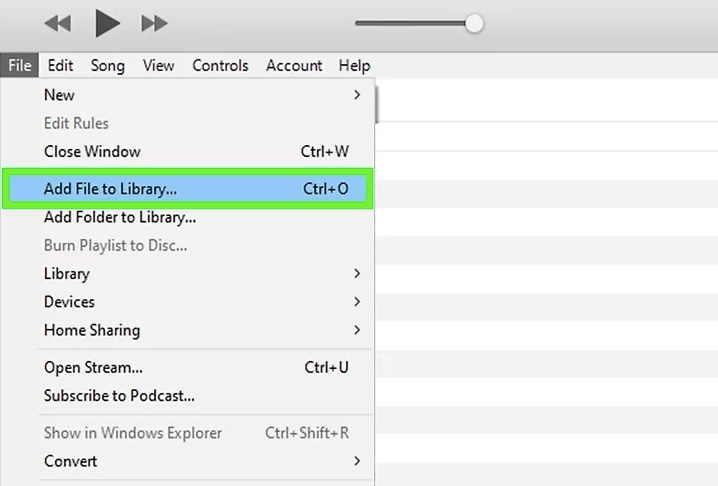
Шаг 3. После этого откройте меню iTunes и найдите пункт «Настройки». Найдя его, щелкните по нему, и откроется новое окно со всеми параметрами iTunes. Для пользователей Windows перейдите на вкладку «Изменить» в строке меню. Там вы найдете пункт «Настройки».
Шаг 4. Сразу после этого вам нужно нажать на «Настройки импорта». Вы найдете ее рядом с пунктом «При вставке компакт-диска» на вкладке «Общие».
Шаг 5. Теперь взгляните на верхнюю часть окна «Настройки импорта». Там щелкните раскрывающееся меню «Импорт с использованием» и установите кодировщик на MP3Изменение настроек очень важно, поскольку изначально они были установлены на AAC кодировщик.
Шаг 6. Вы также можете изменить настройки качества получаемых подкастов. Под меню «Импорт с использованием» находится раздел, предназначенный для выбора битрейта ваших подкастов. Обратите внимание, что установка более высокого битрейта обеспечит лучшее качество звука, но также увеличит размер файла.
Шаг 7. После этого просто нажмите кнопку «ОК», расположенную в нижней части экрана. Нажатие кнопки «ОК» сохранит все внесенные вами изменения. Таким образом, вы успешно конвертируете аудиофайлы Apple в аудиоформат. MP3.
Шаг 8. Следующий шаг — перейти в свою библиотеку. Посмотрите в верхний левый угол экрана и нажмите на выпадающее меню, расположенное чуть ниже строки меню. Выберите пункт «Музыка» или «Подкасты».
Шаг 9. В папке выберите все файлы, которые хотите конвертировать. Если вы используете Windows, просто удерживайте клавишу Ctrl, выбирая каждый файл подкаста. Если же вы используете Mac, просто удерживайте клавишу CMD и продолжайте выбирать подкасты.
Шаг 10. Теперь откройте меню «Файл», чтобы официально начать процесс преобразования. Из появившегося списка выберите пункт «Преобразовать». Откроется еще одно меню со всеми параметрами процесса преобразования.
Шаг 11. Сразу после выбора параметров конвертации вы можете нажать кнопку «Создать». MP3 «Версия». На этом этапе наконец-то начнётся процесс преобразования. Вы сможете отслеживать ход процесса с помощью индикатора выполнения, отображаемого вверху.
Шаг 12. После завершения процесса подкасты появятся в вашей библиотеке в новом формате.
No.2Использование онлайн-конвертера аудио
Также, если вы ищете программу для скачивания подкастов из Google Podcasts или хотите загрузить подкаст на... MP3 В интернете вы можете воспользоваться онлайн-конвертером аудио. Ниже описаны шаги по загрузке подкаста. MP3 с помощью онлайн-конвертера аудио.
Шаг 1. Для начала перейдите на официальный сайт Online Audio Converter. Просто введите эту ссылку (http://online-audio-converter.com/) в вашем браузере, чтобы легко перейти к этому конвертеру.
Шаг 2. Следующий шаг — нажать кнопку «Открыть файлы». При нажатии на эту кнопку откроется всплывающее окно, где вы сможете выбрать все нужные вам подкасты. После того, как подкасты будут полностью загружены в конвертер, их названия файлов отобразятся рядом с этой кнопкой. Другой способ загрузки подкастов в Online Audio Converter — через Google Drive или Dropbox.
Шаг 3. Вы также увидите все доступные в этом конвертере форматы вывода. Из набора аудиоформатов выберите MP3. Он имеет M4A, WAV, и FLAC так же.
Шаг 4. В онлайн-конвертере аудио также есть раздел, где вы можете выбрать и настроить качество получаемых подкастов. Вы можете выбрать битрейт, количество звуковых каналов или добавить эффекты, такие как плавное нарастание и затухание звука между песнями. Это можно сделать, нажав на кнопку «Расширенные настройки».
Шаг 5. Если вас устраивают настройки звука, вы можете нажать кнопку «Конвертировать». После завершения процесса на экране появится ссылка для скачивания.
Шаг 6. Нажмите на предоставленную ссылку для скачивания, после чего откроется новое окно для выбора папки сохранения. Также вы можете сохранить преобразованные подкасты непосредственно в Google Диск или Dropbox.
Часть 4. Резюме
Чтобы наслаждаться любимыми подкастами без ограничений, вам нужно искать лучший инструмент, который может вам помочь.скачать подкаст MP3. Лучшее, что я могу порекомендовать, это TuneSolo Spotify Music ConverterБлагодаря всем функциям, описанным выше, вы можете быть на сто процентов уверены в высочайшем качестве подкастов. Это также самый удобный инструмент для загрузки подкастов. MP3.

